
Última Atualização: 25 de julho de 2022
PROBLEMA
Ao pesquisar na Área de Trabalho do Outlook no Windows 11, talvez você não veja as mensagens de email mais recentes nos resultados da pesquisa. Se você marcar Opções de Indexação do Windows no Painel de Controle, observará que a indexação pode estar lenta ou pode estar pausada.
Esse problema afeta principalmente os usuários que têm contas POP, IMAP e offline do Exchange. Isso ocorre porque o recurso de pesquisa usa principalmente o serviço Pesquisa local do Windows para indexar emails. Email hospedado pelo Microsoft 365 e contas conectadas do Exchange usa a Pesquisa de Serviço para a maioria dos escopos de pesquisa. A Pesquisa de Serviço não é afetada por esse problema.
STATUS: CORRIGIDO
Uma correção para esse problema está incluída na atualização de Windows 11, 21 de julho de 2022—KB5015882 (Build do SO 22000.832) Visualização (microsoft.com).
A alteração específica referenciada no artigo do Windows 11:
- Resolve um problema que faz com que a recriação do índice seja lenta. Isso ajuda os dispositivos que têm problemas de pesquisa local, incluindo a pesquisa de emails recentes no Outlook.
SOLUÇÃO ALTERNATIVA
Você pode contornar o problema temporariamente desabilitando o Windows Desktop Search. Isso fará com que o Outlook use sua pesquisa interna. A pesquisa interna exibirá a seguinte mensagem para indicar que não está usando o serviço Pesquisa do Windows:
"O desempenho da pesquisa será afetado porque uma política de grupo desativou o serviço Pesquisa do Windows."

Para desabilitar o Serviço Windows Desktop Search para Outlook, siga estas etapas:
Importante
As etapas a seguir mostram como modificar o registro. No entanto, podem ocorrer problemas graves se você modificar o registro incorretamente. Siga essas etapas com atenção. Para se proteger ainda mais, faça o backup do registro antes de modificá-lo. Dessa forma, você poderá restaurar o registro se um problema ocorrer. Para obter mais informações sobre como fazer backup e restaurar o registro, acesse Como fazer backup e restaurar o registro no Windows.
No Windows, clique com o botão direito do mouse em Iniciar e selecione Executar. Na caixa Abrir:, digite regedit e selecione OK. Isso abrirá o Editor do Registro.
Encontre essa subchave no registro e selecione-a:
HKEY_LOCAL_MACHINE\SOFTWARE\Policies\Microsoft\WindowsSelecione Editar > Nova > Chave e nomeie a nova chave como Pesquisa do Windows.
Selecione a nova chave Windows Search.
Selecione Editar > Novo > Valor DWORD.
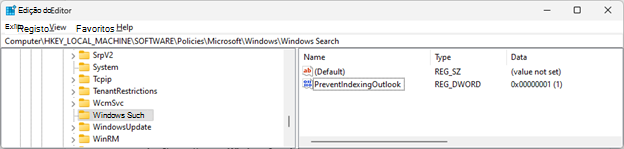
Digite PreventIndexingOutlook para o nome do DWORD e pressione Enter.
Clique com o botão direito do mouse em PreventIndexingOutlook e selecione Modificar....
Na caixa Dados do valor, digite 1 para habilitar a entrada do Registro e selecione OK.
Observação
Para desabilitar a configuração PreventIndexingOutlook, digite 0 (zero) e selecione OK.
Saia do Editor do Registro e reinicie o Outlook.
Para referência, a captura de tela a seguir mostra como essa correção aparecerá no Editor do Registro quando a solução alternativa estiver habilitada.
Mais recursos
 Pergunte aos especialistas
Conecte-se com especialistas, participe de discussões sobre as mais recentes novidades e práticas recomendadas do Outlook e leia o nosso blog.
 Obter ajuda na comunidade
Faça uma pergunta e encontre as soluções com os Agentes de Suporte, MVPs, Engenheiros e outros usuários do Outlook.
 Sugira um novo recurso
É um prazer ler seus comentários e sugestões! Compartilhe suas ideias. Estamos ouvindo.
Veja Também
Correções ou soluções alternativas para problemas recentes no Outlook para PC
Solução de problemas de pesquisa do Outlook