
Última atualização: 26 de agosto de 2024
PROBLEMA
O Outlook Desktop bloqueará a impressão em PDF se a Rotulagem Obrigatória estiver habilitada. Essa alteração ocorrerá em todos os canais do M365 a partir de janeiro de 2024.
Quando você tenta imprimir em PDF, os seguintes erros de Proteção de Informações da Microsoft são exibidos:
"Sua organização exige rótulos de confidencialidade para todos os arquivos que você cria ou edita, como PDFs. Files você criar a partir do comando Imprimir poderá perder seus rótulos de confidencialidade e outros metadados de conteúdo, como marcas de acessibilidade.
Continuar para o arquivo-> Exporte para criar arquivos que preservem as políticas da sua organização."
Observação
Esse erro ocorre quando um rótulo é aplicado ao email.
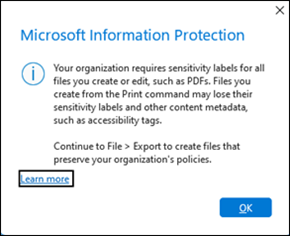
"Files que você cria a partir do comando Imprimir podem perder seus rótulos de confidencialidade e outros metadados de conteúdo, como marcas de acessibilidade."
Observação
Esse erro ocorrerá se o rótulo aplicar criptografia.
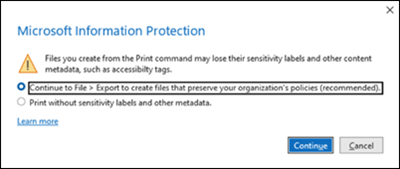
Importante
- Esse erro pode ser enganoso, pois o Outlook para Área de Trabalho não é compatível com a exportação de arquivos para PDF. Esse problema de erro enganoso foi encaminhado para a equipe do Outlook para solicitar uma mensagem de erro melhor a longo prazo.
- Os outros aplicativos do Office, como o Word, também não fornecem a capacidade de imprimir em PDF. No entanto, esses aplicativos têm a capacidade de exportar.
STATUS: CORRIGIDO
A Equipe do Outlook implementou uma nova chave do Registro que se aplica apenas ao Outlook para Área de Trabalho. Ele permite a impressão em PDF sem preservar a etiqueta ou criptografia. Essa alteração está disponível nos seguintes Canais:
Canal beta: versão 2407 (build 17808.15000)
Visualização do canal atual: versão 2407 (build 17830.20000)
Canal Atual: Versão 2407 (Build 17830.20138)
Canal Empresarial Mensal: Versão 2407 (Build 17830.20138+) ETA 10/9/24
Path: HKEY_CURRENT_USER\Software\Microsoft\Office\16.0\Outlook\Preferences
Name: disablepdfprotectioninoutlook (dword32)
Value: 1
Também incluída nessa alteração, a Equipe do Outlook atualizou a mensagem de erro que os usuários obtêm quando a chave do Registro acima não está configurada. Há também uma caixa de diálogo atualizada que os usuários obtêm quando a chave do Registro é definida e os usuários continuam a imprimir para alertá-los de que estão imprimindo sem o rótulo.
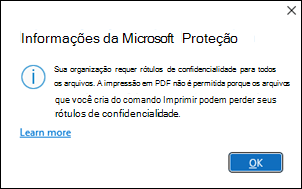 Criar
Criar 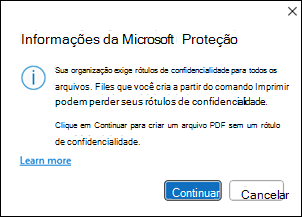
Diretrizes anteriores:
A funcionalidade de imprimir em PDF foi bloqueada pelo Outlook Desktop porque viola a política de rótulos. O Outlook para Área de trabalho não tem a capacidade de imprimir arquivos PDF com a etiqueta aplicada. O rótulo não é preservado quando o email é impresso em PDF.
Como o Outlook Desktop não tem impressão em PDF com Rótulo Obrigatório, considere as opções a seguir.
- Desabilitar a Rotulagem Obrigatória: Se você desabilitar a Rotulagem Obrigatória, poderá imprimir em PDF, mas poderá ser solicitado a fornecer mais informações ou justificativas para fazê-lo.
- Desabilite a configuração de política do Office que aplica rótulos de confidencialidade e criptografia a arquivos PDF. A chave do Registro desabilita o salvamento com rótulos para a opção Imprimir em PDF e também para a opção de exportação nos aplicativos do Office. Além disso, os aplicativos do Office fornecerão os avisos abaixo ao usar a exportação. Para obter mais informações sobre essa configuração, consulte Gerenciar rótulos de confidencialidade em aplicativos do Office - suporte a PDF.
Caminho de Registro de Política de Grupo:
HKEY_CURRENT_USER\software\policies\microsoft\office\16.0\common\fixedformat
DWORD: disablepdfprotection
Value: 1
Word:

Excel:

Recursos adicionais
Aplicar rótulos de confidencialidade a PDFs criados com aplicativos do Office
Mais recursos
 Pergunte aos especialistas
Conecte-se com especialistas, participe de discussões sobre as mais recentes novidades e práticas recomendadas do Outlook e leia o nosso blog.
 Obter ajuda na comunidade
Faça uma pergunta e encontre as soluções com os Agentes de Suporte, MVPs, Engenheiros e outros usuários do Outlook.
 Sugira um novo recurso
É um prazer ler seus comentários e sugestões! Compartilhe suas ideias. Estamos ouvindo.
Veja Também
Correções ou soluções alternativas para problemas recentes no PowerPoint para PC