
Este artigo se aplica aos gerentes de linha de frente.
Você configura e gerencia as configurações para a agenda da sua equipe na Web e na área de trabalho do Shifts.
Em Turnos, acesse a guia Configurações . A partir daqui, você pode definir suas configurações de agenda e escolher os recursos Shifts que deseja habilitar para sua equipe.
Observação
Se uma configuração não estiver disponível para você alterar, essa configuração será controlada pelo administrador de TI. Entre em contato com seu administrador de TI para obter mais informações.
Neste artigo
- Definir o fuso horário
- Definir o início da semana
- Copiar turnos
- Abrir turnos
- Troca de solicitações de turno
- Solicitações de turno de oferta
- Solicitações de tempo limite
- Adicionar ou editar motivos de tempo limite
- Relógio de hora
- Definir controles de privacidade para visibilidade de turno
Definir o fuso horário
Defina o fuso horário para garantir que os turnos da equipe sejam exibidos no fuso horário correto com base na localização da equipe. Em Fuso horário da equipe, selecione o fuso horário da localização de sua equipe e, em seguida, na cidade mais próxima, escolha a cidade mais próxima da localização de sua equipe.
Definir o início da semana
Dependendo das particularidades da sua organização, talvez você queira ajustar o início da semana de trabalho para um dia diferente. Em Início da semana, escolha o dia da semana que você deseja que seus agendamentos comecem.
Copiar turnos
Ao configurar seus agendamentos, talvez você queira copiar e colar turnos (incluindo turnos abertos) de um dia para o outro.
Escolha se você deve incluir atividades ao copiar turnos. Quando definido como Ativado, as atividades adicionadas aos turnos originais são incluídas automaticamente e copiadas para os novos turnos.
Abrir turnos
Escolha se deseja publicar turnos abertos na agenda para que os trabalhadores solicitem.
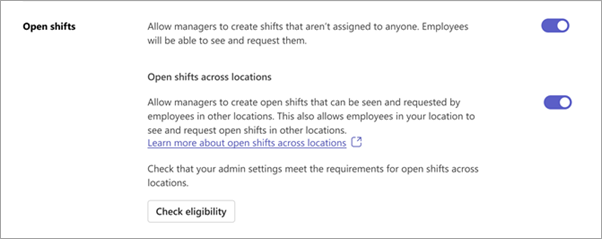
Abrir turnos para trabalhadores em sua localização
Quando a abertura de turnos é ativada:
Você pode:
- Adicione e compartilhe turnos abertos com sua equipe.
- Exiba e aprove ou rejeite solicitações de turno aberto de sua equipe. Você também recebe notificações quando os trabalhadores fazem solicitações.
Seus trabalhadores podem:
- Exibir e solicitar turnos abertos compartilhados com a equipe.
- Acompanhe suas próprias solicitações de turno aberto, incluindo aquelas em andamento e aprovação pendente do gerente. Os trabalhadores também são notificados quando turnos abertos são atribuídos a eles.
Se Os turnos abertosestiverem desativados:
- Você não pode criar turnos abertos para sua equipe. Você ainda pode exibir e gerenciar todas as solicitações de turno aberto que foram feitas antes de desativar essa configuração.
- Seus trabalhadores não podem exibir ou solicitar turnos abertos a serem usados. Eles ainda podem acompanhar quaisquer solicitações de turno aberto que fizeram antes que essa configuração seja desativada.
Abrir turnos entre locais
Observação
Este recurso está atualmente no modo de visualização pública.
Importante
Dependendo de como o administrador de TI configurou Shifts, esse recurso pode não estar disponível para sua equipe. Para descobrir, selecione Verificar qualificação. Você verá uma mensagem para informar se ela está disponível para sua equipe. Para saber mais sobre esse recurso, consulte Tornar os turnos abertos disponíveis entre locais em Turnos.
Quando Abrir turnos entre locais também está ativado:
Você pode:
- Adicione e compartilhe turnos abertos para trabalhadores em outras equipes (locais) em sua área que também estão usando esse recurso para solicitar.
- Exiba e aprove ou rejeite solicitações de turno aberto de trabalhadores de outras equipes em sua área que também estão usando esse recurso. Você também recebe notificações quando os trabalhadores fazem solicitações.
Os trabalhadores de outras equipes em sua área podem:
- Exibir e solicitar turnos abertos que você compartilhou.
- Acompanhe suas próprias solicitações de turno aberto, incluindo aquelas em andamento e aprovação pendente do gerente. Os trabalhadores também são notificados quando sua solicitação de turno aberto é aprovada ou recusada.
Se a abertura de turnos entre os locais estiver desativada:
- Os turnos abertos que você compartilha não estão disponíveis para trabalhos em outras equipes em sua área para solicitar. Você ainda pode exibir e gerenciar quaisquer solicitações de turno aberto de trabalhadores em outras equipes que foram feitas antes de desativar essa configuração.
- Os trabalhadores de outras equipes em sua área não podem exibir ou solicitar turnos abertos em sua localização. Eles ainda podem acompanhar todas as solicitações de turno aberto que fizeram em sua localização antes que essa configuração seja desativada.
Troca de solicitações de turno
Escolha se os trabalhadores podem criar solicitações para trocar turnos por colegas de trabalho.
Quando a troca de turnos estiver ativada:
Você pode exibir e aprovar ou rejeitar quaisquer solicitações de turno de troca de sua equipe. Você também recebe notificações quando os trabalhadores fazem solicitações.
Seus trabalhadores podem:
- Crie solicitações para trocar turnos por um colega de trabalho na equipe.
- Gerencie e receba notificações para solicitações de turno de troca provenientes de um colega de trabalho.
- Acompanhe suas próprias solicitações de turno de troca, incluindo aquelas em andamento e aprovação pendente do gerente.
Se os turnos de trocaestiverem desativados:
- Você pode gerenciar todas as solicitações de turno de troca feitas antes de desativar essa configuração.
- Seus trabalhadores não podem criar solicitações para trocar turnos. Eles ainda podem acompanhar quaisquer solicitações de turno de troca que fizeram e gerenciar aquelas que vieram a eles de outros colegas de trabalho antes que essa configuração fosse desativada.
Solicitações de turno de oferta
Escolha se os trabalhadores podem criar solicitações para oferecer seus turnos aos colegas de trabalho.
Quando a oferta é ativada:
Você pode exibir e aprovar ou rejeitar solicitações de turno de oferta de sua equipe. Você também recebe notificações quando os trabalhadores fazem solicitações.
Seus trabalhadores podem:
- Crie solicitações para oferecer seus turnos a um colega de trabalho na equipe.
- Gerencie e receba notificações para solicitações de turno de oferta provenientes de outro colega de trabalho.
- Acompanhe suas próprias solicitações de turno de oferta, incluindo aquelas em andamento e aprovação pendente do gerente.
Se os turnos de ofertaestiverem desativados:
- Você pode gerenciar todas as solicitações de turno de oferta feitas antes de desativar essa configuração.
- Seus trabalhadores não podem criar solicitações para oferecer turnos. Eles ainda podem acompanhar todas as solicitações de turno de oferta que fizeram e gerenciar aquelas que vieram até eles de colegas de trabalho antes que essa configuração fosse desativada.
Solicitações de tempo limite
Escolha se os trabalhadores podem criar solicitações de folga.
Quando as solicitações de tempo limiteestiverem ativadas:
Você pode:
- Atribua e compartilhe tempo de folga a qualquer trabalhador em sua equipe.
- Exibir e aprovar ou rejeitar solicitações de tempo limite de sua equipe. Você também pode receber notificações quando os trabalhadores fizerem solicitações.
Seus trabalhadores podem:
- Exibir e receber notificações para uma folga atribuída a elas.
- Crie solicitações de tempo limite.
- Acompanhe suas próprias solicitações de tempo limite, incluindo aquelas em andamento e aprovação pendente do gerente.
Se as solicitações de tempo limite estiverem desativadas:
- Você ainda pode atribuir e compartilhar uma folga a qualquer trabalhador da sua equipe e gerenciar quaisquer solicitações de tempo limite que foram feitas antes de desativar essa configuração.
- Seus trabalhadores não podem criar solicitações de tempo limite. Eles ainda recebem notificações quando a folga é atribuída a elas. Eles também ainda podem acompanhar todas as solicitações de tempo limite que fizeram antes que essa configuração seja desativada.
Adicionar ou editar motivos de tempo limite
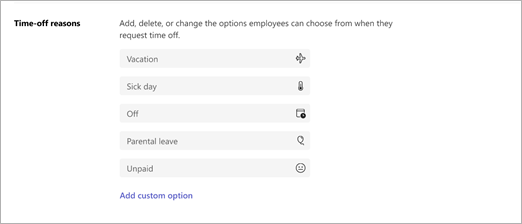
Adicione ou altere os motivos de tempo limite que você e sua equipe veem em Turnos.
Você usa essas opções ao atribuir folga aos funcionários em sua equipe e os funcionários escolhem essas opções quando solicitam uma folga.
Os turnos incluem esses motivos padrão de tempo limite: Férias, Dia de Doença, Folga, Licença parental e Não Pago. Você pode renomeá-los, alterar seus ícones ou removê-los e criar seus próprios motivos de tempo limite personalizados.
Relógio de hora
Com o relógio de tempo, sua equipe pode entrar e sair de turnos, registrar quebras durante turnos e quando estiver no shifts móvel, editar e confirmar seus registros da tabela de horários. Para saber mais, consulte Clock in and out with Shifts.
Você pode exportar e exibir o relatório de tempo de sua equipe por qualquer período.
Ao configurar o relógio de tempo, você pode incluir a detecção de local (opcional) para registrar se os trabalhadores entram e saem do local definido.
Para ativar o relógio de hora:
Selecione Ativar relógio de hora.
Se você quiser incluir a detecção de localização, selecione Incluir detecção de local para o aplicativo móvel e preencha as coordenadas para o local em que você espera que os trabalhadores entrem e saiam.
Para obter as coordenadas, você precisará de um sistema de mapa como Bing Mapas ou Google Mapas.- Vá para Bing Mapas e insira o endereço do qual deseja obter as coordenadas. Quando o resultado for exibido, vá para o painel de informações à esquerda. Em Nearby, você verá informações como o país ou a região do endereço. As coordenadas estão localizadas logo abaixo disso.
- Acesse o Google Mapas e insira o endereço do qual deseja obter as coordenadas. Quando o resultado for exibido, clique com o botão direito do mouse no pino vermelho no mapa para ver as coordenadas.
Depois de ativar o relógio, você pode selecionar Exportar para exportar e exibir o relatório da folha de horários da sua equipe.
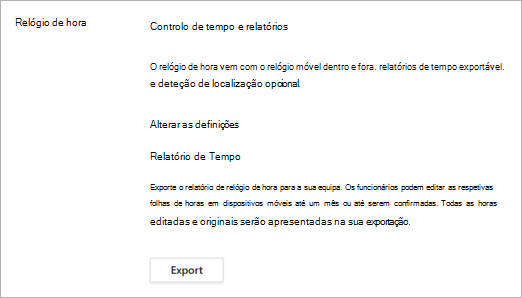
Observação
Se você incluiu a detecção de local, o relatório de hora indica se os trabalhadores estão "no local" quando eles entraram e saíram. Você não verá as coordenadas deles. Os trabalhadores são considerados "no local" se entrarem ou sairem em um raio de 200 metros do local definido.
Definir controles de privacidade para visibilidade de turno
Controlar o quão longe os trabalhadores passados podem ver os turnos uns dos outros e o nível de detalhes que eles vêem.
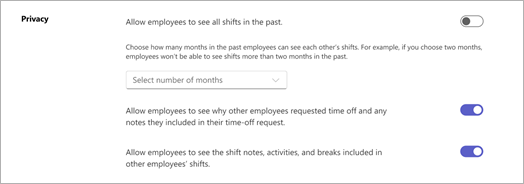
Use as seguintes configurações para controlar o nível de visibilidade:
- Permitir que os funcionários vejam todos os turnos no passado: ative-se para permitir que os trabalhadores vejam todos os turnos de seus colegas de trabalho no passado. Para restringir a visibilidade em turnos passados, desative essa configuração e selecione um período de tempo (em meses).
- Permitir que os funcionários vejam por que outros funcionários solicitaram folga e quaisquer anotações incluídas em sua solicitação de tempo limite: Desative se você quiser que os trabalhadores vejam a folga de seus colegas de trabalho de forma genérica, sem acesso a anotações ou motivos específicos.
- Permitir que os funcionários vejam as anotações de turno, as atividades e as pausas incluídas nos turnos de outros funcionários: desative para limitar o nível de detalhes que os trabalhadores podem ver nos turnos uns dos outros.