Este artigo se aplica aos trabalhadores da linha de frente.
Veja como solicitar uma folga em Turnos.
Neste artigo
Tempo limite de solicitação
Exibir suas solicitações de tempo limite
Solicitar folga
No canto superior direito da tela inicial Do Shifts, toque no ícone de adição ( ) e toque em Tempo limite.
Se você estiver em mais de uma equipe, escolha a equipe na qual deseja solicitar uma folga.
Escolha o tipo de folga que você está solicitando.
Defina a duração:
- Se você estiver solicitando o dia inteiro de folga, ative o alternância O Dia Todo .
- Se você estiver solicitando parte do dia de folga, desative o alternância Do Dia Todo e selecione os horários aplicáveis.
Preencha o motivo (opcional) e toque em Concluído. Sua solicitação é enviada ao seu gerente para aprovação.
Quando o gerente aprovar (ou negar) sua solicitação, você será notificado no feed de Atividades do Teams. Se sua solicitação for aprovada, você verá sua folga na agenda.
Exibir suas solicitações de tempo limite
Em Turnos, toque no  A partir daqui, você verá todas as suas solicitações de tempo limite e turno:
- A seção Em andamento lista as solicitações que estão pendentes de aprovação do gerente. Você pode cancelar qualquer solicitação que ainda esteja em andamento.
- A seção Concluída lista solicitações que foram aprovadas (ou negadas) por um gerente.
Escolha uma solicitação para ver seus detalhes.
Dica
Você também pode selecionar a notificação no feed de Atividades do Teams para uma solicitação aprovada ou negada por um gerente. Fazer isso leva você à solicitação específica em Turnos.
Neste artigo
Tempo limite de solicitação
Exibir suas solicitações de tempo limite
Solicitar folga
Em Turnos, acesse a guia Solicitações e escolha Nova solicitação.
Selecione a guia Tempo limite .
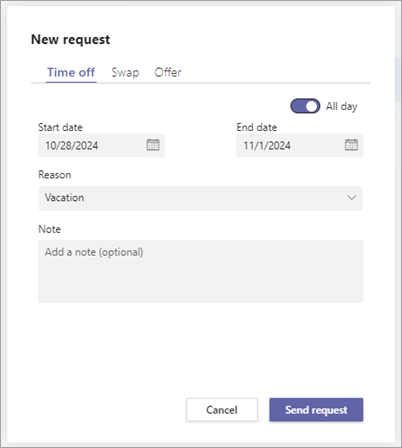
Preencha sua solicitação de tempo limite.
- Defina as datas de início e término.
- Se você estiver solicitando o dia inteiro de folga, ative o alternância O Dia Todo . Se você estiver solicitando parte do dia de folga, desative o alternância Do Dia Todo e selecione os horários aplicáveis.
- Escolha um motivo para sua folga.
- Opcionalmente, adicione uma nota.
Quando terminar, selecione Enviar solicitação. Sua solicitação é enviada ao seu gerente para aprovação.
Quando o gerente aprovar (ou negar) sua solicitação, você receberá uma notificação no feed de Atividades do Teams. Se sua solicitação for aprovada, você verá sua folga na agenda.
Exibir suas solicitações de tempo limite
Para exibir suas solicitações, acesse a guia Solicitações em Turnos. Aqui, você verá todas as suas solicitações de tempo limite e turno:
- A seção Em andamento lista as solicitações que estão pendentes de aprovação do gerente. Você pode cancelar qualquer solicitação que ainda esteja em andamento.
- A seção Concluída lista solicitações que foram aprovadas (ou negadas) por um gerente.
Escolha uma solicitação para ver seus detalhes.
Dica
Você também pode selecionar a notificação no feed de Atividades do Teams para uma solicitação aprovada ou negada por um gerente. Fazer isso leva você à solicitação específica na guia Solicitações em Turnos.
Confira também
Defina sua disponibilidade em Turnos
Para administradores de TI:
Turnos para sua organização de linha de frente
