Este artigo se aplica aos trabalhadores da linha de frente.
Exiba seus próprios turnos e os turnos dos colegas de trabalho na agenda da equipe em Turnos.
Neste artigo
Gerencie seus turnos
Confira os turnos da sua equipe
Gerencie seus turnos
Acompanhe todos os seus próximos turnos na agenda da equipe.
- Abra o aplicativo Shifts.
- Se for sua primeira vez no aplicativo, seus turnos serão a primeira coisa que você vê. Quando você estiver fazendo outras coisas no aplicativo e precisar ver seus turnos, volte aqui.
- Toque em uma mudança para ver seus detalhes. A partir daqui, você pode trocá-lo ou ofereço-o a um colega de equipe.
Confira os turnos da sua equipe
Confira quem tem uma mudança em um determinado dia.
- Na tela inicial do Shifts, procure o nome da equipe
- No nome de sua equipe, toque no botão Turnos de equipe do Team
 .
.
- Toque no dia do seu interesse para ver quem tem um turno.
- Toque em uma mudança para ver seus detalhes.
Se você estiver exibindo um de seus próprios turnos, poderá trocá-lo ou ofereço-o a um colega de equipe.
Neste artigo
Gerencie seus turnos
Confira os turnos da sua equipe
Gerencie seus turnos
Acompanhe todos os seus próximos turnos na agenda da equipe.
Abra o aplicativo Shifts para ver sua agenda.
Se você estiver em mais de uma equipe, será solicitado que você selecione uma equipe.
Por padrão, você verá a exibição Seus turnos . Essa exibição mostra apenas seus turnos para que você não precise passar por toda a agenda da equipe para chegar ao que deseja.
Para alterar o período, vá para o canto superior esquerdo da agenda, selecione o intervalo de datas e escolha o período que deseja exibir.
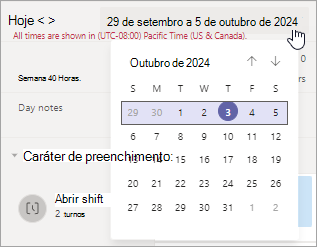
Você também pode usar as setas 
 para alterar o período.
Use os botões Dia, Semana ou Mês para estreitar ou expandir rapidamente sua exibição.
Selecione uma mudança para ver seus detalhes. A partir daqui, você pode trocá-lo ou ofereço-o a um colega de equipe.
Confira os turnos da sua equipe
Confira quem tem uma mudança em um determinado dia. Alterne para a exibição de turnos de equipe para ver os turnos de todos na agenda da equipe.
No canto superior direito da agenda, selecione Exibir>turnos da equipe.
Para alterar o período, vá para o canto superior esquerdo da agenda, selecione o intervalo de datas e escolha o período que deseja exibir.
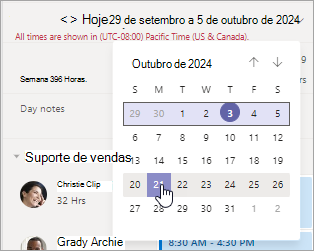
Você também pode usar as setas para alterar o período.
Use os botões Dia, Semana ou Mês para estreitar ou expandir rapidamente sua exibição.
Selecione uma mudança para ver seus detalhes.
Se você estiver exibindo um de seus próprios turnos, poderá trocá-lo ou ofereço-o a um colega de equipe.
Para administradores de TI:
Turnos para sua organização de linha de frente
