
O Visio inclui formas para criar uma tabela em um desenho, embora seus recursos de edição sejam limitados. Se você quiser uma tabela que possa personalizar, ou se quiser mostrar informações que possam ser alteradas, será melhor criar uma tabela no Excel, no Word ou no PowerPoint e colá-la no seu desenho.
Criar uma tabela com formas do Visio
As formas do Visio mais comuns para criar tabelas estão no estêncil Formas de Gráfico.
Na janela Formas, clique em Mais Formas e, em seguida, aponte paraGráficos e Gráficos de Negócio> e clique em Formas de Gráfico. O estêncil aparecerá em sua janela Formas.
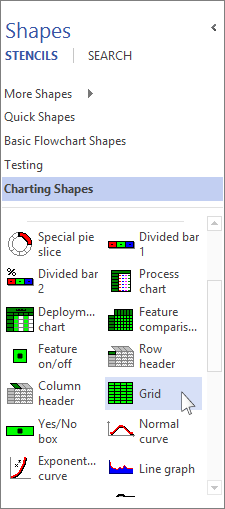
A forma Grade é a maneira mais fácil de iniciar as tabelas mais comuns.
Arraste a forma Grade da janela Formas para a página de desenho.
Na caixa Dados da Forma que aparece quando você libera a forma, insira quantas linhas e colunas deseja na tabela. Clique em OK e a grade aparecerá no desenho.
Dica
Para mover a tabela, arraste-a sem clicar nela primeiro. Se você clicar na tabela, provavelmente selecionará uma única célula na grade e, em seguida, a tabela não se moverá. Se isso acontecer, clique fora da tabela e tente arrastá-la novamente.
Para aumentar ou diminuir a tabela, arraste as alças de dimensionamento nas laterais da forma.
Clique duas vezes em qualquer célula para começar a digitar. Para parar de digitar nessa célula, pressione Esc ou clique em outra parte do desenho.
Observação
O tamanho da célula não é ajustado automaticamente caso o texto não caiba na célula. Se isso for importante, pode ser mais fácil criar a tabela no Excel ou no Word. Consulte abaixo para saber mais sobre isso.
Se quiser cabeçalhos especiais para suas linhas ou colunas, arraste a forma Cabeçalho de Linha ou Cabeçalho de Coluna para a página de desenho e coloque-as onde desejado. Clique duas vezes para digitar nelas.
Colar uma tabela de outro programa do Office
Você pode achar mais fácil ou mais flexível criar uma tabela no Excel ou no Word e colocá-la no seu desenho do Visio. Use Colar Especial para manter a formatação original da tabela e para permitir que você a edite posteriormente no programa em que ela foi criada.
Observação
Você pode colar uma tabela feita no PowerPoint e manter sua formatação original, mas não poderá editá-la posteriormente, mesmo se usar Colar Especial.
Use estas mesmas etapas para copiar de uma planilha do Excel ou de um documento do Word. Neste exemplo, usaremos uma planilha do Excel.
Selecione a tabela de uma planilha do Excel ou parte de uma planilha que você deseja no desenho. Clique com o botão direito do mouse nas células selecionadas e clique em Copiar.
No Visio, clique com o botão direito do mouse na página onde deseja colocar a tabela e clique em Colar Especial.
Importante
Certifique-se de utilizar Colar especial. Se você clicar em Colar, perderá as linhas, colunas e formatação da tabela.
Na caixa Colar Especial , na lista Como , clique em Folha de Cálculo do Microsoft Excel para colá-la como uma tabela do Excel. Para editar a tabela posteriormente, clique duas vezes em seu desenho. Um pequeno arquivo do Excel é exibido para permitir a edição.
Se clicar para colar como uma Folha de Cálculo ou Documento e não acontecer nada, marcar o programa em que a tabela foi incorporada. Por exemplo, quando regressar ao Excel, poderá encontrar um aviso de segurança que é acionado porque o Visio utiliza uma macro para ligar a tabela ao Excel. Clique em Ativar Macros e, se receber outro aviso sobre ligações de dados, clique em Ativar. Em seguida, a tabela deverá aparecer no desenho do Visio.
Dica
Se você não achar que precisará editar as tabelas posteriormente, na caixa Colar Especial, na lista Como, clique em Imagem. A tabela mantém a formatação que tinha no programa em que foi criada.