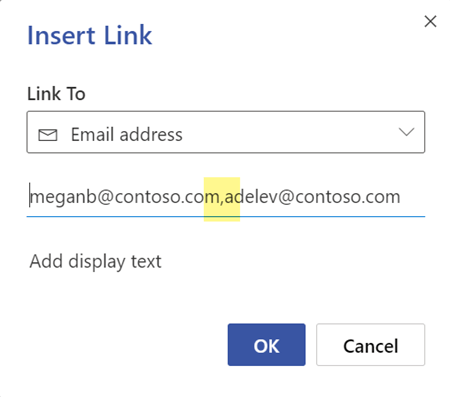
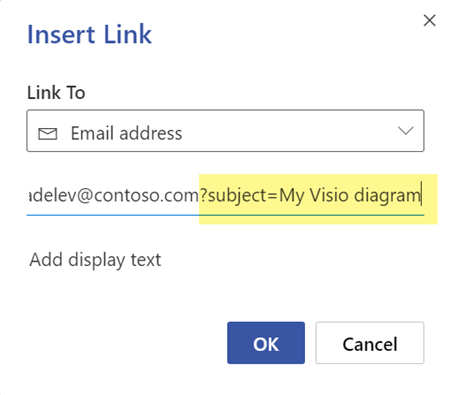
Os hiperlinks no Visio são diferentes daqueles em outros aplicativos do Microsoft 365. No Visio, você atribui um hiperlink a uma forma em vez de texto.
Qualquer forma pode ter um hiperlink ou vários hiperlinks. Os hiperlinks podem ser vinculados a outra página ou forma no desenho atual, a uma página ou forma em outro desenho, a um documento que não seja um desenho do Visio, um site da Web, um site FTP ou um endereço de email.
Para fazer com que um hiperlink se pareça com um link tradicional baseado em texto, consulte Emular um hiperlink de texto abaixo.
Observação
Antes de começar, certifique-se de que o desenho atual e o arquivo ao qual você está vinculando foram salvos.
Link para uma página ou forma em um desenho do Visio
Selecione a forma que deseja vincular.
Na guia Inserir , no grupo Links , selecione Hiperlink.
(Atalho de teclado: Ctrl+K)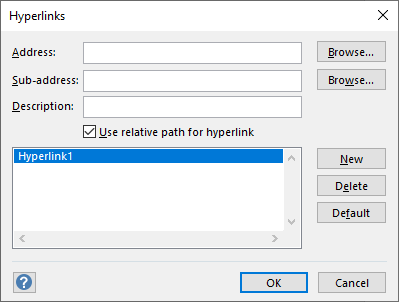
Ao lado de Endereço, clique em Procurar e selecione o desenho ao qual deseja vincular.
Observação
Se você deseja vincular a uma página no mesmo desenho, deixe a seção Endereço em branco.
Ao lado de Subendereço, clique em Procurar e, na caixa de diálogo Hiperlink , faça o seguinte:
- Escolha a qual página você deseja vincular.
- Se necessário, digite o nome da forma à qual você deseja vincular.
Para obter o nome da forma, na guia Desenvolvedor , clique em Nome da Forma. Se você não vir a guia Desenvolvedor , poderá adicioná-la à Faixa de Opções. Para saber mais, confira Mostrar a guia Desenvolvedor.
Você tem a opção de tornar seu link um hiperlink relativo, que é aquele que especifica o local do arquivo ao qual você está vinculando, em relação ao local do desenho atual. Se você não tiver certeza se deseja usar um hiperlink relativo, não selecione a opção Usar caminho relativo para hiperlink .
Vincular uma forma a um arquivo no computador ou na rede
Selecione a forma que deseja vincular.
Na guia Inserir , no grupo Links , selecione Hiperlink (atalho de teclado: Ctrl+K).
Ao lado de Endereço, clique em Procurar, clique em Arquivo Local e selecione o arquivo ao qual deseja vincular.
Dica
Se você não vir o arquivo desejado, tente selecionar um tipo de arquivo diferente na lista Files de tipos.
Vincular uma forma a um site
- Selecione a forma que deseja vincular.
- Na guia Inserir , no grupo Links , selecione Hiperlink (atalho de teclado: Ctrl+K).
- Ao lado de Endereço, selecione Procurar, selecione Endereço da Internet e localize o site ao qual deseja se vincular.
- Para vincular a um marcador específico em uma página da Web, na caixa Subendereço , digite o nome do indicador.
Se você não tiver certeza se deseja usar um nome de marcador, deixe a caixa Subendereço em branco. - Na caixa Descrição , digite um nome para o hiperlink. Este nome é usado como o nome do link no menu de atalho da forma.
- Para adicionar outro hiperlink a essa mesma forma, clique em Novo e digite as informações para o novo link.
Emular um hiperlink de texto
Para criar um hiperlink mais parecido com um hiperlink de texto tradicional, use uma forma de caixa de texto no desenho:
- Selecione Inserir>Caixa de Texto e desenhe a caixa na tela.
Um ponto de inserção piscando aparece no centro da caixa, pronto para você digitar o texto. - Digite o texto que deseja exibir como um link.
- Selecione a guia Página Inicial e use as opções no grupo Fonte para estilizar o texto da maneira desejada.
- Na guia Inserir , no grupo Links , selecione Link.
- Na caixa de diálogo Hiperlinks , insira o endereço do link na caixa Endereço .
- Na caixa Descrição , digite o texto apropriado (semelhante ao que você usou na etapa 2).
Esse nome é usado como o nome do link no menu de atalho da forma quando alguém clica com o botão direito do mouse na forma. - Clique em OK.
Abrir um rascunho de mensagem de email de uma forma
- Selecione a forma que deseja vincular.
- Na guia Inserir , no grupo Links , selecione Hiperlink (atalho de teclado: Ctrl+K).
- Na caixa de texto Endereço , digite mailto: e adicione o endereço de email para a mensagem de email.
Seguir um hiperlink
- Verifique se nenhuma forma na página está selecionada.
- Aponte para a forma vinculada, pressione Ctrl e clique.
(Se outra forma for selecionada quando você pressionar Ctrl+clique, o hiperlink não será seguido. Em vez disso, a forma em que você clica é adicionada à seleção com a forma já selecionada.)
Como alternativa, clique com o botão direito do mouse na forma e clique na URL ou no nome do hiperlink (na caixa Descrição ) no menu de atalho.
Observação
Se você salvou o desenho como uma página da Web ou se estiver no modo de exibição de tela inteira, basta clicar na forma para seguir o link.
Alterar ou excluir um hiperlink
- Selecione a forma.
- Na guia Inserir, clique em Hiperlink.
(Atalho de teclado: pressione Ctrl+K) - Para alterar um hiperlink, selecione-o na lista de hiperlinks, faça as alterações desejadas nas caixas Endereço, Subendereço e Descrição e clique em OK.
- Para excluir um hiperlink, selecione-o na lista de hiperlinks, clique em Excluir e em OK.