

Utilize o modelo de Planta dos Pisos no Visio para desenhar plantas de divisões individuais ou de pisos inteiros do seu edifício, incluindo a estrutura da parede, o núcleo do edifício e símbolos elétricos.
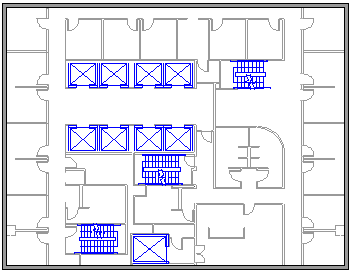
Aqui está um exemplo de uma planta baixa concluída.
Iniciar uma nova planta de pisos
- Na lista Categorias , selecione a categoria Mapas e Plantas dos Pisos .
- Selecione Planta dos Pisos e, em seguida, selecione Criar.
Ativar linhas de grelha para ajudar com a escala e a precisão
Pode pretender que as linhas de grelha sejam visíveis na sua tela de desenho para o ajudar a dispor e dimensionar objetos cuidadosamente:
- No friso da barra de ferramentas, selecione Ver>Grelha.
Uma grelha fixa pode ser útil em plantas baixas e mapas, onde pretende que as linhas de grelha mostrem sempre a mesma medida. Para corrigir a grelha:
- No friso da barra de ferramentas, selecione Ver.
- No canto direito do grupo Mostrar, selecione a seta "Mais"
 .
. - Na caixa de diálogo, introduza o espaçamento mínimo necessário entre as linhas para cada eixo e a grelha irá manter uma perspetiva fixa durante todo o processo de estruturação, independentemente do nível de zoom.
Crie a estrutura de parede externa.
Usando formas de sala
- A partir do estêncil Paredes, Acabamento e Estrutura, arraste uma das formas de sala para a página de desenho.
- Redimensione a forma de divisão, arrastando as alças de controlo e seleção para paredes individuais.
Usando formas de parede
A partir do estêncil Paredes, Acabamento e Estrutura, arraste as formas Parede externa para a página de desenho.
Continue a desenhar o exterior usando estas opções:
- Redimensione as paredes arrastando um ponto de extremidade.
- Clique com o botão direito do mouse nas formas de parede para definir as opções.
- Arraste um ponto de extremidade de uma parede para outra.
Os pontos de extremidade serão realçados quando as paredes são associadas. As interseções entre duas paredes serão eliminadas automaticamente.
Criar a estrutura de parede interna
A partir do estêncil Paredes, Acabamento e Estrutura, arraste formas de parede para a página de desenho, posicionando-as na estrutura exterior.
Continue a desenhar o interior usando estas opções:
- Redimensione as paredes arrastando um ponto de extremidade.
- Clique com o botão direito do mouse em uma parede para configurar as opções.
- Arraste um ponto de extremidade de uma parede para outra.
Adicionar portas e janelas
- A partir do estêncil Paredes, Acabamento e Estrutura, arraste formas de porta e de janela sobre as paredes.
As portas e janelas rodam automaticamente para ficarem coladas e alinhadas à parede. Também adquirem a espessura da parede e movem-se com elas quando você as reposiciona.
Adicionar outros elementos estruturais
- A partir do estêncil Paredes, Acabamento e Estrutura, arraste formas estruturais, como colunas, para a página de desenho.
- A partir do estêncil Núcleo da Construção, arraste formas de núcleo de construção, como escadas, para a página de desenho.
Adicionar símbolos elétricos e linhas de dimensão
Símbolos elétricos
- A partir do estêncil Elétrica e Telecomunicações, arraste interruptores de parede, tomadas e outros artefatos de parede para as formas de parede. Solte o botão do rato quando aparecer um quadrado a negrito, que indica que o símbolo está colado à parede. Os aparelhos de parede rodam automaticamente para ficarem colados e alinhados à parede
Linhas de dimensão para paredes
- Clique com o botão direito do rato numa parede e, em seguida, selecione Adicionar uma dimensão.
- Reposicione as linhas de dimensão e o texto arrastando uma alça de controlo.
Se pretender redimensionar uma parede depois de adicionar uma dimensão à mesma, selecione a forma de dimensão, escreva a dimensão que pretende e, em seguida, selecione outra forma de dimensão.
Inserir uma planta baixa CAD
- No separador Inserir , no grupo Ilustrações , selecione Desenho CAD.
- Na caixa de diálogo Inserir Desenho AutoCAD , selecione o ficheiro CAD que pretende e selecione Abrir.
- Para aceitar o tamanho e a localização do desenho CAD, selecione OK.
Depois de inserir o desenho, você poderá redimensioná-lo, alterar sua escala ou movê-lo. Também poderá bloquear a camada que contém o desenho do CAD, para que não seja alterada acidentalmente caso você crie uma nova planta sobre ela.
Guardar como um ficheiro DWG
Os ficheiros DWG são o tipo de ficheiro padrão para plantas baixas que podem ser lidas por programas de desenho assistido por computador (CAD). Contêm metadados adicionais, como números de salas, que podem ser utilizados por outros programas, como o Microsoft Pesquisa, para criar gráficos de lugares.
- No separador Ficheiro , selecione Guardar Conforme>Procurar.
- Altere a opção Guardar com o tipo para desenho AutoCad (.dwg).
Quer mais?
Encontrar exemplos de planta dos pisos Modelos e diagramas do Visio