
Pode partilhar os seus diagramas do Visio no PowerPoint para Microsoft 365 ao criar fragmentos de diapositivos dos seus diagramas e, em seguida, exportá-los para o PowerPoint. Nunca foi tão fácil ter seus diagramas no PowerPoint.
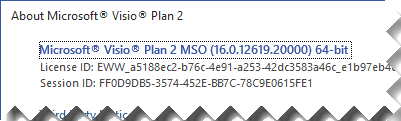
 A capacidade de criar fragmentos de diapositivos e exportá-los para o PowerPoint só está disponível com Visio Plano 2. Se não tiver a certeza de qual é a versão do Visio que está a utilizar, clique emConta> de Ficheiro>Sobre o Visio. O canto superior esquerdo da caixa de diálogo indica-lhe que versão do Visio_generic tem:
Observação
Para utilizar esta funcionalidade, tem de ter uma subscrição do Microsoft 365. Se você for um assinante do Microsoft 365, certifique-se de ter a versão mais recente do Office. Se for um profissional de TI que gere o processo de atualização do Microsoft 365, marcar a página de lançamentos de canais para saber que atualizações são fornecidas em cada canal.
Criar e exportar trechos de slide para o PowerPoint
Com o seu diagrama do Visio aberto, clique em Ver> Painelde Fragmentos de Diapositivo. O painel Trechos de Slide aparece no lado direito da janela de design.
Clique em Adicionar no painel Trechos de Slide, e um quadro de captura será exibido sobre o diagrama.
Mova a moldura de recorte sobre a parte do diagrama que pretende mostrar num diapositivo.
Se necessário, arraste os cantos da moldura de recorte até ter o tamanho pretendido.
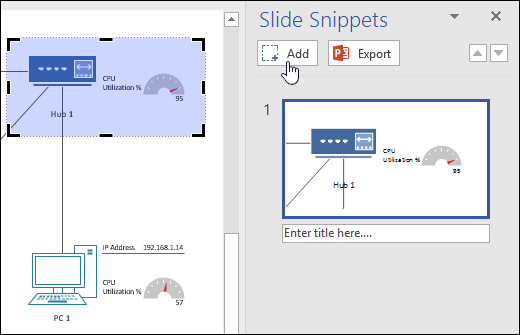
Insira um título para o slide na caixa de texto abaixo da visualização do slide.
Para adicionar outro trecho de slide, clique em Adicionar novamente e posicione e redimensione o novo quadro de captura sobre a área desejada do diagrama. Se precisar excluir um slide, selecione-o no painel Trechos de Slide e pressione Excluir.
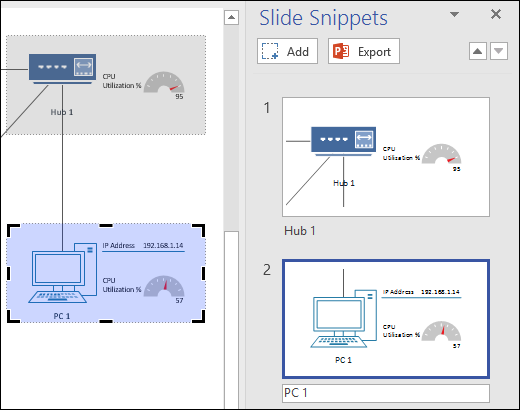
Clique em Exportar no painel Trechos de Slide para exportar seus trechos de slide preparados para um novo conjunto de slides do PowerPoint. Também pode exportar os fragmentos de diapositivo ao clicar em Criar Ficheiro>Criar Apresentação> do PowerPointCriar Apresentação.
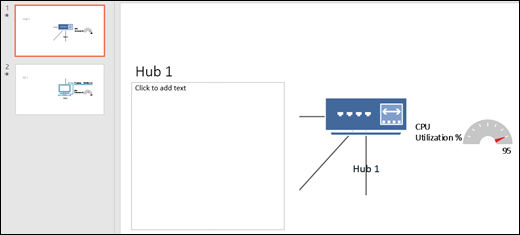
Se se sobrepor à moldura de recorte entre diferentes diapositivos e, em seguida, exportar para o PowerPoint, as imagens utilizarão a transição de diapositivos de modificação no PowerPoint. Se não tiver a última versão de assinatura do PowerPoint ou sobrepuser trechos de slide, os slides usarão a transição de slides normal padrão.