
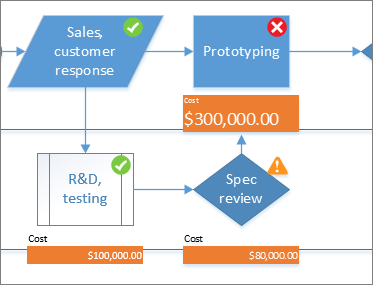
As formas podem conter dados, como etapas em um processo, datas de início ou término, custos, peças de equipamento e muito mais. Gráficos como números, ícones, cores, sinalizadores e barras de progresso ajudam a tornar alguns tipos de dados mais fáceis de examinar e comparar rapidamente.
Clique na forma à qual deseja aplicar o gráfico de dados e clique emExibição> de Dados>Gráficos de Dados de Dados e, em Gráficos de Dados Disponíveis, clique no tipo de gráfico de dados desejado.
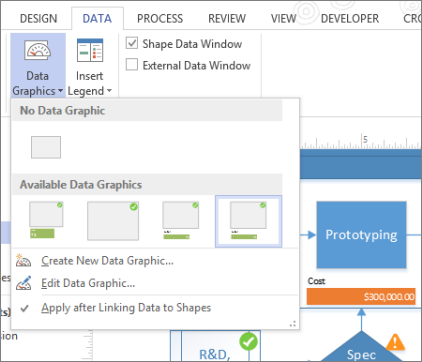
Se a galeria de Gráficos de Dados Disponíveis não tiver o tipo de gráfico desejado, clique em Criar Novo Gráfico de Dados para obter mais opções.
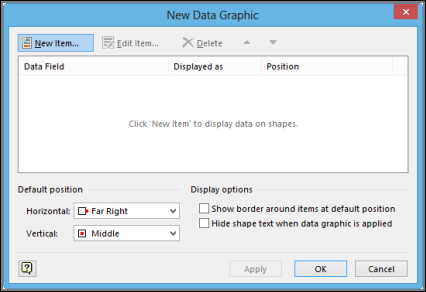
- Clique na forma para a qual deseja criar um gráfico de dados, clique emExibiçãode Dados> Gráficos >de Dados de Dados e clique em Criar Novo Gráfico de Dados.
- Na caixa de diálogo Novo Gráfico de Dados , clique em Novo Item.
- Na caixa de diálogo Novo Item , em Exibir, na lista Campo de dados , selecione o campo de dados que você deseja representar.
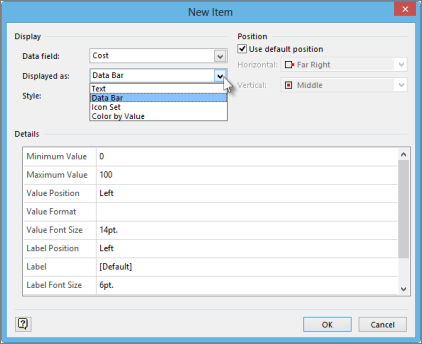
- Na lista Exibido como , selecione o formulário de representação: Texto, Barra de Dados, Conjunto de Ícones ou Cor por Valor.
- Preencha os detalhes do tipo de gráfico.
Alterar um gráfico de dados existente
Clique com o botão direito do mouse na forma que tem o gráfico de dados que você deseja editar, aponte para Dados e clique em Editar Gráfico de Dados.
Na caixa de diálogo Editar Elemento Gráfico de Dados , faça as alterações necessárias:
- Para alterar o campo de dados que o gráfico representa, na coluna Campo de Dados , selecione outro campo de dados para esse item.
- Para alterar a cor, as configurações, a fonte, o formato ou o tipo de elemento gráfico exibido, na coluna Exibido como , selecione o item que deseja alterar e clique em Editar Item. Na caixa de diálogo Editar Item , em Exibir, na lista Exibido como , selecione o tipo de tipo de gráfico desejado.
- Para alterar a posição do item do gráfico de dados em relação à forma, na coluna Exibido como , selecione o item que deseja alterar e clique em Editar Item. Na caixa de diálogo Editar Item , em Posição, selecione a posição desejada.
Se você quiser aplicar as alterações a todas as formas que têm o mesmo gráfico de dados, em Aplicar alterações a, selecione a opção Todas as formas com este gráfico de dados .
Se você deseja aplicar apenas as alterações às formas selecionadas, em Aplicar alterações a, marque a opção Somente formas selecionadas .
Remover um gráfico de dados de uma forma
- Clique na(s) forma(s) da(s) qual(is) deseja remover o gráfico de dados.
- Na guia Dados , no grupo Dados de Exibição , clique em Gráficos de Dados e clique em Sem Gráfico de Dados.