Se precisar de mais formas do que as fornecidas por um determinado modelo do Visio, tem duas opções consoante a versão do Visio que estiver a utilizar.
Se utilizar a versão de subscrição do Visio, novos stencils e modelos são adicionados regularmente e de forma automática à sua aplicação.
Localizar formas e stencils no Visio Plano 2
Você pode pesquisar por formas e estênceis que são locais para seu dispositivo. Também pode encontrar outros stencils online criados por terceiros ou pela Microsoft.
1.
Na caixa de pesquisa na parte superior do painel Formas, introduza uma palavra-chave ou expressão (ex.: "triângulo").
Observação
Se você não encontrar a caixa de pesquisa, talvez seja necessário ativá-la. Selecione o separador Ver e, em seguida, selecione Painéis de>Tarefas Formas. Ainda não consegue ver a caixa de pesquisa? Selecione o > símbolo na parte superior da régua no lado esquerdo do ecrã.
- Em Local, os resultados da pesquisa são exibidos e categorizados de acordo com o título de estêncil do Visio.
- Em Online (disponível quando está ligado à Internet), verá formas na Web criadas por outras empresas, incluindo a Microsoft. Para acessar essas formas, faça o seguinte:
a. Selecione o stencil para ver uma pré-visualização.
b. Para colocar o stencil na pasta As Minhas Formas , selecione Transferir.
c. Após ter sido transferido, selecione Abrir para apresentar o stencil no painel Formas .
- Para redefinir a pesquisa no painel Formas, exclua a cadeia de caracteres de pesquisa na caixa de pesquisa para que ela exiba o prompt Pesquisar formas.
Observação
Se não conseguir ver a caixa de texto Procurar Formas no painel Formas acima de Mais Formas, precisa de marcar a opção Mostrar painel Pesquisa de Formas nas Opções > de Ficheiro > Pesquisa Avançada > de Formas.
A opção predefinida para pesquisar é procurar texto que corresponda a Todas as palavras (E). Embora a pesquisa não seja sensível a maiúsculas e minúsculas, corresponde a palavras inteiras. Por exemplo, "Ar Condicionado" não encontrará a forma "Ar Condicionado" quando esta é a opção selecionada.
No entanto, se a opção for alterada para Qualquer uma das palavras (OU), a forma "Ar condicionado" será correspondida porque o nome contém a palavra "Ar".
Quando seleciona uma das formas de master encontradas nos resultados locais e a arrasta para a página, é adicionada primeiro uma cópia da forma master ao Stencil de Documentos. Pode arrastar e largar esta forma de master posteriormente, em vez de a procurar novamente.
Verificar Formas > Mais Formas > Mostrar Stencil do Documento para ver as formas master atualmente utilizadas no documento.
A pesquisa também verifica as palavras-chave das formas. Por exemplo, a pesquisa pela palavra "Azulejo" parece coincidir erroneamente com "Pedra quadrada", no entanto, um exame das Palavras-chave da forma master revela que ela contém a palavra "azulejo".
As edições do Microsoft Visio que têm uma subscrição online também têm a capacidade de procurar formas em vários stencils de terceiros alojados pela Microsoft. Por exemplo, procurar a palavra "Mosaico" mostra que também se encontra num stencil online, que pode depois ser selecionado e transferido. Esta ação irá transferir o stencil completo da pasta As Minhas Formas , para uma subpasta com o nome do fornecedor terceiro. Estes stencils, assim como todas as formas de master neles contidas, ficam imediatamente disponíveis para utilização na sessão atual e subsequente. Estes stencils foram aprovados pela Microsoft e são seguros de utilizar.
Localizar outras formas online
Se tiver uma ligação à Internet, pode procurar formas ou stencils no Centro de Transferências da Microsoft do Visio. Algumas formas que pode transferir incluem:
As formas do Visio também são criadas por pessoas e empresas fora da Microsoft. Se você estiver procurando por alguma forma bastante específicas ou incomum, experimente provedores diferentes da Microsoft, como estes:
-
Fabricantes de equipamento Se estiver à procura de formas que representem partes específicas de equipamento, muitas vezes poderá encontrá-las no site do fabricante de equipamento.
-
MVPs (Most Valuable Professionals)Os MVPs do Visio são especialistas do Visio que respondem livremente às perguntas e oferecem soluções, dicas e sugestões e fazem-no com mais frequência nos grupos de debate do Visio. Pode encontrar frequentemente stencils de formas nos respetivos Web sites.
-
Outros sites externos Alguns sites na Web (como o NetZoom, o Visio Stencils e o Visio Cafe) geridos por empresas e utilizadores independentes do Visio oferecem formas e outras transferências.
Confira mais informações em Importar estênceis baixados e Criar, salvar e compartilhar estênceis personalizados.
Fixing Shape Search in the Visio desktop app on Windows 11
Atualmente, a pesquisa de formas (início de 2022) não funciona corretamente no Windows 11. Segue-se uma correção que pode aplicar ao seu computador para reparar este problema.
- Abra a aplicação Serviços. Na lista alfabética dos serviços, localize Windows Search.
- Na janela Propriedades , na guia Geral , altere o tipo de inicialização para Manual. Selecione OK.
- Na lista alfabética, clique com o botão direito do rato em Windows Search e selecione Parar.
- Abra o Editor de Registo (regedit.exe).
- Na vista de árvore à esquerda, navegue para: HKEY_LOCAL_MACHINE\SOFTWARE\Microsoft\Windows Search\PluginResourceData
- Adicione uma nova chave DWORD (32 bits) com o nome: ShutoffThreshold
- Clique duas vezes no elemento ShutoffThreshold para editá-lo. Defina Dados do valor como
ffffffff, em seguida, selecione OK.
- Na vista de árvore à esquerda, navegue para: HKEY_LOCAL_MACHINE\SOFTWARE\Microsoft\Windows Search\PluginResourceData\{FAEA5B46-761B-400E-B53E-E805A97A543E}
- Clique duas vezes no elemento PenaltyBox para editá-lo. Defina Dados do valor como
0, em seguida, selecione OK.
- Feche o editor de registo.
- Voltar à aplicação Serviços. Na lista alfabética dos serviços, localize Windows Search.
Altere o tipo de inicialização novamente para automático. Em seguida, clique com o botão direito do rato em Windows Search e selecione Iniciar.
- Na barra de tarefas, selecione Pesquisar
 e, em seguida, introduza
 Indexing Options na caixa de pesquisa. Em Melhor Correspondência, selecione o painel de controlo Opções de Indexação.
- Na caixa de diálogo Opções de Indexação, selecione Avançado. Em seguida, em Resolução de problemas, selecione Reconstruir.
Quando a indexação estiver concluída, a pesquisa de formas deverá começar a funcionar corretamente novamente.
Veja Também
Edições Standard versus Professional do Visio
Localizar formas e stencils
Você pode pesquisar por formas e estênceis que são locais para seu dispositivo. Também pode procurar stencils online criados por terceiros ou pela Microsoft.
Na caixa de pesquisa na parte superior do painel Formas, digite uma palavra-chave ou frase (por exemplo, "triângulo").

Observação
Se você não encontrar a caixa de pesquisa, talvez seja necessário ativá-la. Selecione o separador Ver e, em seguida, selecione Painéis de>Tarefas Formas. Ainda não consegue ver a caixa de pesquisa? Selecione o > símbolo na parte superior da régua no lado esquerdo do ecrã.
- Em Local, os resultados da pesquisa são exibidos e categorizados de acordo com o título de estêncil do Visio.
- Em Online, você verá formas disponibilizadas na Web por outras empresas, incluindo a Microsoft. Para acessar essas formas, faça o seguinte:
a. Selecione o estêncil para ver uma visualização.
b. Para colocar o estêncil na pasta Minhas Formas , selecione Baixar.
c. Após o download, selecione Abrir para exibir o estêncil no painel Formas .
Para redefinir a pesquisa no painel Formas, exclua a cadeia de caracteres de pesquisa na caixa de pesquisa para que ela exiba o prompt Pesquisar formas.
A opção padrão de pesquisa é pesquisar texto que corresponda a Todas as palavras (AND). Embora a pesquisa não diferencie maiúsculas de minúsculas, ela corresponde em palavras inteiras. Por exemplo, "Air Cond" não encontrará a forma "Ar condicionado" quando esta for a opção selecionada.
No entanto, se a opção for alterada para Qualquer uma das palavras (OU), a forma "Ar condicionado" será correspondida porque seu nome contém a palavra "Ar".
Quando você seleciona uma das formas master encontradas nos resultados locais e a arrasta para a página, uma cópia da forma master é adicionada primeiro ao Estêncil do Documento. Você pode arrastar e soltar essa forma master a partir daí posteriormente, em vez de procurá-la novamente.
Verificar Formas > Mais Formas > Mostrar Estêncil do Documento para exibir as formas master usadas atualmente no documento.
A pesquisa também verifica as palavras-chave das formas. Por exemplo, pesquisar a palavra "Azulejo" parece corresponder erroneamente a "Pedra quadrada", no entanto, um exame das Palavras-chave da forma master revela que ela contém a palavra "bloco".
Localizar formas na Web
Se você tiver uma conexão com a Internet, poderá pesquisar formas na Web.
Você pode encontrar formas pesquisando formas do Visio no Centro de Download da Microsoft.
As formas do Visio também são criadas por pessoas e empresas fora da Microsoft. Se você estiver procurando por alguma forma bastante específicas ou incomum, experimente provedores diferentes da Microsoft, como estes:
-
Fabricantes de equipamentos Se você estiver procurando formas que representem equipamentos específicos, geralmente poderá encontrá-las no site do fabricante do equipamento.
-
MVPs (Profissionais Mais Valiosos)Os MVPs do Visio são especialistas do Visio que respondem livremente a perguntas e oferecem soluções, dicas e sugestões, na maioria das vezes nos grupos de discussão do Visio. Você pode encontrar frequentemente estênceis de formas em seus sites.
-
Outros sites externos Alguns sites na Web (como NetZoom, Visio Stencils e Visio Cafe) administrados por usuários e empresas independentes do Visio oferecem formas e outros downloads.
Confira mais informações em Importar estênceis baixados e Criar, salvar e compartilhar estênceis personalizados.
Corrigindo a Pesquisa de Forma no aplicativo da área de trabalho do Visio no Windows 11
Atualmente (início de 2022) a pesquisa de forma não está funcionando corretamente no Windows 11. A seguir está uma correção que você pode aplicar ao seu computador que repara esse problema.
- Abra o aplicativo Serviços. Na lista alfabética de serviços, localize Windows Search.
- Na janela Propriedades , na guia Geral , altere o tipo de inicialização para Manual. Selecione OK.
- Na lista alfabética, clique com o botão direito do mouse em Windows Search e selecione Parar.
- Abra o editor do Registro (regedit.exe).
- Na exibição em árvore à esquerda, navegue para: HKEY_LOCAL_MACHINE\SOFTWARE\Microsoft\Windows Search\PluginResourceData
- Adicione uma nova chave DWORD (32 bits) chamada: ShutoffThreshold
- Clique duas vezes no elemento ShutoffThreshold para editá-lo. Defina Dados do valor como
ffffffffe selecione OK.
- Na exibição em árvore à esquerda, navegue para: HKEY_LOCAL_MACHINE\SOFTWARE\Microsoft\Windows Search\PluginResourceData\{FAEA5B46-761B-400E-B53E-E805A97A543E}
- Clique duas vezes no elemento PenaltyBox para editá-lo. Defina Dados do valor como
0e selecione OK.
- Feche o editor do registro.
- Voltar para o aplicativo Serviços. Na lista alfabética de serviços, localize Windows Search. Altere o Tipo de inicialização de volta para Automático. Clique com o botão direito do mouse na Pesquisa do Windows e selecione Iniciar.
- Na barra de tarefas, selecione Pesquisar e, em seguida, insira
Indexing Options na caixa de pesquisa. Em Melhor Correspondência, selecione o painel de controle Opções de Indexação.
- Na caixa de diálogo Opções de Indexação, selecione Avançado. Em seguida, em Solução de problemas, selecione Reconstruir.
Quando a indexação for concluída, a pesquisa de forma deverá voltar a funcionar corretamente.
Veja Também
Edições Standard versus Professional do Visio
Há muitos diagramas e formas no Visio para a Web. Para localizar um determinado diagrama ou forma, é possível procurá-los. Digite uma palavra ou frase para localizar nomes de diagrama, formas ou os nomes, texto e dados de forma associados a um diagrama.
Pesquisar diagramas na página de aterrissagem do Visio para a Web
Abrir a página inicial do Visio usando o inicializador de aplicativos  .
.
Na caixa Pesquisa, na parte superior do painel, digite uma palavra-chave ou frase.

O Visio para a Web sugere resultados automaticamente enquanto você digita. Os resultados aparecem no Modo de Exibição de Galeria.
Selecione um diagrama para abri-lo.
Para retornar ao Modo de Exibição da Galeria, selecione < Resultados da Pesquisa.
Pesquisar por formas durante a edição de um diagrama
É possível pesquisar por formas específicas que você deseja adicionar ao diagrama. Por exemplo, talvez você queira pesquisar formas específicas que não estejam em um estêncil, como caixas de título, setas, matemática, gráficos, caixas, estrelas e símbolos.
Abra o diagrama para edição.
Na caixa Pesquisa, na parte superior da paleta Formas, digite uma palavra-chave ou frase.
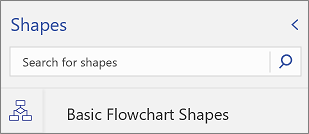
O Visio para a Web sugere resultados automaticamente enquanto você digita. Resultados são exibidos na paleta Formas.
Para abrir a forma desejada, selecione-a.
Para voltar a exibir conjuntos de formas, selecione um ícone na região Guias de formas.
Pesquisar por formas durante a exibição de um diagrama
É possível pesquisar por formas específicas que estejam no diagrama.
- Abra o diagrama para exibição.
- Selecione Mostrar mais comandos(...) e, em seguida, selecione Localizar (Ctrl+F).
- Insira uma palavra ou frase. Os resultados aparecem no painel Localizar.
- Para localizar a forma desejada, selecione-a.
- Para fechar o painel Encontrar, selecione Fechar (X).
Veja Também
Ajuda do Visio para a Web
Exibir, criar e editar um diagrama no Visio para a Web


