Use estes procedimentos para definir a formatação do texto em uma forma, caixa de texto ou na página de desenho.
Formatar texto em uma forma
Clique duas vezes no texto que você deseja editar.
Com a ferramenta  , siga um destes procedimentos:
- Clique no texto que deseja formatar. Isso aplica todas as alterações de formato em todo o bloco de texto em que você clicou.
- Destaque as seções específicas do texto que você deseja formatar. Isso aplica alterações de formato apenas ao texto que você destacou.
Use os comandos de formato de texto na guia Página Inicial , no grupo Fonte ou no grupo Parágrafo . Para ver mais opções e opções avançadas, clique no iniciador da caixa de diálogo  abrir a caixa de diálogo Texto .
Clique em uma área em branco na página ou pressione Esc para concluir.
Formatar todo o texto em várias formas
Você pode selecionar várias formas e formatar todo o texto em todas elas.
- Para formatar formas específicas, primeiro selecione as formas pressionando e segurando a tecla CTRL enquanto clica nelas.
- Para formatar todas as formas, pressione CTRL+A para selecionar todas.
Depois de selecionar as formas desejadas, use os comandos (na guia Página Inicial ) no grupo Fonte ou no grupo Parágrafo para ajustar o texto. Quando terminar, pressione ESC ou clique em uma área em branco na página.
Aplicar um formato de texto a todos os usos de uma forma
Se você quiser que determinada forma tenha a mesma formatação de texto sempre que usá-la, talvez seja mais fácil criar uma Forma Mestra.
Crie uma forma na página e aplique a formatação de texto que você deseja que essa forma tenha sempre.
Abra um novo estêncil, o estêncil Favoritos ou um estêncil personalizado que você criou.
- Para abrir um novo estêncil, na janela Formas , aponte para Mais Formas e clique em Novo Estêncil.
- Para abrir um estêncil personalizado, na janela Formas , aponte para Mais Formas, clique em Minhas Formas e, em seguida, clique no nome do estêncil desejado.
Se o estêncil não for editável, clique com o botão direito do mouse na barra de título do estêncil e depois clique em Editar Estêncil. O ícone na barra de título do estêncil muda para um asterisco (*), indicando que o estêncil é editável.
Clique com o botão direito do mouse na janela estêncil e clique em Novo Mestre.
Usando a Ferramenta Ponteiro, arraste a forma que você deseja reutilizar para a janela do estêncil, para criar uma forma master.
Se você quiser fazer mais alterações na nova forma master, na janela de estêncil, clique com o botão direito do mouse na forma master, clique em Editar Mestre e em Editar Forma Mestra.
Para usar a nova forma master, arraste-a da janela do estêncil para o seu desenho. Você pode editar o texto conforme necessário e o texto terá a mesma formatação.
Formatar texto em uma forma
Abra o diagrama para edição.
Clique duas vezes na forma com o texto que você deseja formatar.
Por padrão, todo o texto é selecionado. Para formatar uma parte do texto, selecione somente a parte do texto que você deseja formatar.
Selecione Página Inicial e faça o seguinte:
- Para alterar a fonte, selecione um dos ícones Nome da Fonte ou Tamanho da
 .
.
- Para realçar, selecione Negrito, Itálico ou Sublinhado
 .
.
- Para alterar a cor, selecione Cor da Fonte
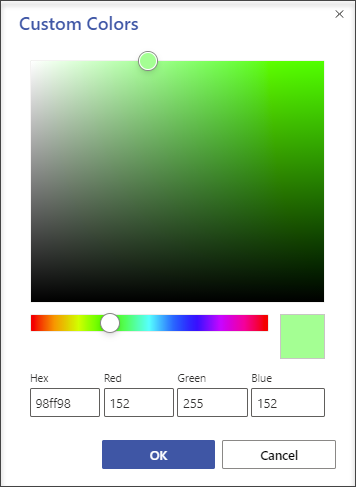
 . (Você pode selecionar uma cor padrão ou de tema ou selecionar Mais Cores para definir uma cor personalizada.)
- Para alinhar o texto à esquerda, ao centro e à direita, selecione Alinhar Texto
 .
.
- Para aumentar ou diminuir o tamanho do texto, selecione o botão Aumentar tamanho da fonte,
 ou Diminuir o tamanho da fonte
Para interromper a formatação, pressione Esc ou clique fora da forma.
Formatar todo o texto em várias formas
Você pode selecionar várias formas e formatar todo o texto em todas elas.
- Para formatar formas específicas, primeiro selecione as formas pressionando e segurando a tecla CTRL enquanto clica nelas.
- Para formatar todas as formas, pressione CTRL+A para selecionar todas.
Depois de selecionar as formas desejadas, use os comandos (na guia Página Inicial ) no grupo Fonte ou no grupo Parágrafo para ajustar o texto. Quando terminar, pressione ESC ou clique em uma área em branco na página.
Adicionar e formatar uma caixa de texto
Use uma caixa de texto para explicar um diagrama adicionando um título, comentários, legendas, notas de rodapé e assim por diante. Você pode editar texto em uma caixa de texto assim como o edita em uma forma. Uma caixa de texto é uma forma e, portanto, pode ser selecionada, movida, redimensionada, girada e excluída como qualquer outra.
Abra o diagrama para edição.
SelecionarCaixa de TextoInicial> .
.
Posicione o ponteiro sobre o espaço vazio no diagrama para que ele se transforme em uma cruz (Seleção de precisão)  .
.
Arraste o ponteiro até a forma retangular desejada. A caixa de texto abre para a edição de texto.
Selecione Página Inicial e faça o seguinte:
- Para alterar a fonte, selecione um dos ícones Nome da Fonte ou Tamanho da .
- Para realçar, selecione Negrito, Itálico ou Sublinhado .
- Para alterar a cor, selecione Cor da Fonte . (Você pode selecionar uma cor padrão ou de tema ou selecionar Mais Cores para definir uma cor personalizada.)
- Para alinhar o texto à esquerda, ao centro e à direita, selecione Alinhar Texto .
- Para aumentar ou diminuir o tamanho do texto, selecione o botão Aumentar tamanho da fonte, ou Diminuir o tamanho da fonte
Para interromper a formatação, pressione Esc ou clique fora da caixa de texto.
Dica
Para localizar uma caixa de texto em branco, mova o ponteiro ao redor do diagrama até que ele se transforme em uma bússola (Mover)  e clique para selecionar a caixa de texto. Após a seleção da caixa de texto, você pode arrastá-la para uma nova posição.
Veja Também
Adicionar, editar, mover ou girar texto no Visio
