
Depois de usar o Visio para criar um organograma (organograma), há várias maneiras de reorganizar as formas. Por exemplo, talvez você queira espaçar as formas mais distantes, ocultar formas subordinadas ou alterar o layout das formas.
Alterar o layout das formas
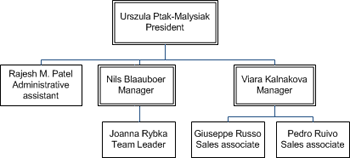
É possível usar o comando Organizar subordinados para selecionar o layout para cada estrutura hierárquica. Por exemplo, talvez você queira que o executivo apareça na parte superior, os gerentes sejam alinhados horizontalmente abaixo e as posições subordinadas sejam alinhadas verticalmente abaixo dos gerentes, como na figura a seguir.
- Abra o organograma que tem as formas que você deseja organizar.
- Clique com o botão direito do mouse em uma forma e selecione Subordinados>, Organizar Subordinados.
- Clique em qualquer uma das opções de layout e clique em OK.
Mostrar ou ocultar subordinados
- Clique na forma superior das formas que você deseja mostrar ou ocultar.
- Na guia Organograma , no grupo Organizar , clique em Mostrar/Ocultar Subordinados.
Todos os subordinados e quaisquer formas sob eles são mostrados ou ocultos.
Alterar o espaçamento entre formas
Você pode aproximar as formas ou espalhá-las.
- Na guia Organograma , clique nos ícones + ou - ao lado de Espaçamento para aumentar ou reduzir o espaçamento.
- Para especificar valores de espaçamento personalizados, clique na guia Organograma e, no grupo Organizar , clique no Iniciador de Caixa de Diálogo. Na caixa de diálogo Espaçamento , clique em Personalizar e em Valores para especificar o espaçamento com mais precisão.
Organizar as formas automaticamente
Se você quiser que o Visio escolha o melhor layout para suas formas, clique no comando Relayout .
Observação
O comando Refazer layout mantém todas as opções de layout aplicadas (como Layout vertical) e, em seguida, cria a melhor organização possível sem alterar essas configurações.
- Abra a página com o organograma que você deseja dispor.
- Na guia Organograma , clique em Relayout.