

O Visio não está incluído no pacote Microsoft 365. Ele é vendido como um aplicativo autônomo. Se você não tem o Visio, pode comprá-lo ou experimentá-lo agora. Comece aqui:
Qual versão do Visio você tem?
Antes de prosseguir, você deve saber qual versão do Visio usará: o aplicativo para desktop ou a versão do aplicativo Web. Apenas algumas versões do Visio incluem o aplicativo para área de trabalho.
- Se você tiver o Visio Plano 2 ou uma versão sem assinatura, como o Visio Professional ou o Visio Standard 2024, 2021 ou 2019, poderá instalar e usar o aplicativo para área de trabalho.
- Se você tiver o Visio Plano 1, a única maneira de acessar o Visio é por meio da versão do aplicativo Web. Para saber como acessar o Visio dessa maneira, selecione a guia Web abaixo.
Dica
Se você estiver usando o Visio no trabalho ou na escola e não tiver certeza se tem uma licença Visio Plano 1 ou Visio Plano 2 marcar com o administrador de TI.
Dica
Se você é proprietário de uma pequena empresa e está procurando mais informações sobre como configurar o Microsoft 365, visite Ajuda para pequenas empresas & aprendizado.
Dependendo da sua versão, selecione a guia correta abaixo (Windows ou Web) de como você deseja acessar o Visio.
Instalar o Visio (Visio Plano 2 ou Visio Professional)
Abaixo estão as etapas para instalar o aplicativo da área de trabalho incluído no Visio Plano 2 e as versões sem assinatura do Visio Professional ou do Visio Standard 2024, 2021, 2019 ou 2016. Se você tiver o Visio Plano 1, consulte as etapas na guia Web.
Etapa 1: Associar o Visio à sua conta
Para instalar o Visio, uma licença deve ser associada à sua conta Microsoft ou conta corporativa ou escolar. A conta que você usa depende da versão do Visio que você possui.
Visio Professional (ou Standard)
Versão sem assinatura

Resgatar uma chave do produto
Não recebeu um?
Se a chave do produto já estiver vinculada à sua conta da Microsoft, vá para a Etapa 2.
- Vá para office.com/setup.
- Entre com uma conta da Microsoft existente ou nova e insira a chave do produto.
Assim que o Visio estiver associado à sua conta da Microsoft, você não precisará mais dela. Ela sempre será vinculada à sua conta e você poderá baixar o aplicativo novamente ou gerenciar sua licença no account.microsoft.com.
Plano do Visio 2
Versão da assinatura
Sua conta corporativa ou escolar já deve ter uma licença atribuída para o Visio Plano 2. Prossiga para a Etapa 2.
Se você não conseguir concluir a Etapa 2, entre em contato com seu administrador de TI para obter uma licença do Visio Plano 2 atribuída a você.
Observação
Se você for o administrador do Microsoft 365 responsável pela atribuição de licenças, consulte Atribuir licenças a usuários e o Guia de implantação do Visio.
Etapa 2: Entrar para baixar o Visio
Antes de começar Certifique-se de que seu PC atenda aos requisitos do sistema.
A conta com a qual você entra depende da versão do Visio que você possui. Siga as etapas da sua versão.
Visio Professional (ou Standard)
Versões sem assinatura
- Vá para microsoft365.com e, se ainda não estiver conectado, selecione Entrar.
- Entre com a conta Microsoft associada à sua versão de compra avulsa do Visio.
Observação
Se você já tiver entrado no microsoft365.com com uma conta corporativa ou de estudante, precisará sair e entrar novamente com sua conta Microsoft ou clicar com o botão direito do mouse na barra de tarefas do navegador para iniciar uma sessão de navegação privada ou anônima.
Esqueceu os detalhes de sua conta? Confira Esqueci a conta que uso com o Office. 3. Na página inicial do Microsoft 365, selecione Instalar o Office.
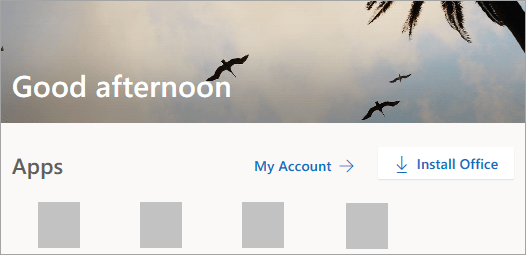
- No portal account.microsoft.com, selecione Assinaturas no cabeçalho.
- Localize a versão do Visio que você deseja instalar e selecione Instalar. Se você tiver vários produtos do Microsoft 365, talvez seja necessário percorrer a lista de produtos associados a esta conta da Microsoft.
Dica
Para instalar o Visio em um idioma diferente, ou para instalar a versão 64 bitsselecione o link Outras opções. Escolha o idioma e a versão de bits que deseja, e em seguida selecione Instalar.
Plano do Visio 2
Versão da assinatura
- Vá para microsoft365.com e, se ainda não estiver conectado, selecione Entrar.
- Entre usando a conta corporativa ou de estudante associada a esta versão do Visio.
Observação
Se você já tiver entrado com uma conta Microsoft, precisará sair e, em seguida, entrar com a conta corporativa ou escolar que usa com sua assinatura ou clicar com o botão direito do mouse na barra de tarefas para iniciar um modo privado ou sessão de navegador anônimo.
Esqueceu os detalhes de sua conta? Confira Esqueci a conta que uso com o Office. 3. Na página inicial do Microsoft 365, selecione Instalar aplicativos. (Ou talvez seja necessário selecionar Aplicativos no painel de navegação esquerdo e, em seguida, selecionar Instalar aplicativos.)
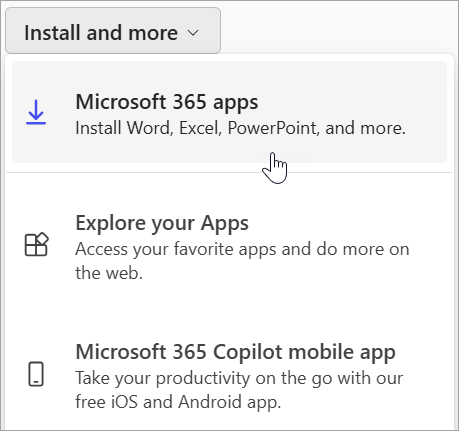
- Selecione Visio na lista suspensa de aplicativos.
Dica
Se o Visio não estiver listado, provavelmente significa que você não tem uma licença. Entre em contato com seu administrador e peça para ter um atribuído a você.
- Escolha seu idioma.
- Selecione Instalar.
O Visio deve iniciar o download agora. Siga as instruções da Etapa 3:Instalar Visio para concluir a instalação.
Etapa 3: Instalar o Visio
- Dependendo do seu navegador, selecione Abrir (no Edge ou Chrome). Ou vá para o local onde o OfficeSetup.exe baixado e abra-o.
Se você vir o prompt do Controle de Conta de Usuário que diz Deseja permitir que esse aplicativo faça alterações no seu dispositivo? clique em Sim.
A instalação é iniciada.
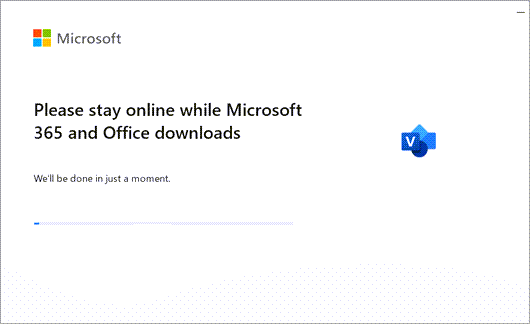
- Sua instalação está concluída quando aparece a frase "Tudo pronto!"
- Selecione Fechar.
Não tenho uma chave de produto para minha compra avulsa do Visio
* Se você tiver Visio Professional ou Standard por meio de um dos seguintes, talvez você não tenha uma chave do produto ou uma conta associada. Em vez disso, confira estas etapas para instalar a versão do Visio.
- Microsoft HUP: você comprou o Visio para uso pessoal por meio do benefício HUP da sua empresa e tem uma chave do produto; confira Instalar o Office por meio do HUP (essas etapas se aplicam a todos os produtos independentes do Microsoft 365 adquiridos por meio do HUP.)
- Versões de licença por volume: Departamentos de TI frequentemente usam métodos diferentes para instalar as edições de licença de volume do Visio em suas organizações. Fale com o departamento de TI para obter ajuda.
- Vendedor de terceiros: Você comprou o Visio de terceiros e está tendo problemas com a chave de produto.