
A janela Formas organiza formas e fornece maneiras de encontrar mais formas. As formas são organizadas em estênceis. Todos os modelos de diagrama incluem um ou mais estênceis com formas relevantes ao tipo de diagrama.
O que são estênceis?
Os estênceis contêm coleções de formas relacionadas. Por exemplo, em um modelo de fluxo de trabalho, há um estêncil que contém todas as formas de fluxo de trabalho, outro que contém etapas de fluxo de trabalho e um estêncil com uma coleção de formas de seta para indicar a direção. Em um modelo de planejamento doméstico, há um estêncil para paredes, um para móveis, um para acessórios de jardim e assim por diante.
Os estênceis estão empilhados um sobre o outro na janela Formas. Somente as formas de um único estêncil são exibidas por vez. Para ver as formas de um estêncil, clique na barra de título do estêncil.
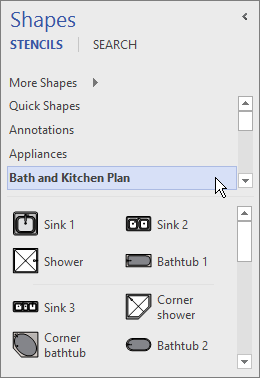 As barras de título sempre ficam na parte superior da janela Formas , mas se houver várias, elas podem ser ocultadas para deixar espaço para exibir as formas. Se as barras de título estiverem ocultas, uma barra de rolagem aparecerá ao lado delas para que seja possível navegá-las.
Você pode estender a área da barra de título para mostrar mais barras de título clicando na borda entre os títulos e as formas, arrastando-a para baixo e soltando o botão do mouse quando a borda estiver no local desejado.

Procurar e pesquisar mais formas
Qualquer estêncil pode ser aberto em qualquer diagrama, até mesmo em diagramas não baseados em modelos que incluam o estêncil por padrão. Você pode procurar todos os modelos disponíveis na janela Formas
Para procurar mais formas
Na janela Formas, clique em Mais Formas.
Será aberto um menu que mostra as categorias semelhantes às categorias do modelo.
Aponte para uma categoria, procure os estênceis nessa categoria e clique nas formas que você deseja abrir no diagrama.
Para fechar o menu, clique em uma área em branco do desenho.
Para procurar mais formas no computador
No topo da janela Formas, clique em Pesquisar.
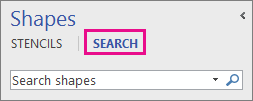
Digite os termos de pesquisa na caixa Pesquisar formas .
Observação
Se você não vir a opção Pesquisar na parte superior da janela Formas , clique em Mais Formas e, no menu que abrir, clique em Procurar Formas.
Minimize a janela Formas para deixar mais espaço para o diagrama ou desenho
Você pode obter algum espaço adicional para o seu diagrama ou desenho fechando a janela Formas quando não quiser ver seu conteúdo.
Mesmo com a janela Formas minimizada, você pode arrastar formas para o diagrama ou desenho, bem como alterar estênceis e procurar mais estênceis clicando no ícone Estêncil ( ) na parte superior da janela minimizada.
Para minimizar a janela FormasClique na seta Minimizar a janela Formas (<) no canto superior da janela Formas .

A janela está minimizada em uma única linha vertical de formas.
Para expandir a janela Formas
Clique na seta Expandir a janela Formas (>) na parte superior da janela.
Corrigindo a Pesquisa de Forma no aplicativo da área de trabalho do Visio no Windows 11
Atualmente (início de 2022) a pesquisa de forma não está funcionando corretamente no Windows 11. A seguir está uma correção que você pode aplicar ao seu computador que repara esse problema.
- Abra o aplicativo Serviços. Na lista alfabética de serviços, localize Windows Search.
- Na janela Propriedades , na guia Geral , altere o tipo de inicialização para Manual. Selecione OK.
- Na lista alfabética, clique com o botão direito do mouse em Windows Search e selecione Parar.
- Abra o editor do Registro (regedit.exe).
- Na exibição em árvore à esquerda, navegue para: HKEY_LOCAL_MACHINE\SOFTWARE\Microsoft\Windows Search\PluginResourceData
- Adicione uma nova chave DWORD (32 bits) chamada: ShutoffThreshold
- Clique duas vezes no elemento ShutoffThreshold para editá-lo. Defina Dados do valor como
ffffffffe selecione OK. - Na exibição em árvore à esquerda, navegue para: HKEY_LOCAL_MACHINE\SOFTWARE\Microsoft\Windows Search\PluginResourceData\{FAEA5B46-761B-400E-B53E-E805A97A543E}
- Clique duas vezes no elemento PenaltyBox para editá-lo. Defina Dados do valor como
0e selecione OK. - Feche o editor do registro.
- Voltar para o aplicativo Serviços. Na lista alfabética de serviços, localize Windows Search. Altere o Tipo de inicialização de volta para Automático. Clique com o botão direito do mouse na Pesquisa do Windows e selecione Iniciar.
- Na barra de tarefas, selecione Pesquisar
 e, em seguida, insira
 Indexing Optionsna caixa de pesquisa. Em Melhor Correspondência, selecione o painel de controle Opções de Indexação. - Na caixa de diálogo Opções de Indexação, selecione Avançado. Em seguida, em Solução de problemas, selecione Reconstruir.
Quando a indexação for concluída, a pesquisa de forma deverá voltar a funcionar corretamente.