
Importante
A partir de 5 de março de 2025, o Subsistema Windows para Android™ e o Amazon Appstore não estarão disponíveis na Microsoft Store.
Se você estiver tendo problemas com o Amazon Appstore e aplicativos móveis no Windows 11, aqui estão algumas coisas que você pode experimentar no aplicativo configurações de Subsistema Windows para Android ™. Para localizar o aplicativo Configurações, selecione Iniciar>Todos os aplicativos>Subsistema Windows para Android ™.
Observação
A Amazon Appstore no Windows está disponível em países e regiões selecionados. Para obter mais informações, acesse Países e regiões que oferecem suporte à Amazon Appstore no Windows.
Android é uma marca comercial da Google LLC.
Instalando o Amazon Appstore
Verifique se você mora em um país ou região com suporte
Os aplicativos Amazon Appstore e Android™ têm suporte em países e regiões selecionados. Para marcar se você puder instalar o Amazon Appstore, consulte Países e regiões que dão suporte ao Amazon Appstore no Windows.
Moro em um país ou região com suporte e não consigo instalar o Amazon Appstore
Se você ainda não conseguir instalar o Amazon Appstore no aplicativo Microsoft Store, marcar a região do computador Windows 11. Veja como:
- Selecione Iniciar>Configurações>tempo &>região do idioma idioma & região.
- Em Região, localize País ou Região e altere-o para um país ou região com suporte.
Observação
Você precisa de uma conta da Amazon nesse país ou região para instalar aplicativos do Amazon Appstore.
Solução de problemas de aplicativos móveis
Reiniciar o Subsistema
O Subsistema Windows para Android ™ é o que ajuda seu computador a instalar e abrir aplicativos móveis. A maioria dos problemas será resolvida reiniciando-o. Veja como:
- Selecione Iniciar, pesquise Subsistema Windows para Android ™ Configurações e abra-a.
- Neste aplicativo, selecione Subsistema de Desligamento. O Subsistema e todos os aplicativos móveis abertos serão fechados.
- Abra qualquer aplicativo móvel para reiniciar o Subsistema automaticamente.
Verificar as configurações do aplicativo
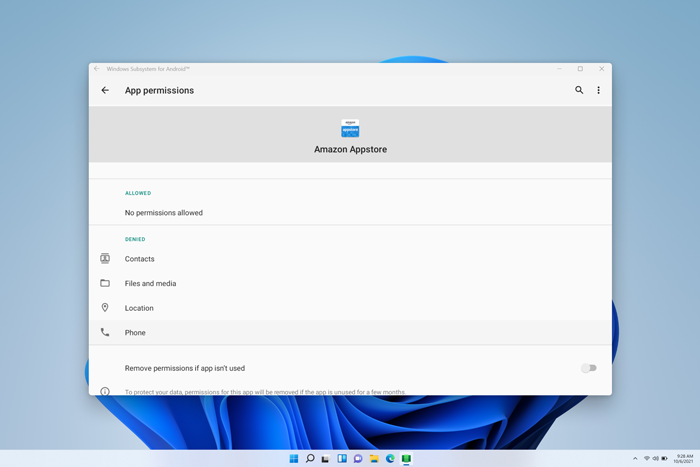
Cada aplicativo móvel tem configurações de aplicativo específicas, veja como marcar quais são:
- Selecione Iniciar e, em seguida, pesquise aplicativos & recursos.
- Localize o aplicativo que você deseja remover e selecione Opções mais>avançadas.
As configurações para este aplicativo específico serão abertas e você poderá ajustar notificações, permissões e armazenamento do aplicativo. Você também poderá desinstalar, abrir ou forçar o fechamento do aplicativo.
Verifique suas configurações
O aplicativo Subsistema Windows para Android ™ Configurações pode ser usado para ajustar recursos, gráficos, configurações de leitor de tela e muito mais. Alterar essas configurações pode melhorar o desempenho do aplicativo móvel:
Leitor de Tela do Subsistema
- Se a entrada de toque não estiver funcionando, verifique se o Leitor de Tela do Subsistema está desativado. Para obter mais informações, acesse Acessibilidade para aplicativos móveis no Windows.
Recursos do subsistema
- Alterar essa configuração para Contínua pode melhorar o desempenho do aplicativo.
Para obter mais informações sobre todas as configurações, acesse Gerenciar configurações para aplicativos móveis no Windows.
Perguntas frequentes sobre aplicativos móveis e o Amazon Appstore
Se a solução de problemas dos aplicativos móveis e do Subsistema não corrigisse seu problema, marcar essas possíveis soluções.
Problemas ao baixar ou entrar no Amazon Appstore
Se você estiver tendo problemas para instalar aplicativos ou entrar no Amazon Appstore, veja o que você deve marcar:
- Verifique se o computador atende aos requisitos do dispositivo. Para obter mais informações, acesse Instalar aplicativos móveis e o Amazon Appstore.
- Verifique se seu país ou região tem suporte. Aplicativos móveis e o Amazon Appstore têm suporte em mais de 30 países. Para obter mais informações, confira Países e regiões que dão suporte ao Amazon Appstore no Windows.
- Para obter suporte com problemas de conta da Amazon, visite Amazon.com - Problemas de logon & conta.
Os aplicativos não serão instalados
Veja o que tentar:
- Reinicie o Subsistema com o aplicativo Subsistema Windows para Android ™ Configurações e tente abrir o aplicativo novamente.
- Deixe comentários no Hub de Comentários para nos informar que o aplicativo não está sendo instalado. Saiba como
Os aplicativos não serão abertos
Se seus aplicativos não abrirem, você precisará verificar se o controle de fluxo guard está ativado. Veja como verificar:
- Selecione Iniciar>Configurações>De privacidade & segurança e abra Segurança do Windows.
- Na nova janela Segurança do Windows, selecione Controle do navegador> & aplicativoExplorar configurações de proteção.
- Em Exploraras configurações do sistema de proteção>, localize o CFG (control flow guard) e verifique se ele está definido como Usar padrão (Ativado).
Aplicativos continuam falhando
Veja o que tentar:
- Reinicie o Subsistema com o aplicativo Subsistema Windows para Android ™ Configurações e tente abrir o aplicativo novamente.
- Force o aplicativo a fechar selecionando Iniciar>Configurações>Aplicativos & recursos e, em seguida, localize o aplicativo. Selecione Opções mais>avançadas>Encerrar e tente abrir o aplicativo novamente.
Aplicativos têm problemas de rede
Se seus aplicativos não abrirem, marcar suas configurações de Firewall do Windows.
Abra o aplicativo Subsistema Windows para Android ™ e marcar sua configuração de rede avançada.
- Se estiver ativado, alterar as configurações de firewall não afetará sua conectividade.
- Se estiver desativado, continue para as próximas etapas.
Selecione Iniciar>Configurações>De privacidade & segurança e abra Segurança do Windows.
Na janela Segurança do Windows, selecione Controle do navegador & aplicativo>Firewall & proteção de rede.
Selecione o tipo de rede que você está usando no momento. Ele mostrará (ativo) ao lado do tipo de rede.
Em conexões de entrada, verifique se Bloquear todas as conexões de entrada não estão selecionadas .
Observação
Se o computador for gerenciado pela sua empresa ou organização, talvez você não seja capaz de alterar essas configurações. Entre em contato com seu administrador de TI ou pessoa de suporte para obter mais informações.
Aplicativos e jogos estão em execução lenta
Veja o que tentar:
- Se você tiver várias GPUs (unidades de processamento gráfico) no computador, tente alterar qual delas será usada.
- No aplicativo Configurações Subsistema Windows para Android ™, altere os recursos do Subsistema de Conforme necessário para Contínuo.
Para obter mais informações sobre essas configurações, acesse Gerenciar configurações para aplicativos móveis no Windows.
Deixar comentários
Se os problemas com o Subsistema ou o aplicativo móvel ainda não forem resolvidos, você poderá deixar comentários para nos ajudar a melhorar sua experiência. Veja como:
- Pressione a tecla + do logotipo do Windows F para abrir o Hub de Comentários.
- Inclua detalhes sobre sua experiência.
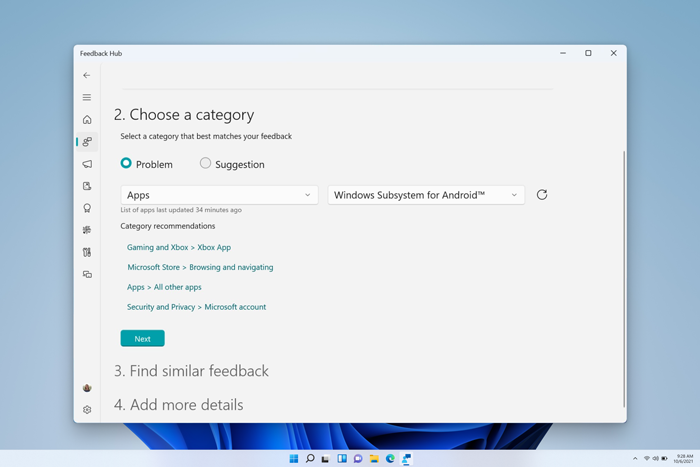
- Selecione Aplicativos>Subsistema Windows para Android ™ como a categoria para seus comentários.
Para todas as outras perguntas e suporte, visite Suporte da Microsoft.