
Resumo
Este artigo explica como utilizar alarmes e temporizadores na aplicação Relógio no Windows 11 e aborda como criar e responder a alarmes e temporizadores.
Selecione Iniciar
 e selecione Relógio na lista de aplicações ou introduza Relógio na caixa de pesquisa.
Selecione Temporizador ou Alarme.
- Se selecionar Temporizador, existem quatro temporizadores predefinidos que pode utilizar. Se quiser criar um novo temporizador, selecione
 .
. - Se selecionar Alarme, existe um alarme predefinido que pode utilizar. Se quiser criar um novo alarme, selecione .
- Se selecionar Temporizador, existem quatro temporizadores predefinidos que pode utilizar. Se quiser criar um novo temporizador, selecione
Os alarmes e os temporizadores funcionarão mesmo se o aplicativo estiver fechado ou o dispositivo estiver bloqueado. Se vir um aviso a indicar que as notificações só são apresentadas se o dispositivo estiver ativo, certifique-se de que o dispositivo não entra em modo de suspensão (aceda a Iniciar > do
> do > de > Aplicações Power& bateria
 e, em seguida, selecione Ecrã e suspensão para ajustar as definições de suspensão do dispositivo).
Mantenha seu laptop ou tablet conectado e verifique se o volume do dispositivo está alto o suficiente para ouvir o alarme ou o temporizador.
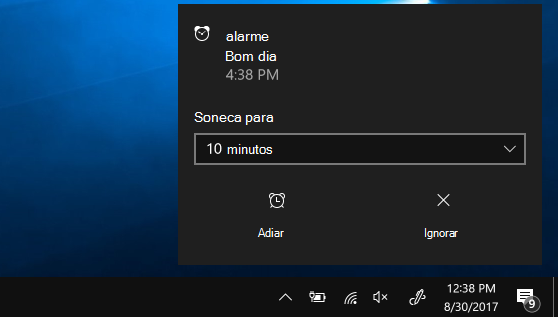
Para responder a um alarme, selecione Suspender ou Dispensar o alarme para o parar completamente.
Se precisar de alterar o fuso horário do relógio, aceda a Definições Definições
>Hora da aplicação & idioma >Data & hora. Pode definir Definir o fuso horário automaticamente como Ativado ou defini-lo como Desativado e utilizar o menu pendente em Fuso horário para escolher o fuso horário preferencial manualmente.
