
Ainda não encontrou o que procura?
Experimente o aplicativo Obter Ajuda!
Abrir o app Não encontrou o que precisa?
Experimente o aplicativo Obter Ajuda!
Resumo
As atualizações do Windows fornecem os recursos e aprimoramentos de segurança mais recentes para ajudar a manter seu computador mais atualizado e mais seguro. Antes do início do processo de instalação, o Windows verifica se há espaço de armazenamento suficiente no dispositivo para o processo de instalação e para esses novos recursos e aprimoramentos de segurança. Se não houver espaço suficiente, você será solicitado a liberar espaço de armazenamento.
Observação
Se o seu computador estiver ficando sem espaço de armazenamento, consulte Como liberar espaço em disco no Windows.
Usar o Sensor de Armazenamento para liberar espaço (recomendado)
O Sensor de Armazenamento pode remover automaticamente arquivos temporários e ajudar a liberar o espaço necessário para atualizações do Windows.
- Selecione Iniciar>Configurações>Armazenamento doSistema>.
- Ative o Sensor de Armazenamento.
- Selecione Recomendações de limpeza, examine os arquivos sugeridos e, em seguida, selecione Limpar.
Usar recomendações de limpeza
As recomendações de limpeza ajudam a encontrar rapidamente arquivos que você pode remover com segurança.
- Selecione Iniciar>Configurações>Armazenamento doSistema>.
- Selecione Recomendações de limpeza.
- Examine as categorias de arquivo, selecione os itens que você deseja remover e, em seguida, selecione Limpar.
Usar armazenamento externo para concluir uma atualização
Se o dispositivo não tiver espaço livre suficiente, você poderá usar temporariamente um dispositivo de armazenamento externo.
O que você vai precisar:
- Um dispositivo de armazenamento externo com pelo menos 10 GB de espaço livre
- Uma conexão com a Internet
- Conecte o dispositivo de armazenamento externo ao computador.
- Selecione Iniciar
 >Configurações
 >
> .
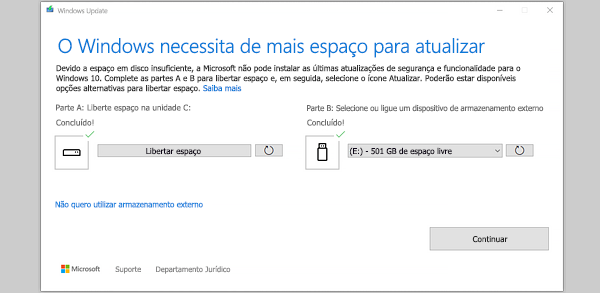
. - Se você não tiver espaço em disco livre suficiente para instalar atualizações, deverá ver uma opção na guia do Windows Update chamada Corrigir Problemas. Em caso afirmativo, selecione Corrigir problemas. Isso iniciará uma ferramenta que permite atualizar seu computador usando um dispositivo de armazenamento externo.
- Antes de usar um dispositivo de armazenamento externo para atualização, certifique-se de fazer backup de todos os arquivos importantes.
- Conecte seu dispositivo de armazenamento externo e selecione-o no menu suspenso.
- Selecione Avançar e siga as instruções para terminar de instalar a atualização.
- Assim que a instalação for concluída, você pode remover com segurança seu dispositivo de armazenamento externo.
Mesmo depois de selecionar o armazenamento externo, se não tiver espaço livre suficiente em sua unidade interna, talvez seja solicitada a liberação de mais espaço.
Se você não quer usar armazenamento externo, selecione Não quero usar armazenamento externo.
Perguntas frequentes
As perguntas a seguir estão relacionadas especificamente a pouco espaço em disco e ao Windows Update. Saiba mais sobre o Windows Update.
Como saberei se não tiver espaço em disco suficiente para instalar as atualizações?
Quando não houver espaço livre suficiente disponível para instalar uma atualização, uma notificação pop-up avisará você de que é necessário mais espaço para instalar a atualização.
Ao selecionar Corrigir problemas, você será informado sobre o número de espaço adicional necessário. Você também será notificado de que pode usar um dispositivo de armazenamento externo, para que não seja necessário liberar tanto espaço na unidade do sistema.
O total de espaço livre em disco necessário para concluir uma atualização pode variar. Normalmente, as atualizações de recursos exigem de 6 GB a 11 GB ou mais de espaço livre, enquanto as atualizações de qualidade exigem de 2 GB a 3 GB ou mais. Saiba mais sobre a diferença entre uma atualização de recursos e uma atualização de qualidade.
Por que o Windows requer espaço adicional durante o processo de atualização?
Você precisa de espaço em disco para baixar a atualização, baixar novas versões de recursos opcionais e os idiomas que estão instalados no momento, bem como aplicar a atualização. Para permitir a remoção da atualização, é necessário um espaço adicional temporário (normalmente por 10 dias). Esse espaço poderá ser recuperado após a conclusão da atualização.
Para fazer isso, selecione Iniciar>> >de tarefas Armazenamento
 >Rígido Recomendações de limpeza. Depois de selecionar os itens a serem removidos, selecione o botão Limpar dessa seção.
A atualização é compactada para reduzir o tamanho do download.
Observação
Para dispositivos com armazenamento reservado, uma atualização usará primeiro o espaço de armazenamento reservado antes de usar outro espaço em disco. Para mais informações, veja Como funciona o armazenamento reservado no Windows.
Por que a quantidade de espaço necessária para atualizar o Windows varia tanto?
O espaço necessário para concluir uma atualização de recurso depende principalmente de dois fatores: qual caminho de atualização é seguido e o tamanho do conteúdo opcional e de outras atualizações que se aplicam ao seu computador quando a atualização de recurso é instalada.
Observação
Para dispositivos com armazenamento reservado, uma atualização usará primeiro o espaço de armazenamento reservado antes de usar outro espaço em disco. Para mais informações, veja Como funciona o armazenamento reservado no Windows.
O Windows segue três caminhos de atualização de recursos diferentes, dependendo da quantidade de espaço em disco disponível no momento.
-
Para computadores com espaço livre suficiente no disco
O Windows tenta concluir automaticamente mais do processo de atualização em segundo plano enquanto você usa o computador. Isso reduz significativamente o tempo em que o seu computador ficará offline (ou não utilizável) durante a atualização, embora possa usar o espaço em disco temporariamente para concluir a atualização. Saiba mais sobre nossos esforços para reduzir o tempo offline durante as atualizações (somente inglês no momento). -
Para computadores com espaço livre limitado, mas ainda o suficiente para concluir a atualização automaticamente
O Windows fará otimizações automaticamente para reduzir a quantidade de espaço livre em disco necessário para instalar a atualização. Isso resultará em um tempo maior da instalação offline. -
Para computadores que não têm espaço suficiente para instalar automaticamente a atualização
O Windows solicitará que você libere espaço em disco ou use armazenamento externo para estender temporariamente o armazenamento do seu computador. Se você usar um dispositivo de armazenamento externo, o Windows não precisará de tanto espaço livre na unidade do sistema, pois usará temporariamente o armazenamento externo.
Em cada um desses caminhos de atualização, a quantidade total de espaço livre em disco necessário varia, dependendo do conteúdo opcional instalado e outras atualizações que se aplicam ao seu computador. Por exemplo:
Recursos opcionais. Vários recursos opcionais disponíveis para o Windows são pré-instalados ou adquiridos sob demanda pelo sistema ou manualmente por você. Você pode ver quais estão instalados no seu PC acessando Iniciar
> > Recursosopcionais do OEM>.
Esses recursos variam em tamanho, partindo de menos de 1 MB até quase 2 GB no caso do portal do Windows Mixed Reality. Você pode reduzir a quantidade de espaço necessária para instalar uma atualização de recursos em seu computador desinstalando os recursos opcionais que você não estiver usando.
Idiomas instalados. O Windows é traduzido em vários idiomas. Embora muitas pessoas usem apenas um idioma de cada vez, algumas pessoas alternam entre dois ou mais. Você pode ver quais idiomas estão instalados em seu computador selecionando Iniciar
> SettingsApp >Hora & idioma >Idioma & região
 .
.Durante cada atualização, todos os recursos de idioma e recursos associados a digitação, conversão de texto em fala, reconhecimento de fala e reconhecimento de escrita à mão devem ser atualizados. O conteúdo de cada idioma pode variar entre cerca de 175 MB e mais de 300 MB. Você pode reduzir a quantidade de espaço necessária para instalar uma atualização de recursos em seu computador desinstalando os idiomas que você não estiver usando.
Atualizações do driver. Os OEMs e outros parceiros de hardware às vezes publicam novos gráficos, redes, áudio e outros drivers juntamente com a nova atualização do sistema operacional. O tamanho desses drivers pode variar significativamente, dependendo do seu computador e de quais drivers foram atualizados.
Atualizações de qualidade do sistema operacional. Durante uma atualização de recurso, o Windows tenta baixar e instalar automaticamente a atualização de qualidade mais recente, para que seu computador esteja totalmente atualizado quando você começar a usá-lo. Logo após a atualização de recursos ser lançada, a atualização de qualidade associada a essa atualização de recurso pode ter apenas alguns MB, mas conforme mais alterações de qualidade e de segurança forem implementadas, o tamanho da atualização de qualidade poderá aumentar para 1 GB ou mais. Se seu PC tiver pouco espaço em disco, você pode baixar e instalar a atualização de qualidade depois que a atualização do recurso estiver concluída.
Por fim, o Windows Update desativará temporariamente os arquivos hiberfile.sys, pagefile.sys e outros arquivos do sistema e usará o espaço que esses arquivos normalmente usam para aplicar a atualização de recurso. Todos os arquivos que forem desativados para aplicar a atualização serão automaticamente reativados quando a atualização for concluída. Como esses arquivos variam de tamanho dependendo de como você usa seu computador e da quantidade de memória RAM do seu computador, mesmo nos casos em que dois computadores diferentes têm exatamente a mesma imagem do sistema operacional, a quantidade de espaço livre em disco necessário para concluir uma atualização pode variar.
A combinação de recursos e caminhos de atualização significa que há uma grande variedade da quantidade de espaço livre em disco necessária para concluir uma atualização. Aqui estão alguns exemplos de atualização de PCs para o Windows 11:
| Otimizado para reduzir o tempo offline | Otimizado para espaço mínimo em disco | Otimizado para espaço mínimo em disco com armazenamento externo | |
|---|---|---|---|
| O mínimo de recursos opcionais, idiomas e atualizações | 20 GB | 5,5 GB ou mais | 4,5 GB ou mais |
| Vários recursos opcionais, idiomas e atualizações | 20 GB ou mais | 13,75 GB ou mais | 7 GB ou mais |
Meu disco rígido está cheio. Como posso saber se meu Windows está atualizado?
O Windows Update oferece automaticamente as atualizações para dispositivos qualificados. Para marcar dobro de que seu dispositivo está atualizado, selecione Iniciar>Settings>Windows Update e, em seguida, selecione Verificar se há atualizações.
Saiba mais sobre o Windows Update
Se estou pensando em comprar um novo dispositivo, o que devo ter em mente ao pensar nas atualizações do Windows e no espaço de armazenamento?
O Windows 11 requer um processador de 64 bits para ser executado.
Ao considerar qual hardware de armazenamento usar em seu dispositivo, não atente apenas à capacidade de armazenamento do hardware. Muitas vezes, a velocidade do armazenamento é mais importante do que seu tamanho. Os dispositivos com hardware de armazenamento lento, como aqueles rotulados de "HDD", costumam ser consideravelmente mais lentos de usar do que aqueles que usam hardware de armazenamento mais rápido, como aqueles rotulados de "SSD" ou "eMMC".
Preciso limpar todo o meu disco rígido antes de executar uma atualização ou apenas algumas coisas?
Você não precisa remover tudo do disco rígido para atualizar seu dispositivo, mas será necessário liberar espaço suficiente para concluir a atualização.