
Resumo
Se você instalou recentemente um Windows Update e a atualização está causando erros ou outros problemas no dispositivo, desinstale a atualização para tentar resolve-lo.
Importante
Antes de desinstalar uma atualização de segurança, certifique-se de entender os riscos. Se você estiver usando o Windows 11, tente reinstalar sua versão do Windows primeiro.
Desinstalar uma atualização de Configurações
Selecione Iniciar
 >ConfiguraçõesWindows
 >Update
 .
.Em Mais opções, selecione Histórico de atualizações.
Em Configurações relacionadas, selecione Desinstalar atualizações.
Na lista, selecione a atualização que deseja remover e selecione Desinstalar.
Observação
Algumas atualizações não podem ser desinstaladas.
Desinstalar uma atualização do Windows RE
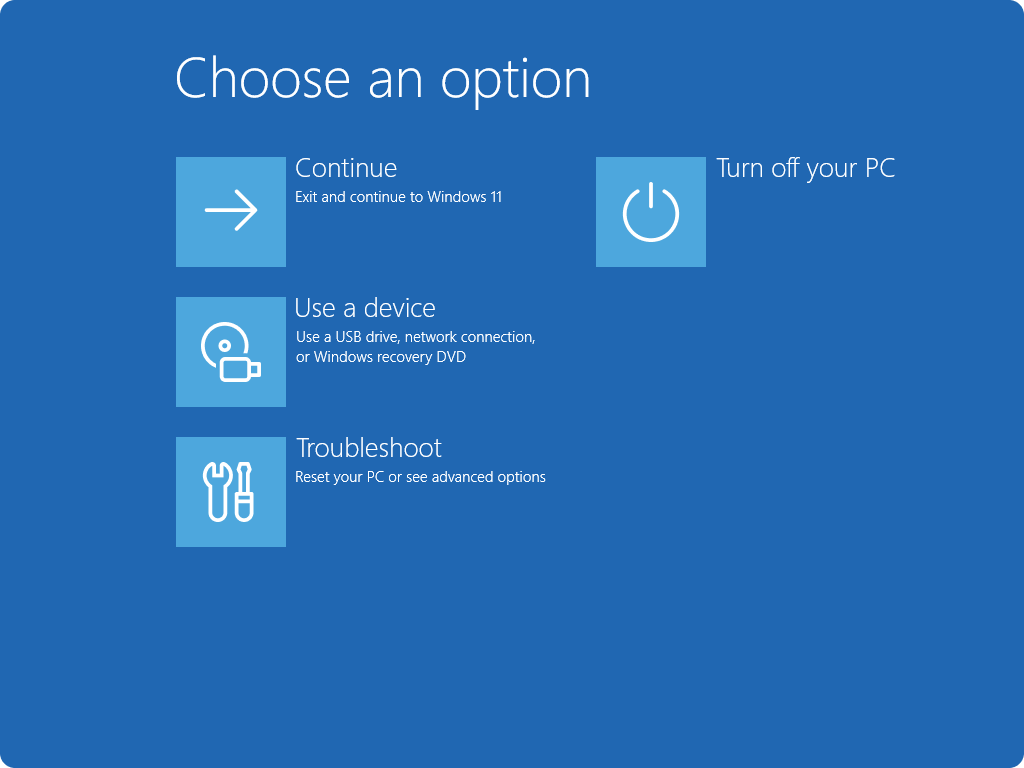
Se você não conseguir acessar o Windows e quiser desinstalar uma atualização, poderá fazê-lo no Windows Windows RE. Estas são as etapas:
- Acesse o Ambiente de Recuperação do Windows.
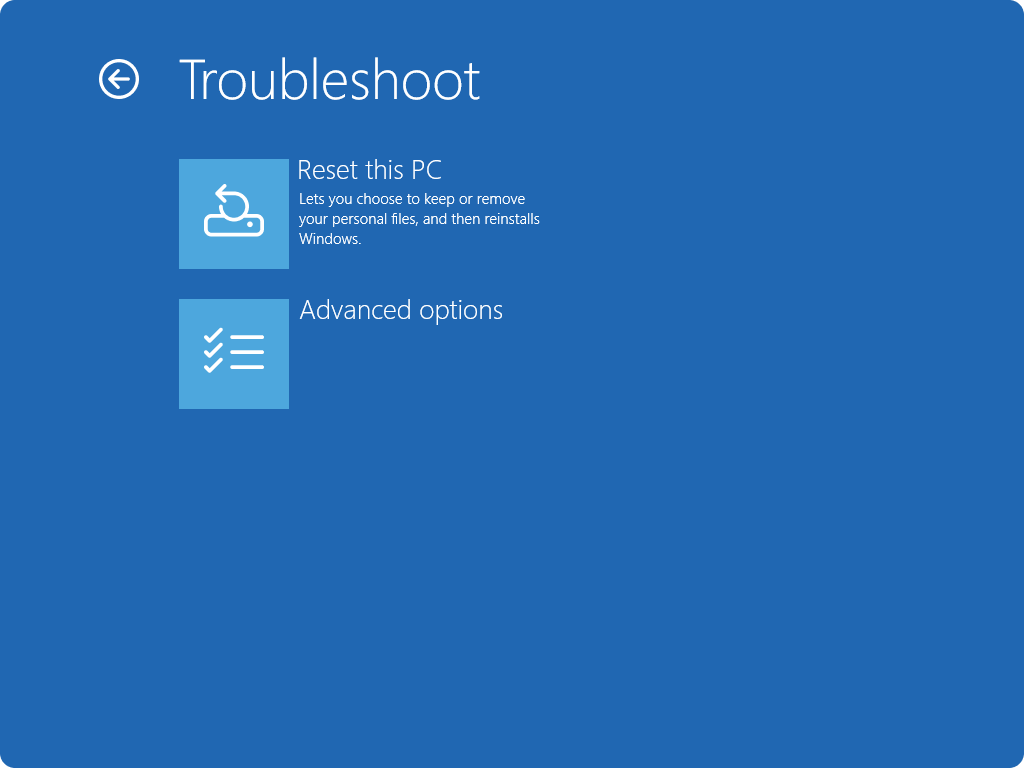
- Quando estiver no Windows RE, selecione Solucionar problemas>Opções> avançadasDesinstalar Atualizações.
- Selecione Desinstalar atualização de qualidade mais recente ou Desinstalar atualização de qualidade mais recente.

 > Windows Update.