Criada ouvindo seus comentários, essa atualização também aumenta a segurança para garantir uma experiência mais segura e confiável.
Embora essa atualização não traga grandes novidades, ela ativa melhorias que foram implementadas gradualmente ao longo do último ano, garantindo que seu dispositivo esteja atualizado com os ajustes mais recentes.
Confira o que foi lançado com as atualizações recentes do Windows. Selecione cada guia para saber mais:
Importante
Os recursos variam de acordo com o dispositivo e o mercado e podem exigir que as atualizações continuem a ser implantadas; o tempo pode variar.
Recursos exclusivos do Copilot+ PCs
A funcionalidade Recall (pré-visualização) apresenta uma forma mais inteligente de pesquisar a sua atividade passada com instantâneos de aplicações, sites e documentos com tecnologia de IA. Os usuários aceitam e autenticam com o Windows Hello, com controle total para pausar ou redefinir a coleta de instantâneos. Uma página inicial personalizada destaca instantâneos recentes e aplicativos usados com frequência, enquanto novas opções de exportação permitem o compartilhamento seguro com aplicativos de terceiros usando um código único. Os filtros e as melhorias de navegação facilitam o gerenciamento e o uso do Relembrar.
Clicar em Fazer traz uma forma rápida e intuitiva de tomar medidas em texto e imagens diretamente a partir do ecrã com ferramentas com tecnologia de IA. Os usuários podem resumir, reescrever ou criar listas do texto selecionado e executar edições de imagem, como remoção de tela de fundo ou apagamento de objeto. Novas integrações permitem enviar conteúdo para Copilot ou Microsoft 365 Copilot, iniciar o Treinador de leitura para prática de fluência ou abrir a Leitura Avançada para leitura sem distrações. A experiência inclui um tutorial, dá suporte a vários idiomas e funciona em aplicativos como o Teams e o Word. Opções de personalização aprimoradas estão disponíveis para atalhos de caneta e suporte regional.
O Windows Search foi significativamente melhorado para PCs Copilot+, facilitando a localização de documentos, fotografias e definições com linguagem natural. Da plataforma de indexação semântica e IA no dispositivo, os usuários não precisam mais se lembrar de nomes de arquivo exatos ou definir rótulos, pesquisar frases como "alterar meu tema" funciona perfeitamente. As fotos e os arquivos armazenados na nuvem agora aparecem junto com os resultados locais, com correspondências de palavra-chave mostradas de dentro do conteúdo do arquivo. Uma nova página de configurações unificadas simplifica o gerenciamento de permissões de pesquisa e indexação. Essas melhorias já estão disponíveis em Copilot+ PCs com processadores Snapdragon, AMD e Intel.
As Definições do Windows introduzem um agente baseado em Copilot que ajuda os utilizadores a localizar e alterar as definições com linguagem natural. Atualmente, ele funciona apenas quando o idioma de exibição principal está definido como inglês.
O Voice Access suporta comandos de linguagem natural e novos idiomas, como Chinês Simplificado e Tradicional. Os usuários podem adicionar palavras personalizadas, explorar novos recursos por meio de um guia no produto e navegar no Windows inteiramente por voz.
Experiências baseadas em IA
Os melhoramentos do Copilot incluem atalhos de teclado personalizáveis, interação por voz através de press-to-talk e integração com Clique para Fazer e Microsoft 365 Copilot. Os usuários podem personalizar como a chave do Copilot se comporta e usar linguagem natural para interagir com o Copilot para obter assistência rápida durante a multitarefa.
O Narrador recebeu atualizações de acessibilidade importantes, incluindo novos atalhos do modo de análise para ir para o início ou fim dos itens, ignorar ligações e listas de acesso. Agora, os usuários podem copiar o conteúdo falado, obter descrições de imagem da plataforma AI e usar a Cortina de Tela para ocultar a tela durante a leitura em voz alta. O Narrador também orienta os usuários pelos novos recursos e dá suporte à transcrição ao vivo e à recapitulação de fala para melhorar a acessibilidade.
A Escrita por Voz inclui agora um botão de alternar de filtro de palavras ofensivas para obter mais controlo.
Os aprimoramentos de Entrada incluem layout de teclado Gamepad para dispositivos com toque, navegação melhorada no controle e suporte para login com PIN na tela de bloqueio. Essas atualizações melhoram a acessibilidade e as experiências de jogos.
Experiência e interface do usuário
Os melhoramentos da barra de tarefas incluem melhor redimensionamento de ícones, pré-visualizações melhoradas e novas opções para visualização do relógio com segundos. Os administradores podem configurar políticas de pin e os usuários se beneficiam de indicadores mais claros, agrupamento de acessibilidade aprimorado e atualizações de status durante a indexação de arquivos.
Agora, os Widgets suportam vários dashboards, a personalização do ecrã de bloqueio e um feed Discover redesenhado com histórias organizadas por Copilot. Os usuários podem personalizar widgets e acessar resumos, vídeos e imagens de fontes confiáveis.
Explorador de Arquivos adiciona vistas organizadas para conteúdos do Microsoft 365, divisores de menus de contexto e novas opções de partilha com dispositivos Android. Os usuários podem adiar lembretes de backup, restaurar guias anteriores e acessar Cartões Persona dinâmicos quando conectados com o Entra ID. Compartilhar e editar imagens agora é mais fácil por meio da janela Windows Share.
O Snap no Windows obtém melhorias de utilização com sugestões inline e orientações de atalhos de teclado quando os utilizadores interagem com o menu Encaixar Barra ou Ajustar.
Configurações e gerenciamento do sistema
A home page redesenhada das Definições do Windows inclui cartões principais para informações do sistema, FAQs e vistas específicas da empresa. Os usuários agora podem gerenciar o uso do modelo de IA por aplicativos de terceiros e acessar caixas de diálogo aprimoradas de ativação e renomeação de impressora.
A Migração para PC começa a ser implementada com uma nova página de emparelhamento na aplicação Backup do Windows, permitindo aos utilizadores transferir ficheiros e definições entre PCs. O suporte completo durante a instalação chegará em atualizações futuras.
A Iniciativa de Resiliência do Windows adiciona uma recuperação rápida do computador através do WinRE, permitindo correções automáticas para problemas de arranque. Uma tela de reinicialização reprojetado melhora a legibilidade.
Segurança e privacidade
Windows Hello introduz uma interface modernizada para autenticação de chave de acesso em fluxos de início de sessão, Revocação e Microsoft Store. Os usuários podem alternar facilmente entre métodos de autenticação e aproveitar uma experiência mais limpa e intuitiva.
Correções críticas de segurança foram incluídas para ajudar a manter seu sistema protegido contra ameaças emergentes.
Compartilhamento e colaboração
O Compartilhamento do Windows permite editar imagens antes de compartilhar, ver prévias de conteúdo da web e escolher o nível de compactação. Os usuários podem arrastar e soltar arquivos em aplicativos sugeridos e personalizar o menu de clique com o botão direito do mouse para um compartilhamento mais rápido.
Recursos exclusivos do Copilot+ PCs
Bem-vindo(a) ao futuro da computação pessoal com os Copilot+ PCs do Windows 11! Esses dispositivos não são apenas uma atualização; são um salto para uma nova era de tecnologia da plataforma IA. Com uma unidade de processamento neural (NPU) capaz de realizar mais de 40 biliões de operações por segundo, os PCs Copilot+ são concebidos para lidar com as tarefas mais exigentes com facilidade.
Experimente o mundo de novas formas com o Live Captions, traduzindo conteúdos de áudio e vídeo para legendas em inglês de 44 idiomas, garantindo que nunca perde uma batida!
Explore a criatividade com o Cocreator no Paint, onde a IA o ajuda a dar vida às suas visões artísticas.
Melhore as suas chamadas de vídeo com Efeitos do Windows Studio, oferecendo iluminação com tecnologia de IA e cancelamento de ruído para uma comunicação cristalina.
A Super Resolução Automática é a primeira solução de super resolução com tecnologia de IA incorporada num sistema operativo, tornando os jogos automaticamente mais suaves com detalhes de resolução mais elevados.
E com Criador de imagens e Restyle Image na aplicação Fotos Microsoft, reimagine as suas fotografias ou crie novas imagens com a ajuda da IA.
Esses recursos exclusivos para Copilot+ PCs na atualização do Windows 11 2024 são apenas o começo de uma jornada transformadora rumo ao futuro da tecnologia.
Suporte ao Wi-Fi 7: eleve sua experiência de conectividade

|
Abrace a revolução sem fio com a introdução do Wi-Fi 7 para pontos de acesso do consumidor, agora acessível a todos. O Wi-Fi 7 não é apenas uma atualização incremental; é um salto transformador na tecnologia sem fio, oferecendo velocidade, confiabilidade e eficiência incomparáveis.
Com base nas fundações do Wi-Fi 6 e Wi-Fi 6E, o Wi-Fi 7 eleva sua experiência de conectividade com melhorias significativas na taxa de transferência, latência e desempenho sem fio geral.
Com o Wi-Fi 7, seu computador Windows pode atingir velocidades de vários gigabits, oferecendo até 4x a velocidade do Wi-Fi 6 e Wi-Fi 6E e quase 6x a do Wi-Fi 5. Isso significa atividades em tempo real mais suaves e mais responsivas, como jogos e videoconferências, com latência significativamente reduzida.
Para aproveitar todo o potencial do Wi-Fi 7, verifique se o computador e o ponto de acesso do consumidor são compatíveis com Wi-Fi 7, pois muitos de nossos parceiros do ecossistema já introduziram produtos compatíveis no mercado. |
Aprimoramentos do Bluetooth® LE Audio para suporte a dispositivos auditivos de assistência
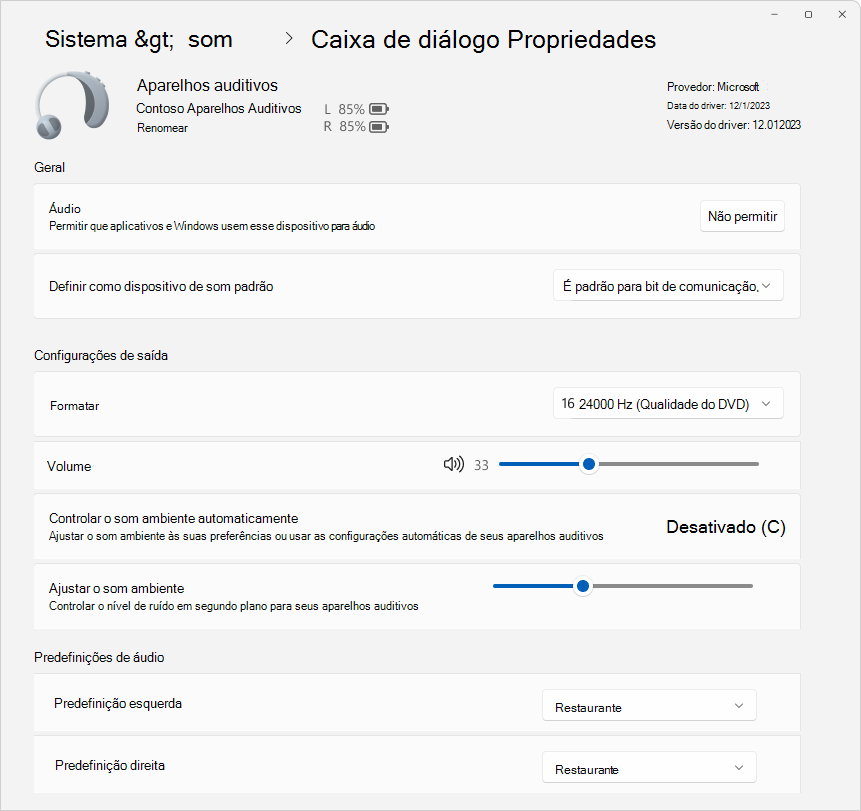
O Windows avançou na acessibilidade ao permitir emparelhamento direto e streaming de áudio para dispositivos auditivos de assistência compatíveis com Bluetooth® Low Energy Audio (LE Audio) em computadores compatíveis. Essa atualização introduz novos recursos para predefinições de áudio e controle de som ambiente, acessíveis diretamente nas Configurações ou nas Configurações Rápidas do Windows. Os usuários podem ajustar as configurações do dispositivo auditivo de assistência para se adequar ao ambiente, embora as opções variem de acordo com o modelo e a configuração do dispositivo.
Os usuários também podem gerenciar o volume do som ambiente que o dispositivo auditivo de assistência captura, permitindo que se concentrem no áudio transmitido ou no ambiente, conforme necessário. A disponibilidade desse recurso também depende do modelo do dispositivo.
Para usar esses recursos, tanto o dispositivo Windows quanto o dispositivo auditivo de assistência devem dar suporte ao Bluetooth LE Audio. É importante observar que nem todos os computadores Windows 11 ou dispositivos auditivos com suporte a Bluetooth LE são compatíveis com LE Audio. Para obter mais informações sobre a compatibilidade do LE Audio com o Windows, confira a página de suporte do Windows. Para obter informações sobre a compatibilidade do dispositivo auditivo de assistência, confira o fabricante ou seu audiologista.
Para saber mais, confira Usar dispositivos auditivos com seu computador Windows.
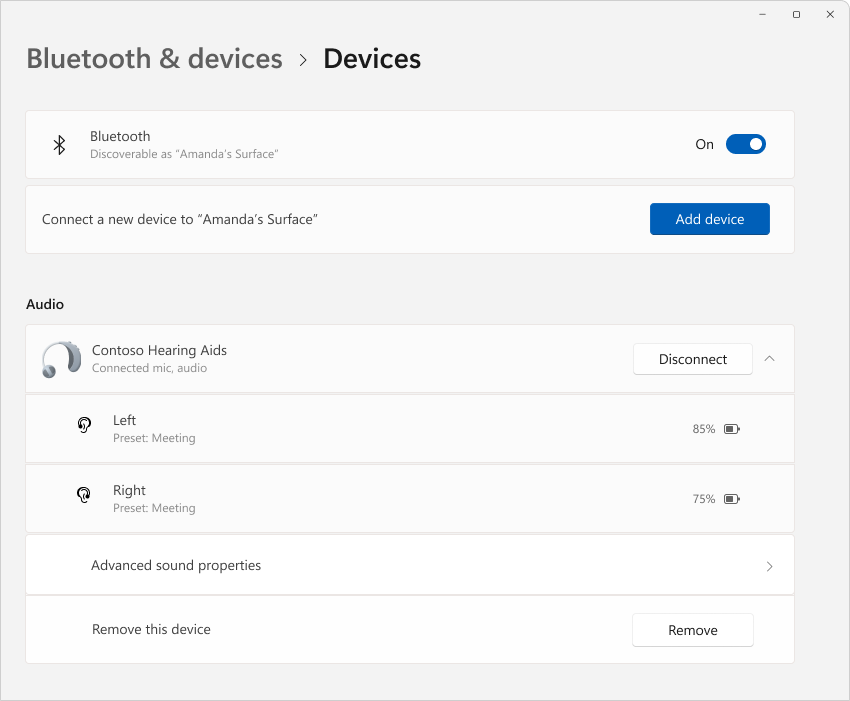
A página de definições de dispositivos & Bluetooth também foi melhorada para oferecer mais funcionalidades. Agora, os usuários podem ver detalhes essenciais dos dispositivos Bluetooth conectados, como vida útil da bateria e status da conexão, e acessar as configurações de áudio para dispositivos de áudio com facilidade. Essas melhorias se aplicam a aparelhos auditivos e a todos os outros dispositivos listados nessa página.
Para explorar estas funcionalidades, aceda a Definições>Bluetooth & dispositivos Dispositivos> ou utilize o seguinte atalho:
Aprimoramentos na bandeja do sistema e na barra de tarefas
Uma nova exibição rolável das configurações rápidas significa que você não precisa mais editar a lista para adicionar novas ações; basta rolar e reorganizar como preferir.
As legendas ao vivo são mais acessíveis com uma nova configuração rápida, facilitando a ativação na bandeja do sistema.
A conectividade de rede é mais intuitiva com as seguintes melhorias:
- ícones animados que indicam quando uma conexão está em andamento, substituindo o ícone de globo desconectado
- um botão atualizar para redes Wi-Fi com um indicador de progresso da verificar para ajudar você a encontrar as redes necessárias
- O gerenciamento de VPN é mais simples, com um novo botão de alternância dividido para VPNs únicas e uma lista aprimorada para várias VPNs, reduzindo o tempo necessário para iniciar uma conexão
Na barra de tarefas, Explorador de Arquivos janelas mostram agora miniaturas de pré-visualização com vários separadores, ALT+TABe Vista de Tarefas.
Por fim, o design da barra de progresso sob os ícones de aplicativos foi atualizado para melhor visibilidade na barra de tarefas e no menu Iniciar.
Essas atualizações foram projetadas para tornar sua experiência no Windows mais amigável.
Um Explorador de Arquivos mais simplificado
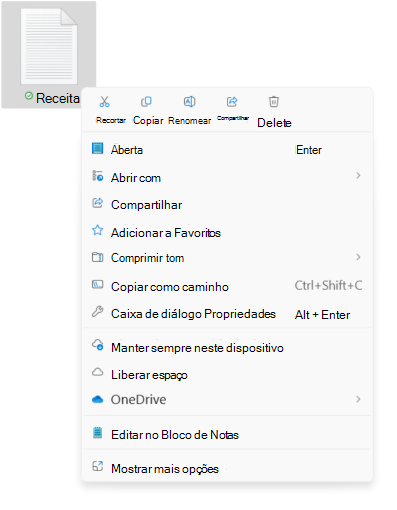
Essa atualização do Windows traz uma nova eficiência ao Explorador de Arquivos, tornando o gerenciamento de arquivos mais fluido e intuitivo. Rótulos claros no menu de contexto indicam ações como cortar, copiar, colar, renomear, compartilhar e excluir, simplificando suas tarefas diárias.
Agora você pode arrastar arquivos com facilidade entre os trilhas na barra de endereços do Explorador de Arquivos. As trilhas mostram o caminho para a localização atual do arquivo, facilitando a navegação. Por exemplo, no caminho Este PC>Windows (C:)>Program Files, existem três trilhos.
Aproveite o novo suporte para criar arquivos 7-zip e TAR, expandindo suas opções além do formato ZIP tradicional. O novo assistente de compactação oferece uma variedade de formatos e personalização detalhada para suas necessidades de arquivamento, enquanto o recurso de extração avançada resolve conflitos de nome de arquivo com facilidade.
Além disso, os arquivos PNG agora dão suporte à edição de metadados, permitindo adicionar informações às suas imagens.
Essas melhorias foram projetadas para aprimorar sua experiência no Explorador de Arquivos, garantindo que cada interação seja tão intuitiva quanto eficaz.
Gerenciamento de energia inteligente para o seu PC
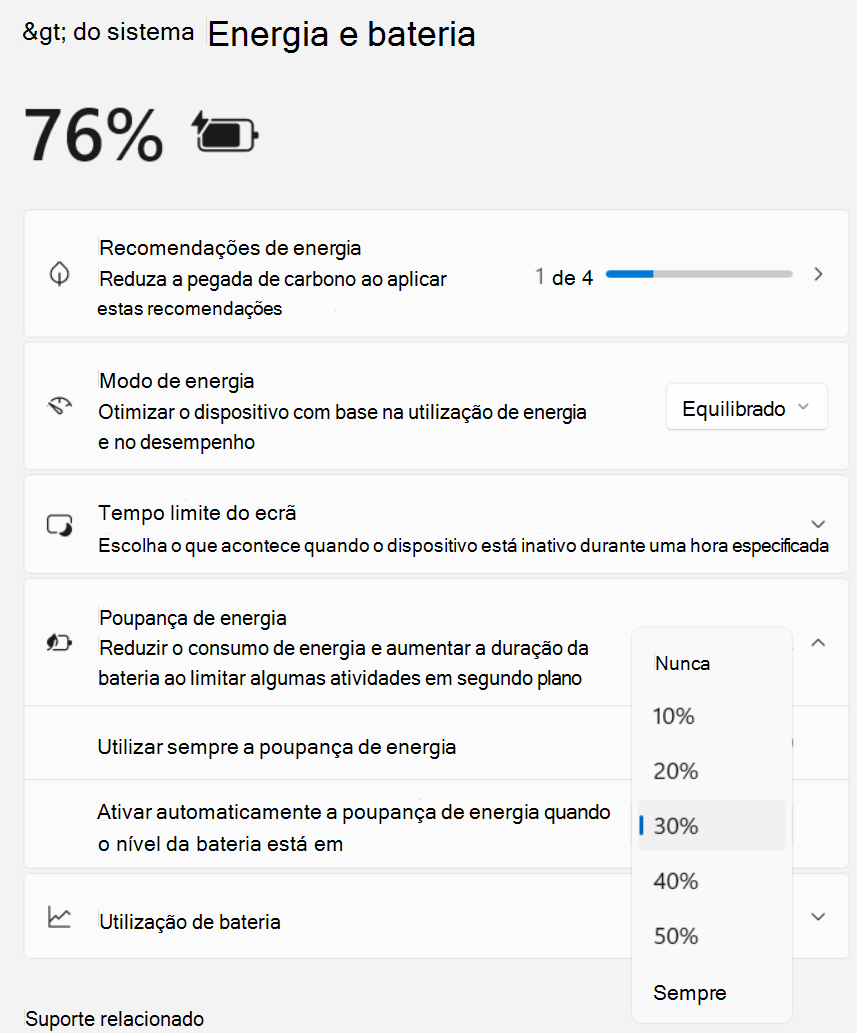
Apresentamos a economia de energia, a solução inteligente para prolongar a vida útil da bateria do PC e reduzir o consumo de energia sem sacrificar o desempenho. Facilmente acessível por meio das Configurações Rápidas, a economia de energia pode ser ativada ou desativada para atender às suas necessidades ou ser configurada para ativar automaticamente a partir de uma determinada porcentagem da bateria.
Ideal para PCs com bateria e conectados, esse recurso não é apenas otimizado para laptops, mas também está disponível para desktops para economizar energia continuamente.
Quando ativo, um novo ícone de economia de energia aparecerá na bandeja do sistema para PCs desktop, enquanto dispositivos alimentados por bateria mantêm o ícone de folha familiar.
Para configurar a poupança de energia, aceda a Definições> Energia doSistema>& Bateria ou utilize o seguinte atalho:
Controle de brilho para economia de energia em dispositivos conectados
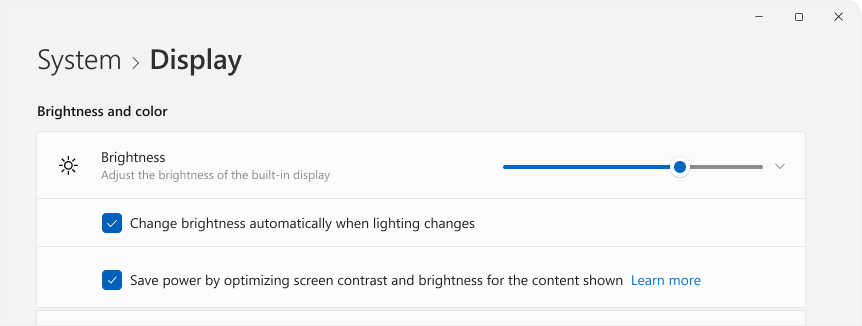
O Controle de Brilho Adaptável ao Conteúdo (CABC) escurece ou ilumina áreas de uma tela ou monitor com base no conteúdo exibido. O objetivo é encontrar um equilíbrio entre a redução do consumo de energia e a manutenção de uma boa experiência visual, economizando a vida útil da bateria. Esse recurso opera em dispositivos como laptops e conversíveis conectados a um carregador. Para a maioria dos usuários, essa alteração será imperceptível e deve ajudar a reduzir o consumo de energia
Pode configurar o CABC a partir doEcrã doSistema> de Definições ou através> do seguinte atalho:
Em Brilho e cor, use o menu suspenso com 3 opções: Desativado, Sempre e Somente com Bateria. Para dispositivos alimentados por bateria, como laptops e conversíveis, o padrão é Somente com Bateria.
Observação
O CABC deve ser habilitado pelo fabricante do dispositivo. Como resultado, esse recurso não está disponível em todos os dispositivos laptop ou conversíveis.
Ingressar e compartilhar redes Wi-Fi com códigos QR
O Windows agora dá suporte ao compartilhamento de código QR para redes Wi-Fi, facilitando o compartilhamento da rede Wi-Fi com amigos e familiares. Você pode se conectar a novas redes Wi-Fi sem inserir manualmente os detalhes e as senhas da rede, simplificando muito a experiência. Com o novo recurso de compartilhamento de código QR, você pode:
- Digitalizar um código QR para se conectar instantaneamente a uma rede Wi-Fi. Dispositivos Windows com câmera podem digitalizar e se conectar a um código QR postado na parede de uma cafeteria ou compartilhado por outro dispositivo. Para usar, abra o aplicativo Câmera no dispositivo e aponte-o para um código QR de rede Wi-Fi
- Compartilhar sua senha Wi-Fi com outro dispositivo via código QR. Para utilizar, localize a sua rede emWi-Fi de Definições Rápidas> e selecione as propriedades
 e, em seguida, Mostrar Wi-Fi palavra-passe de rede na parte superior da página de definições. Também pode encontrar a palavra-passe das redes que utilizou anteriormente em Definições>Rede & Internet>Wi-Fi>Gerir redes conhecidas e selecionar uma rede para mostrar a palavra-passe. Em outro dispositivo que dá suporte a conexões de código QR, use o aplicativo de câmera para digitalizar o código QR para conectar-se
- Compartilhar seu hotspot móvel via código QR. Pode partilhar rapidamente o hotspot móvel do seu dispositivo na página Rede de Definições>& hotspot Internet>Mobile , onde a secção de propriedades inclui agora um código QR. Use outro dispositivo que dá suporte a conexões de código QR para digitalizar com a câmera e conectar
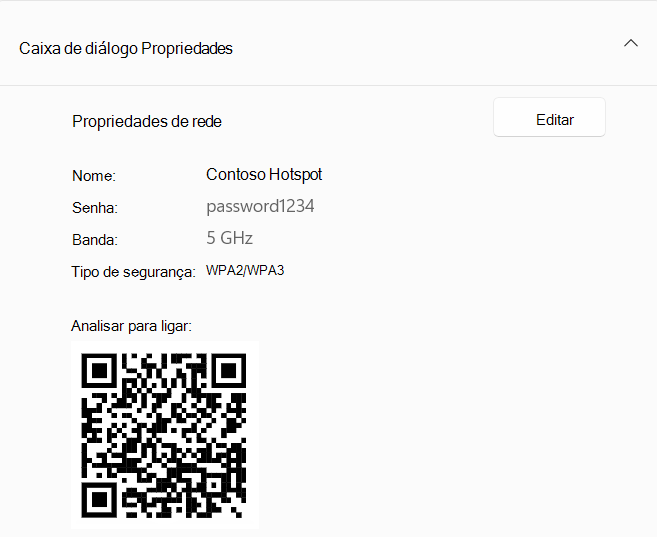
Controles de privacidade avançados para acesso à rede Wi-Fi

|
Há novas configurações de privacidade para dar a você maior controle sobre quais aplicativos podem acessar a lista de redes Wi-Fi nas proximidades, que podem ser usadas para identificar sua localização. Pode rever e ajustar as permissões da aplicação acedendo a Definições>Privacidade &localização de segurança>.
Para simplificar o processo de compartilhamento da sua localização com aplicativos confiáveis, implementamos um novo prompt. Essa solicitação aparece na primeira vez que um aplicativo tenta acessar sua localização ou detalhes do Wi-Fi, habilitando serviços de localização e concedendo permissão ao aplicativo para usar seus dados de localização. Isso facilita tarefas como encontrar direções ou verificar o clima sem a necessidade de acessar as Configurações.
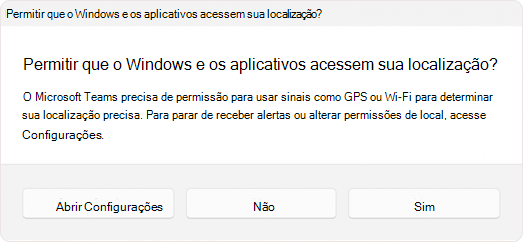
Além disso, a solicitação alerta você quando um aplicativo solicita inesperadamente acesso aos serviços de localização, permitindo negar a permissão, se necessário. Se preferir manter sua localização privada, você pode desabilitar o recurso Notificar quando aplicativos solicitarem localização nas configurações de localização para impedir que essas solicitações apareçam quando os serviços de localização estiverem desativados.
Assim que a permissão for concedida, as aplicações que utilizam a localização ou Wi-Fi dados são listadas em Atividade recente na página Localização . Além disso, um ícone de localização será exibido na barra de tarefas enquanto o aplicativo estiver ativo, ajudando você a monitorar quando e como os aplicativos estão acessando essas informações. |
Gerenciamento de contas e notificações simplificados no Microsoft Teams
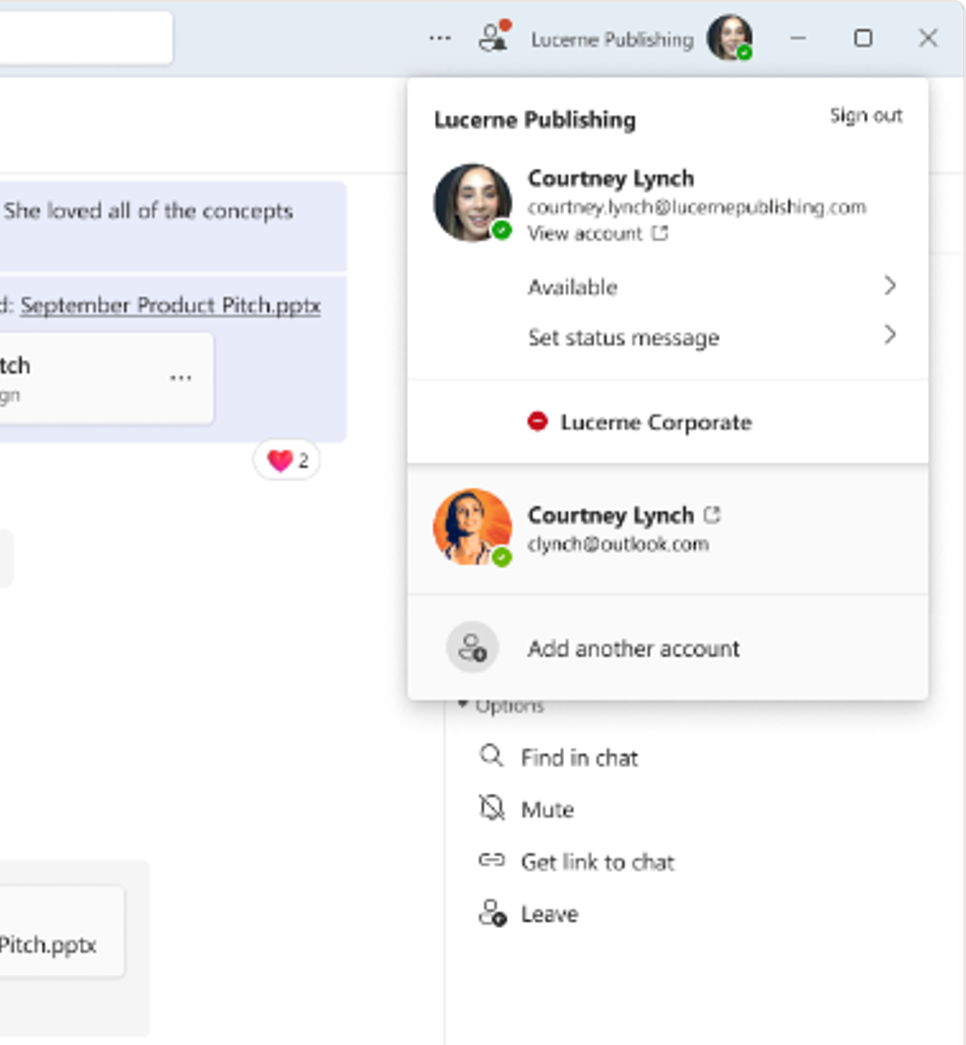
O Microsoft Teams agora permite alternar facilmente entre contas pessoais e de trabalho ou escolares, oferecendo uma experiência unificada em um único aplicativo. Essa atualização simplifica seu fluxo de trabalho, permitindo que você use um aplicativo para todas as suas contas do Teams.
Para adicionar ou alternar contas, basta clicar na sua imagem de perfil no canto superior direito após entrar no Teams. Você encontrará opções para iniciar contas pessoais e de trabalho simultaneamente, cada uma com ícones distintos na barra de tarefas para facilitar o acesso.
As notificações foram aprimoradas para indicar claramente a qual conta do Teams pertencem. As notificações de contas pessoais agora fornecem informações mais detalhadas, permitindo ações rápidas e diretas diretamente na faixa de notificação.
Expansão do Voice Clarity em dispositivos
O Voice Clarity, inicialmente exclusivo para dispositivos Surface, agora está disponível para mais dispositivos.
O Voice Clarity é um recurso inovador que aprimora sua experiência de áudio no Windows por meio de tecnologia de IA avançada. Utilizando modelos de IA de baixa complexidade, ele cancela efetivamente o eco, suprime o ruído de fundo e minimiza a reverberação em tempo real.
Esse recurso está convenientemente habilitado por padrão e está acessível a aplicativos que operam no Modo de Processamento de Sinal de Comunicações, como Vincular ao Celular e WhatsApp. Notavelmente, nenhum hardware adicional é necessário para se beneficiar do Voice Clarity, pois ele é compatível com CPUs x64 e Arm64.
Os aplicativos que utilizam o Modo de Processamento de Sinal de Comunicações integrarão automaticamente o Voice Clarity sem exigir modificações, garantindo operação contínua quando dispositivos OEM não tiverem processamento em Modo de Comunicações. Isso se estende a jogos de PC que utilizam o Modo de Processamento de Sinal de Comunicações para interações online, aprimorando a experiência de jogos com comunicação mais clara.

Sudo para Windows: eleve a eficiência da linha de comando do Windows

|
O Windows agora oferece o comando sudo, uma adição que traz um método de elevação familiar para a interface de linha de comando. Configurar o comando sudo é simples: abra oSistema>de Definições>para programadores e ative o comando sudo. Você pode então selecionar seu modo de operação preferido, seja em uma nova janela, com entrada desabilitada ou embutida, adaptando-o às suas necessidades específicas para uma experiência de linha de comando eficiente.
Para saber mais, veja a documentação do Sudo para Windows. |
Área de Trabalho Remota: conectividade e acessibilidade avançadas

|
O recurso Área de Trabalho Remota oferece uma barra de conexão mais integrada para suas sessões remotas, com um design de modo claro/escuro atualizado que está alinhado com os princípios de design do Windows 11. A Ligação ao Ambiente de Trabalho Remoto (mstsc.exe) adapta-se agora às suas preferências de dimensionamento de texto definidas em Definições>Tamanho do Texto deAcessibilidade>, garantindo legibilidade numa série de necessidades visuais. Para casos em que a escala do texto é substancialmente aumentada, uma barra de rolagem aparecerá para acomodar o texto maior.
Além disso, a Conexão de Área de Trabalho Remota agora dá suporte a opções de zoom de 350, 400, 450 e 500%, proporcionando maior flexibilidade e clareza para suas necessidades de trabalho remoto.
Essas atualizações aprimoram a experiência geral da área de trabalho remota, tornando-a mais acessível e amigável. |
Alterações e melhorias adicionais
Experiência de instalação do Windows atualizada
A experiência de instalação do Windows foi atualizada com um design limpo e moderno. Durante a instalação (OOBE), quando você precisar se conectar a uma rede e não houver drivers Wi-Fi, será oferecida a opção de pressionar um botão Instalar Drivers para instalar os drivers que você baixou anteriormente.
O ransomware
Agora, além das atualizações climáticas, o destaque do Windows pode exibir resultados esportivos, condições do tráfego e notícias financeiras diretamente na tela de bloqueio! Mantenha-se informado em um relance. Para ativar esta funcionalidade, aceda a Definições> Ecrã deBloqueio dePersonalização>.
Menu Iniciar
- O menu Iniciar tem um novo gerenciador de contas. Quando você usa uma conta Microsoft para entrar no Windows, verá um resumo dos benefícios da conta. Esse recurso também facilita o gerenciamento das configurações da conta
- Você pode arrastar aplicativos da seção fixada do menu e fixá-los na barra de tarefas
Bandeja do sistema
- Exibição consistente do relógio: passar o mouse sobre a data e a hora na bandeja do sistema agora exibirá consistentemente um relógio, mesmo com uma única configuração de relógio
- Atualização da notificação de carregamento: o texto da notificação para detectar um carregador lento foi refinado para maior clareza
Configurações
- Faça facilmente a gestão de todos os seus PCs e consolas Xbox a partir de uma nova página em Definições>Contas>Ligadas a dispositivos. Esse recurso está disponível nas edições Home e Pro quando você entra com sua conta Microsoft
- Um conveniente botão Adicionar agora nasContas de Definições> disponíveis. Use-o para adicionar rapidamente um email de recuperação à sua conta Microsoft, garantindo que você nunca perca o acesso. Esta opção aparece quando você entra com sua conta Microsoft
- Descubra novos jogos com o cartão Recomendação do Xbox Game Pass, agora na home page das Configurações. Esse recurso está disponível nas edições Home e Pro para usuários que jogam ativamente no PC
- Wi-Fi acessibilidade de palavra-passe: a palavra-passe Wi-Fi está agora mais acessível na parte superior da página de propriedades em Definições>Rede &Wi-Fi da Internet >
- Configure uma Localização padrão que será usada quando sinais precisos, como GPS, não estiverem disponíveis. Encontrar a nova experiência em Definições>Privacidade &localização de segurança >Localização>Predefinida Predefinir Predefinição>
- Gerenciamento de trabalhos de impressão: pause e retome trabalhos de impressão diretamente na fila de impressão, permitindo uma manutenção conveniente da impressora
- Mudança de nome da impressora: mude facilmente o nome da impressora nos dispositivos Bluetooth & Impressoras>& definições de scanners
- A interface de Espaços de Armazenamento foi renovada para uma gestão intuitiva, incluindo indicadores status mais claros e ligações emArmazenamento> doSistema> de Definições>Espaços de Armazenamento
- Suporte para auxiliares auditivos: gerir aparelhos auditivos compatíveis com áudio Bluetooth LE com facilidade em Definições Dispositivos> deAudição deAcessibilidade>
Utilitário de teste de microfone de áudio
Agora, o Windows oferece um novo utilitário de teste de microfone de áudio que permite aos utilizadores testar e comparar a qualidade de áudio nos modos Predefinido e Comunicação . Localizado nas propriedades do microfone em Definições>Som doSistema>, este utilitário permite-lhe gravar e ouvir áudio em ambos os modos, fornecendo uma comparação clara dos modos de processamento de áudio disponíveis para aplicações do Windows. Esse recurso é particularmente útil para avaliar os efeitos de áudio especiais incluídos em alguns drivers de áudio para fins de comunicação. Alternando entre os modos, você pode experimentar em primeira mão como o áudio do microfone é capturado e processado de forma diferente por aplicativos de comunicação e não comunicação. É uma ótima ferramenta para testes, mas vale ressaltar que ela não alterará suas configurações de áudio - é apenas para comparação. Este utilitário também oferece a oportunidade de testar a funcionalidade voice Clarity, melhorando a experiência de áudio no Windows.
Gráficos
- A Taxa de Atualização Dinâmica agora pode ser ativada por meio de uma alternância. Após a habilitação, o Windows ajusta dinamicamente a taxa de atualização até a taxa selecionada para ajudar a economizar energia
- Lógica de taxa de atualização aprimorada, permitindo diferentes taxas de atualização em monitores diferentes, dependendo da taxa de atualização de cada monitor e do conteúdo mostrado na tela
- Enquanto uma Taxa de Atualização Dinâmica (DRR) estiver selecionada e a Economia de bateria também estiver habilitada, o Windows permanecerá na taxa de atualização mais baixa e não alternará para a taxa mais alta até que a Economia de bateria seja desabilitada
- Novas opções estão disponíveis para ajustar a intensidade e a explosão de cores dos filtros de cores. Para tal, abraFiltros de Cor deAcessibilidade>de Definições>
- Uma nova página de definições de gestão de cores localizada em Definições Gestão> deCores deApresentação> doSistema>. Nessa página, você pode adicionar ou remover perfis de cores, definir perfis de cores padrão para as telas conectadas e configurar o gerenciamento automático de cores
Bluetooth
Detecção de dispositivos Bluetooth aprimorada: por padrão, o sistema agora fará a verificação de todos os tipos de dispositivos, mas exibirá apenas tipos de dispositivos comuns. Quando um dispositivo incomum for detectado durante a verificação, os usuários terão a opção Mostrar todos os dispositivos, permitindo que visualizem e se conectem a dispositivos Bluetooth menos comuns, se necessário. Em ambientes com muitos dispositivos Bluetooth próximos, isso facilita a localização do dispositivo ao qual você deseja se conectar.
Backup do Windows
O Windows agora pode fazer backup das suas configurações de som, incluindo seu esquema de som! Basta ativar Memorizar as minhas preferências e marcar as caixas para Personalização e Outras definições do Windows. Pode encontrar estas opções na cópia de segurança deContas>de Definições> doWindows. Use o aplicativo Backup do Windows para restaurar essas configurações em um novo dispositivo sem esforço.
Segurança
Novos e aprimorados recursos de proteção foram integrados para ambientes de trabalho e escolares para aumentar a segurança, incluindo:
-
BitLocker: os pré-requisitos de Espera HSTI/Modern e DMA foram removidos. Como resultado, mais dispositivos estão qualificados para criptografia automática e manual de dispositivos
-
Rust no kernel do Windows: uma linguagem de programação robusta projetada para aprimorar a segurança e o desempenho do sistema
-
Modo de impressão protegido do Windows: uma garantia para seus trabalhos de impressão, garantindo confidencialidade e integridade
-
Criptografia de Dados Pessoais (PDE) para pastas: criptografe seus dados confidenciais no nível da pasta para uma camada adicional de segurança
-
Suporte a SHA-3: o que há de mais recente em funções de hash criptográficas, proporcionando maior segurança para a integridade dos dados
-
Habilitação da proteção da Autoridade de Segurança Local (LSA) na atualização: reforço automático da segurança durante as atualizações do sistema
-
Alterações no protocolo SMB (Server Message Block): atualizações no protocolo SMB para aprimorar a segurança e o desempenho
-
Alterações na Solução de Senha de Administrador Local (LAPS) do Windows: gerenciamento e segurança aprimorados das senhas de administrador local
-
Desativação do protocolo Mailslot remoto: eliminação gradual de protocolos desatualizados para reduzir vulnerabilidades
Para obter uma descrição detalhada destas atualizações, a documentação para profissionais de TI oferece uma descrição geral abrangente.
Gerenciador de Tarefas
- Unidades de velocidade DDR: as unidades de velocidade DDR foram atualizadas de MHz para MT/s para leituras mais precisas
- Tratamento de processos mais rápido: o Gerenciador de Tarefas agora libera identificadores de processo mais rapidamente ao interromper um processo
- Confiabilidade e desempenho aprimorados
- Melhorias de acessibilidade que incluem foco do teclado para facilitar a navegação, navegação com a tecla Tab, escala de texto, suporte para leitores de tela, mapas de calor de alto contraste e redimensionamento mais fácil
Editor do Registro
O Editor do Registro agora dá suporte à limitação de uma pesquisa à chave selecionada no momento e seus descendentes.
Narrador
O modo de digitalização agora responde mais rapidamente, facilitando a navegação e a leitura de documentos grandes, especialmente no Microsoft Edge. Para utilizar o modo de análise, ative primeiro o Narrador (Windows logo key + Ctrl + Enter). Em seguida, ative o modo de análise ao premir Caps lock + Spacebar durante a sessão do Narrador.
Obter Ajuda
Obter Ajuda agora oferece diagnósticos de rede avançados para ajudar você a voltar a ficar online. Você pode selecionar a interface de rede específica que deseja solucionar, e o aplicativo fornecerá diagnósticos avançados para problemas de driver e outros problemas de hardware.
Compartilhamento do Windows
- Não se preocupe mais em fechar acidentalmente a janela de compartilhamento do Windows clicando fora dela. Agora, você só poderá fechá-la selecionando o botão fechar no canto superior direito
- Gere facilmente códigos QR para URLs de páginas da Web e arquivos na nuvem diretamente da janela de compartilhamento do Windows. Basta selecionar o botão compartilhar na barra de ferramentas do Microsoft Edge e escolher Opções de compartilhamento do Windows para compartilhar entre seus dispositivos
- Agora você pode enviar emails para si mesmo na janela de compartilhamento do Windows. Os emails serão enviados para o endereço associado à sua conta Microsoft
- Compartilhe conteúdo diretamente com canais específicos do Microsoft Teams e chats em grupo na janela de compartilhamento do Windows. Basta entrar com sua conta corporativa ou de estudante
- Um novo botão Copiar na janela de compartilhamento do Windows permite copiar arquivos rapidamente
- Compartilhe conteúdo com seu dispositivo Android na janela de compartilhamento do Windows. Emparelhe seu dispositivo Android com seu computador Windows usando o aplicativo Ligar ao Windows no seu dispositivo Android e o Vincular ao Celular no seu computador
Entrada
- Novos layouts de teclado em alemão: introdução de dois novos layouts de teclado, Alemão Estendido (E1) e (E2), em conformidade com os padrões mais recentes, que permitem digitar uma ampla variedade de caracteres e idiomas, incluindo todos os idiomas da UE baseados em latim, grego, IPA e muito mais
- Adição do layout de teclado Colemak: o layout de teclado Colemak agora está disponível, oferecendo uma alternativa para usuários de idiomas baseados no alfabeto latino
- Novo layout de teclado hebraico: um novo layout de teclado hebraico padrão (Standard, 2018) foi adicionado para atender às necessidades modernas de digitação
Para habilitar um desses layouts, acesse Configurações>Time & região& idioma>.
Emoji
Esta atualização adiciona suporte ao Emoji 15.1.
A atualização do Windows 10 2022 (Windows 10, versão 22H2) fornece um conjunto focado de melhorias nas áreas de produtividade e gerenciamento.