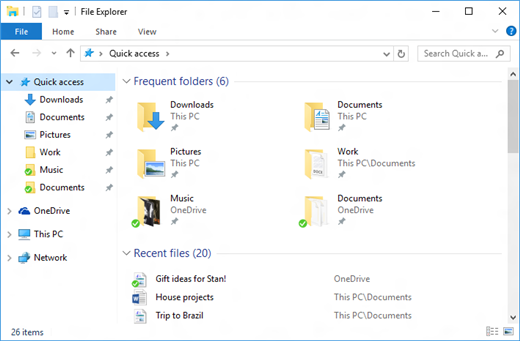
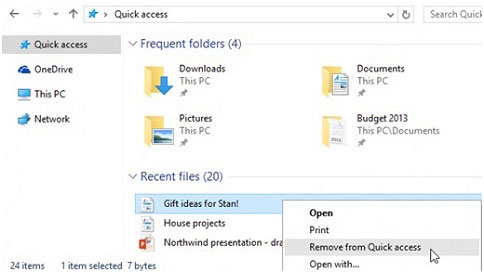
O Windows Explorador de Arquivos ajuda-o a encontrar, abrir, organizar e gerir ficheiros e pastas no seu PC e na nuvem.
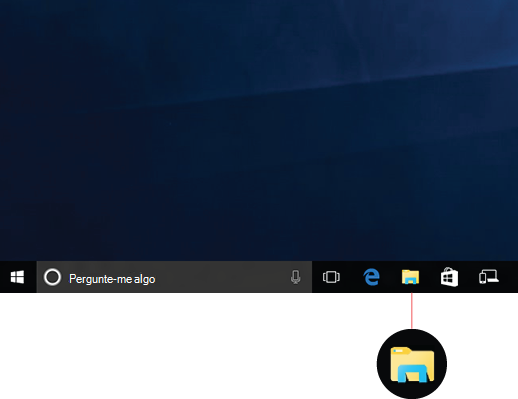
Para abrir Explorador de Arquivos no Windows 11, selecione-o na barra de tarefas ou no menu Iniciar ou prima a tecla do logótipo do Windows + E no teclado.
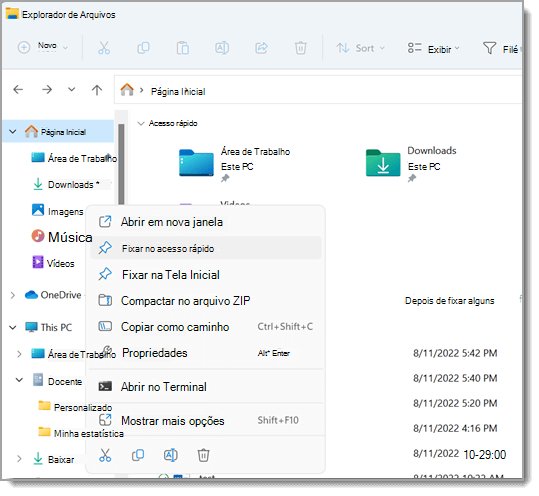
Como utilizar Explorador de Arquivos:
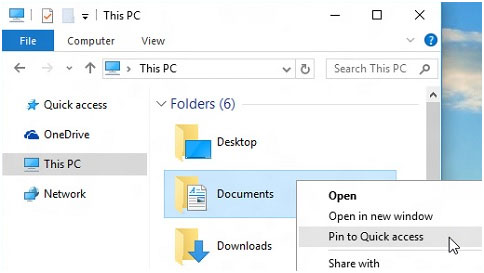
Para afixar uma pasta ao Acesso rápido, clique com o botão direito do rato (ou prima sem soltar) na pasta e selecione Afixar ao Acesso rápido.
Para partilhar um ficheiro, selecione-o e, em seguida, selecione
 no friso.
Para mover a localização de um ficheiro ou pasta, selecione-a e, em seguida, selecione
 no friso. Navegue para a nova localização e, em seguida, selecione Colar
 .
.Observação
Para ficheiros e pastas no Acesso rápido, terá de clicar com o botão direito do rato (ou premir sem soltar) e selecionar Abrir antes de poder cortar e colar.
Para alterar a forma como os seus itens aparecem no Explorador de Arquivos, selecione Ver no friso e escolha entre mostrar ícones, listas, detalhes e muito mais.
Para reduzir o espaço entre ficheiros, selecione Ver Vista>Compacta.
Para localizar ficheiros relevantes do seu PC e da nuvem, pesquise a partir do Explorador de Arquivos Home Page.
Observação
Inicie sessão na sua(s) conta(s) na nuvem a partir de Iniciar
 > deContas de Aplicação>
 para ativar a pesquisa na cloud.
Comandos de acesso
A partir do Windows 11, versão 22H2, as pastas conhecidas do Windows ( Ambiente de Trabalho, Documentos, Transferências, Imagens, Música e Vídeos) estão disponíveis por predefinição como pastas afixadas no Acesso rápido no painel de navegação Explorador de Arquivos Base e à esquerda. Estas pastas predefinidas já não são apresentadas em Este PC para manter a vista focada nas unidades do PC e nas localizações de rede.
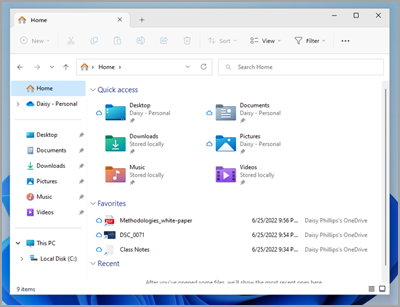
Pode definir qualquer pasta para aparecer no Acesso rápido para que seja fácil encontrá-la. Basta clicar com o botão direito do rato (ou premir continuamente) e selecionar Afixar ao Acesso rápido. Remova-o quando já não precisar dele, clicando com o botão direito do rato (ou premindo com a tecla de premir) e selecionando Remover do Acesso rápido.
Restaurar pastas conhecidas se as tiver removido
Se remover estas pastas conhecidas do Windows e decidir restaurá-las mais tarde, eis uma forma fácil de restaurá-las no Acesso rápido em Base e no painel de navegação:
- Selecione Iniciar>Explorador de Arquivos
 o ícone Explorador de Arquivos na barra de tarefas.
 - Selecione Base
 no painel de navegação esquerdo.
 - Selecione a Seta para cima nos botões de navegação disponíveis à esquerda da barra de endereço. Esta vista apresenta todas as seis pastas conhecidas do Windows: Ambiente de Trabalho, Documentos, Transferências, Imagens, Música e Vídeos.
- Selecione sem soltar (ou clique com o botão direito do rato) na pasta que pretende restaurar e selecione Afixar ao Acesso rápido no menu de contexto.
A pasta estará agora disponível no painel de navegação e no Explorador de Arquivos Home Page.
Restaurar o painel de navegação esquerdo se o tiver ocultado
Se tiver ocultado o painel de navegação esquerdo e quiser torná-lo visível na janela Explorador de Arquivos, pode mostrá-lo novamente com estes passos:
- Selecione Iniciar>Explorador de Arquivos o ícone Explorador de Arquivos na barra de tarefas.
- Selecione Ver na Barra de Comandos.
- Selecione Mostrar e, em seguida, selecione Painel de Navegação.
O painel de navegação deverá estar agora visível na janela Explorador de Arquivos.
Menu de contexto
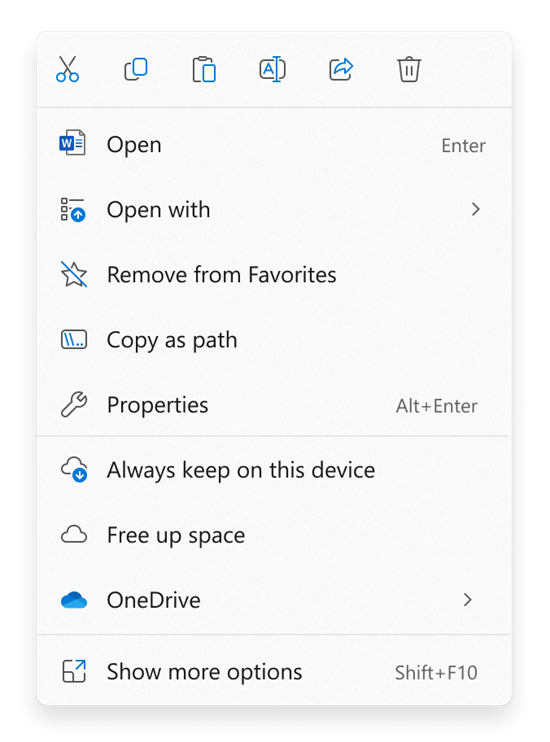
Explorador de Arquivos tem um menu de contexto novo e simplificado, o que facilita a obtenção de comandos populares. Clique com o botão direito do rato num ficheiro para aceder ao novo menu de contexto.
Localizar ações comuns
Pode encontrar Cortar, Copiar , Colar, Mudar o Nome do
  , Partilhar e Eliminar
 na parte superior do menu de contexto. Paire o cursor sobre qualquer ícone para ver o respetivo nome.
Localizar comandos do menu de contexto Windows 10 anterior
- Clique com o botão direito do rato (ou selecione sem soltar) num ficheiro ou pasta para abrir o menu de contexto.
- Selecione Mostrar mais opções.
Observação
Nem todas as extensões de Windows 10 estarão disponíveis no menu de contexto Windows 11 simplificado, mas estarão sempre disponíveis ao selecionar Mostrar mais opções. Algumas aplicações serão atualizadas ao longo do tempo para aderir ao novo menu de contexto. Contacte o programador da aplicação sobre a disponibilidade e a temporização de aplicações específicas.
Opções de Explorador de Arquivos comuns
Definir Explorador de Arquivos para abrir para Este PC
Por predefinição, Explorador de Arquivos abre para Acesso rápido, com o nome mudado para Explorador de Arquivos Home Page em Windows 11, Versão 22H2. Recomendamos a Home Page como página de destino no Explorador de Arquivos, onde pode:
- Aceda rapidamente aos seus ficheiros de Office.com favoritos e mais recentes.
- Pesquise e encontre os seus ficheiros relevantes a partir do PC e da nuvem muito mais rapidamente do que com Este PC.
Se preferir ter Explorador de Arquivos aberto a Este PC, no friso, selecione Ver mais >Opções>Abrir Explorador de Arquivos e, em seguida, selecione Este PC>Aplicar.
Mostrar extensões de nome de ficheiro
Abra Explorador de Arquivos na barra de tarefas. Selecione Ver>Mostrar e, em seguida, selecione Extensões de nome de ficheiro para ver extensões de nome de ficheiro.
Mostrar arquivos ocultos
Abra Explorador de Arquivos na barra de tarefas. Selecione Ver>Mostrar e, em seguida, selecione Itens ocultos para ver ficheiros e pastas ocultos.
Mostrar caixas de verificação de itens
Abra Explorador de Arquivos na barra de tarefas. Selecione Ver>Mostrar e, em seguida, selecione Caixas de marcar de itens para ver uma caixa de marcar junto a ficheiros e pastas para as selecionar.