Veja o que você pode fazer para estender a duração da bateria do seu telefone.
Escolha as configurações de economia de energia
Você pode ajudar a reduzir a pegada de carbono do seu dispositivo e, ao mesmo tempo, ajudar a bateria a durar mais. A seção Recomendações de energia é um lugar rápido para ir quando você está procurando um conjunto de configurações que afetam seu uso de energia.
Selecione Iniciar e, em seguida, selecione Configurações
 > Energia dosistema
 >& bateria
 >Recomendações de energia.
Selecione Aplicar tudo ou ajustar individualmente as configurações que provavelmente usarão mais energia do que a média, como brilho da tela, proteção de tela e por quanto tempo o dispositivo pode ficar inativo antes de entrar no modo de suspensão ou desligar. Para saber mais sobre cada configuração, consulte Saiba mais sobre recomendações de energia.
Usar a economia de energia
A economia de energia gerencia automaticamente os processos do sistema e o uso de energia para um equilíbrio ideal entre o desempenho do PC e maior duração da bateria.
Selecione Iniciar>Configurações> Potênciado sistema>& bateria . Se você quiser que a economia de energia seja ativada sempre que a bateria cair abaixo de um determinado nível, selecione Economia de energia para expandir as opções e, ao lado de Ativar economia de energia quando o nível da bateria estiver em, selecione o nível de bateria desejado. Para ativar a economia de energia agora e deixá-la ativada até a próxima vez que conectar seu computador, defina Sempre usar economia de energia como Ativado ou selecione o ícone da bateria na área de notificação e selecione a configuração rápida Economia de energia .
Alterar configurações de exibição
Ajuste algumas das configurações de vídeo do seu computador para ajudar a prolongar a vida útil da bateria. Por exemplo:
| Defina uma duração menor para uma tela ativa. |
Selecione Iniciar>Configurações> Alimentação dosistema>& bateria>Tela e suspensão. Para Na energia da bateria, desligue minha tela depois, escolha uma duração mais curta.
Abrir configurações de suspensão do Power & |
| Reduza o brilho da tela. |
Selecione Iniciar>Configurações>Brilho da tela da tela >do sistema> . Limpe a caixa de seleção Alterar brilho automaticamente quando a iluminação mudar ou a caixa de seleção Ajudar a melhorar a bateria otimizando o conteúdo mostrado e a marca de brilho (se alguma delas for exibida) e, em seguida, use o controle deslizante para definir o nível de brilho desejado. >do sistema> . Limpe a caixa de seleção Alterar brilho automaticamente quando a iluminação mudar ou a caixa de seleção Ajudar a melhorar a bateria otimizando o conteúdo mostrado e a marca de brilho (se alguma delas for exibida) e, em seguida, use o controle deslizante para definir o nível de brilho desejado.
Abrir as configurações de Vídeo |
| Reduza a taxa de atualização da tela. |
Uma taxa de atualização mais alta proporcionará um movimento mais suave na tela, mas também usará mais energia. Se você quiser diminuir a taxa de atualização da tela, selecione Iniciar>Configurações>Exibição do sistema>Exibição>avançada . Para Escolha uma taxa de atualização, selecione uma taxa menor. |
| Escolha opções de elementos gráficos personalizados para um aplicativo. |
Selecione Iniciar>Configurações>Gráficos de exibição>do sistema>. Em Opções personalizadas para aplicativos, selecione um aplicativo, selecione Opções e escolha Economia de energia. |
| Use uma tela de fundo escura. |
Selecione Iniciar>Configurações>Personalização >Plano de Fundo >Plano de Fundo e escolha uma imagem escura ou uma cor sólida escura. e escolha uma imagem escura ou uma cor sólida escura.
Abrir as configurações de tela de fundo |
| Utilize um tema escuro. |
Selecione Iniciar>Configurações>Personalização>Temas>Tema atual e escolha um tema escuro.
Abrir as configurações dos Temas |
Alterar configurações de energia
Ajuste algumas das configurações de energia do seu computador para ajudar a prolongar a vida útil da bateria. Por exemplo:
| Deixe o Windows alterar algumas configurações de energia para você automaticamente. |
Selecione Iniciar>Configurações>Solução de problemas >do sistema>Outros solucionadores de problemas e selecione Executar ao lado de Ligar/Desligar >do sistema>Outros solucionadores de problemas e selecione Executar ao lado de Ligar/Desligar . .
Abrir Solução de Problemas |
| Defina uma duração mais curta para a suspensão do computador. |
Selecione Iniciar>Configurações> Alimentação dosistema>& bateria>Tela e suspensão. Para Com energia da bateria, coloque meu dispositivo em suspensão depois, escolha uma duração mais curta.
Abrir configurações de suspensão do Power & |
| Altere a configuração de atividade em segundo plano para alguns aplicativos. |
Alguns aplicativos permitem que você gerencie a atividade em segundo plano. Se você achar que um aplicativo está usando muita bateria ao ser executado em segundo plano, poderá alterar a configuração dos aplicativos que permitem isso. Selecione Iniciar>Configurações> Alimentaçãodo sistema>& bateria>Uso da bateria. Em Uso da bateria por aplicativo, veja quais aplicativos podem estar usando mais bateria em segundo plano. Para um aplicativo que permite gerenciar a atividade em segundo plano, selecione Mais opções >Gerenciar atividade em segundo plano. Na página de configurações desse aplicativo, altere a configuração para Permitir a execução desse aplicativo em segundo plano. >Gerenciar atividade em segundo plano. Na página de configurações desse aplicativo, altere a configuração para Permitir a execução desse aplicativo em segundo plano. |
| Feche a tampa do computador. |
A maioria dos laptops entra em suspensão automaticamente ao fechar a tampa. Para definir isso, selecione Pesquisar na barra de tarefas, entre no painel de controle e selecione-o na lista de resultados. No Painel de Controle, selecione Opções> de EnergiaEscolher a função do fechamento da tampa. na barra de tarefas, entre no painel de controle e selecione-o na lista de resultados. No Painel de Controle, selecione Opções> de EnergiaEscolher a função do fechamento da tampa. |
| Escolha um modo de energia mais eficiente. |
Selecione Iniciar>Configurações> Potênciado sistema>& bateria . Para o modo de energia, escolha um modo de energia que seja mais eficiente.
Esta opção não está disponível em todos os computadores e depende do hardware e do fabricante do computador. |
| Basta pressionar um botão para ligar/desligar. |
A maioria dos PCs permite que você desligue a tela, desligue, suspenda ou hibernite com um toque no botão Liga/Desliga.
Para escolher o que os botões liga/desliga fazem, selecione Pesquisar na barra de tarefas, entre no painel de controle e selecione-o na lista de resultados. No Painel de Controle, selecione Opções de energia e, em seguida, Escolher o que os botões de energia fazem. |
| Escolha diferentes opções de bateria para reproduzir vídeos com bateria. |
Selecione Iniciar>Configurações>Aplicativos >Reprodução de vídeo >Reprodução de vídeo . Para Opções de bateria, selecione Otimizar para a vida útil da bateria. Para ajudar a economizar mais bateria, selecione a caixa marcar Reproduzir vídeo em uma resolução mais baixa quando estiver usando a bateria. . Para Opções de bateria, selecione Otimizar para a vida útil da bateria. Para ajudar a economizar mais bateria, selecione a caixa marcar Reproduzir vídeo em uma resolução mais baixa quando estiver usando a bateria. |
Outras coisas que você pode fazer
| Mantenha seu computador ligado na tomada até que ele esteja totalmente carregado. |
Para marcar o nível da bateria do seu PC, selecione Iniciar>Configurações>Alimentação do sistema>& bateria . Na parte superior, você pode ver o nível atual da bateria e como o nível da bateria muda ao longo do dia. |
| Reinicie seu computador. |
Às vezes, isso pode corrigir problemas que reduzem a duração da bateria. Selecione Iniciar e Reiniciar Ligar/Desligar >. >. |
| Ative o modo avião, caso não precise usar a Internet, o Bluetooth ou outros meios de comunicação sem fio. |
Selecione Iniciar>Configurações>Rede & Internet e, em seguida, ative o Modo e, em seguida, ative o Modo avião . avião .
Abrir as configurações do modo avião |
Escolha as configurações de economia de energia
Você pode ajudar a reduzir a pegada de carbono do seu dispositivo e, ao mesmo tempo, ajudar a bateria a durar mais. A seção Recomendações de energia é um lugar rápido para ir quando você está procurando um conjunto de configurações que afetam seu uso de energia.
Selecione Iniciar e, em seguida, selecione Configurações> Energia dosistema>& bateria>Recomendações de energia.
Selecione Aplicar tudo ou ajustar individualmente as configurações que provavelmente usarão mais energia do que a média, como brilho da tela, proteção de tela e por quanto tempo o dispositivo pode ficar inativo antes de entrar no modo de suspensão ou desligar. Para saber mais sobre cada configuração, consulte Saiba mais sobre recomendações de energia.
Use o recurso de economia de bateria
Quando a economia de bateria está ativada, o computador desliga temporariamente coisas que usam muita energia, como a sincronização automática de email e do calendário, atualizações de blocos dinâmicos e aplicativos que você não usa ativamente. O uso do modo de economia de bateria é a maneira mais fácil de estender a duração da bateria.
Selecione Iniciar>Configurações> Potênciado sistema>& bateria . Se pretender que a poupança de bateria seja ativada sempre que a bateria estiver abaixo de um determinado nível, selecione Poupança de bateria e, em seguida, escolha o nível da bateria que pretende. Para ativar a economia de bateria agora e deixá-la ativada até a próxima vez que conectar seu computador, selecione Ativar agora ao lado de Economia de bateria ou selecione o ícone da bateria na área de notificação e selecione a configuração rápida Economia de bateria .
Alterar configurações de exibição
Ajuste algumas das configurações de vídeo do seu computador para ajudar a prolongar a vida útil da bateria. Por exemplo:
| Defina uma duração menor para uma tela ativa. |
Selecione Iniciar>Configurações> Alimentação dosistema>& bateria>Tela e suspensão. Para Na energia da bateria, desligue minha tela depois, escolha uma duração mais curta.
Abrir configurações de suspensão do Power & |
| Reduza o brilho da tela. |
Selecione Iniciar>Configurações>Brilhoda tela>do sistema> . Limpe a caixa de seleção Alterar brilho automaticamente quando a iluminação mudar ou a caixa de seleção Ajudar a melhorar a bateria otimizando o conteúdo mostrado e a marca de brilho (se alguma delas for exibida) e, em seguida, use o controle deslizante para definir o nível de brilho desejado.
Abrir as configurações de Vídeo |
| Reduza a taxa de atualização da tela. |
Uma taxa de atualização mais alta proporcionará um movimento mais suave na tela, mas também usará mais energia. Se você quiser diminuir a taxa de atualização da tela, selecione Iniciar>Configurações>Exibição do sistema>Exibição>avançada . Para Escolha uma taxa de atualização, selecione uma taxa menor. |
| Escolha opções de elementos gráficos personalizados para um aplicativo. |
Selecione Iniciar>Configurações>Gráficos de exibição>do sistema>. Em Opções personalizadas para aplicativos, selecione um aplicativo, selecione Opções e escolha Economia de energia. |
| Use uma tela de fundo escura. |
Selecione Iniciar>Configurações>Personalização>Plano de Fundo e escolha uma imagem escura ou uma cor sólida escura.
Abrir as configurações de tela de fundo |
| Utilize um tema escuro. |
Selecione Iniciar>Configurações>Personalização>Temas>Tema atual e escolha um tema escuro.
Abrir as configurações dos Temas |
Alterar configurações de energia
Ajuste algumas das configurações de energia do seu computador para ajudar a prolongar a vida útil da bateria. Por exemplo:
| Deixe o Windows alterar algumas configurações de energia para você automaticamente. |
Selecione Iniciar>Configurações>Solução de problemas>do sistema>Outros solucionadores de problemas e selecione Executar ao lado de Ligar/Desligar .
Abrir Solução de Problemas |
| Defina uma duração mais curta para a suspensão do computador. |
Selecione Iniciar>Configurações> Alimentação dosistema>& bateria>Tela e suspensão. Para Com energia da bateria, coloque meu dispositivo em suspensão depois, escolha uma duração mais curta.
Abrir configurações de suspensão do Power & |
| Altere a configuração de atividade em segundo plano para alguns aplicativos. |
Alguns aplicativos permitem que você gerencie a atividade em segundo plano. Se você achar que um aplicativo está usando muita bateria ao ser executado em segundo plano, poderá alterar a configuração dos aplicativos que permitem isso. Selecione Iniciar>Configurações> Alimentaçãodo sistema>& bateria>Uso da bateria. Em Uso da bateria por aplicativo, veja quais aplicativos podem estar usando mais bateria em segundo plano. Para um aplicativo que permite gerenciar a atividade em segundo plano, selecione Mais opções>Gerenciar atividade em segundo plano. Na página de configurações desse aplicativo, altere a configuração para Permitir a execução desse aplicativo em segundo plano. |
| Feche a tampa do computador. |
A maioria dos laptops entra em suspensão automaticamente ao fechar a tampa. Para definir isso, selecione Pesquisar na barra de tarefas, entre no painel de controle e selecione-o na lista de resultados. No Painel de Controle, selecione Opções> de EnergiaEscolher a função do fechamento da tampa. |
| Escolha um modo de energia mais eficiente. |
Selecione Iniciar>Configurações> Potênciado sistema>& bateria . Para o modo de energia, escolha um modo de energia que seja mais eficiente.
Esta opção não está disponível em todos os computadores e depende do hardware e do fabricante do computador. |
| Basta pressionar um botão para ligar/desligar. |
A maioria dos PCs permite que você desligue a tela, desligue, suspenda ou hibernite com um toque no botão Liga/Desliga.
Para escolher o que os botões liga/desliga fazem, selecione Pesquisar na barra de tarefas, entre no painel de controle e selecione-o na lista de resultados. No Painel de Controle, selecione Opções de energia e, em seguida, Escolher o que os botões de energia fazem. |
| Escolha diferentes opções de bateria para reproduzir vídeos com bateria. |
Selecione Iniciar>Configurações>Aplicativos>Reprodução de vídeo . Para Opções de bateria, selecione Otimizar para a vida útil da bateria. Para ajudar a economizar mais bateria, selecione a caixa marcar Reproduzir vídeo em uma resolução mais baixa quando estiver usando a bateria. |
Outras coisas que você pode fazer
| Mantenha seu computador ligado na tomada até que ele esteja totalmente carregado. |
Para marcar o nível da bateria do seu PC, selecione Iniciar>Configurações>Alimentação do sistema>& bateria . Na parte superior, você pode ver o nível atual da bateria e como o nível da bateria muda ao longo do dia. |
| Reinicie seu computador. |
Às vezes, isso pode corrigir problemas que reduzem a duração da bateria. Selecione Iniciar e Reiniciar Ligar/Desligar>. |
| Ative o modo avião, caso não precise usar a Internet, o Bluetooth ou outros meios de comunicação sem fio. |
Selecione Iniciar>Configurações>Rede & Internet e, em seguida, ative o Modo avião .
Abrir as configurações do modo avião |
Use o recurso de economia de bateria
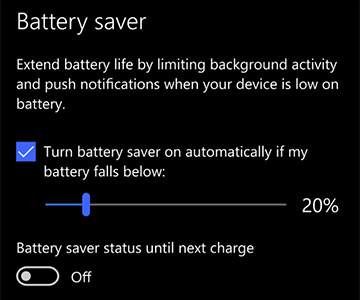
Quando a economia de bateria está ativada, o computador desliga temporariamente coisas que usam muita energia, como a sincronização automática de email e do calendário, atualizações de blocos dinâmicos e aplicativos que você não usa ativamente. O uso do modo de economia de bateria é a maneira mais fácil de estender a duração da bateria.
Selecione Iniciar e, em seguida, selecione Configurações >Bateriado sistema
 > . Se você quiser ativar a economia de bateria sempre que a carga ficar abaixo de um determinado nível, escolha Ativar a economia de bateria automaticamente se minha bateria estiver abaixo de: e defina como quiser. Para ativar a economia de bateria agora e deixá-la ligada até a próxima vez que você conectar o computador, ative Status da economia de bateria até a próxima carga.
Alterar configurações de exibição
Ajuste algumas das configurações de vídeo do seu computador para ajudar a prolongar a vida útil da bateria. Por exemplo:
| Defina uma duração menor para uma tela ativa. |
Selecione o botão Iniciar e, em seguida, selecione Configurações>Energia do sistema>& suspensão . Em Com energia da bateria, desligar após, escolha um período menor.
Abrir configurações de suspensão do Power & |
| Reduza o brilho da tela. |
Selecione o botão Iniciar e, em seguida, selecione Configurações>Exibição do sistema> . Desative a opção Alterar o brilho automaticamente quando a iluminação mudar (se ela for exibida) e use o controle deslizante Alterar brilho para definir o nível de brilho desejado. do sistema> . Desative a opção Alterar o brilho automaticamente quando a iluminação mudar (se ela for exibida) e use o controle deslizante Alterar brilho para definir o nível de brilho desejado.
Abrir as configurações de Vídeo |
| Use uma tela de fundo escura. |
Selecione o botão Iniciar , selecione Configurações>Personalização >Plano de Fundo e escolha uma imagem escura ou uma cor sólida escura. >Plano de Fundo e escolha uma imagem escura ou uma cor sólida escura.
Abrir as configurações de tela de fundo |
| Utilize um tema escuro. |
Selecione o botão Iniciar, selecione Configurações>Temas de Personalização>>Configurações de Tema e escolha um tema escuro.
Abrir as configurações dos Temas |
Alterar configurações de energia
Ajuste algumas das configurações de energia do seu computador para ajudar a prolongar a vida útil da bateria. Por exemplo:
| Deixe o Windows alterar algumas configurações de energia para você automaticamente. |
Selecione o botão Iniciar e, em seguida, selecione Configurações>,Atualizar & segurança >, Solucionar problemas>de energia e selecione Executar a solução de problemas. >, Solucionar problemas>de energia e selecione Executar a solução de problemas.
Abrir Solução de Problemas |
| Defina uma duração mais curta para a suspensão do computador. |
Selecione o botão Iniciar e, em seguida, selecione Configurações>Energia do sistema>& suspensão . Em Com energia da bateria, o computador será suspenso após, escolha um período menor.
Abrir configurações de suspensão do Power & |
| Desconecte de uma rede Wi-Fi quando seu computador entrar em suspensão. |
Selecione o botão Iniciar e, em seguida, selecione Configurações> Energiado sistema>& suspensão>Quando meu computador estiver suspenso e com energia da bateria, desconecte-se da rede. Altere a configuração para Sempre ou Gerenciado pelo Windows em vez de Nunca.
Essa opção não está disponível em todos os computadores e depende do hardware do computador e do fabricante. |
| Feche a tampa do computador. |
A maioria dos laptops entra em suspensão automaticamente ao fechar a tampa. Para definir isso, selecione o botão Iniciar e, em seguida, selecione Configurações> Energiado sistema>& suspensão> Configurações >de energia adicionaisEscolha a função do fechamento da tampa. |
| Escolha um modo de energia mais baixo. |
Selecione o ícone Bateria no lado direito da barra de tarefas. Para reduzir o uso de energia, mova o controle deslizante até Melhor duração da bateria.
Essa opção não está disponível em todos os computadores e depende do hardware do computador e do fabricante. |
| Basta pressionar um botão para ligar/desligar. |
A maioria dos PCs permite que você desligue a tela, desligue, suspenda ou hibernite com um toque no botão Liga/Desliga .
Para escolher o que os botões liga/desliga fazem, selecione o botão Iniciar e, em seguida, selecione Configurações> Energiado sistema>& suspensão>Configurações de energia adicionais e, em seguida, escolha o que os botões liga/desliga fazem. |
Alterar configurações de sincronização
Aumente a duração da bateria. Basta mudar a frequência de sincronização do computador. Por exemplo:
| Sincronize os emails com menos frequência. |
Selecione o botão Iniciar e, em seguida, selecione Configurações>Contas >Email & contas >Email & contas . .
Abrir Email & configurações da conta
Selecione a conta que você deseja alterar e selecione Gerenciar>Alterar configurações de sincronização de caixa de correio. Em Baixar novo email, escolha um intervalo mais longo. |
| Sincronize somente os emails, os calendários e os contatos desejados. |
Você não precisa sincronizar os emails, os calendários ou contatos, a menos que queira.
Selecione o botão Iniciar e, em seguida, selecione Configurações>Contas>Email & contas .
Selecione a conta que você deseja alterar, o botão Gerenciar e, em seguida, selecione Alterar configurações de sincronização de caixa de correio. Em Opções de sincronização, escolha Email, Calendário ou Contatos para desativar a sincronização. |
Outras coisas que você pode fazer
| Mantenha seu computador ligado na tomada até que ele esteja totalmente carregado. |
Para marcar o nível de bateria do seu PC, mova o ponteiro do mouse sobre o ícone da bateria na barra de tarefas ou vá para Configurações>Bateriado sistema> . na barra de tarefas ou vá para Configurações>Bateriado sistema> . |
| Reinicie seu computador. |
Às vezes, isso pode corrigir problemas que reduzem a duração da bateria. Selecione o botão Iniciar e, em seguida, selecione Power>Restart. |
| Ative o modo avião, caso não precise usar a Internet, o Bluetooth ou outros meios de comunicação sem fio. |
Selecione o botão Iniciar , selecione Configurações>Rede & Internet >Modo avião e ative o modo avião. >Modo avião e ative o modo avião.
Abrir as configurações do modo avião |
| Use o Microsoft Edge para navegar. |
Testes mostram que, durante a navegação com o Microsoft Edge, a bateria dura entre 36% e 53% mais por carga do que a navegação com o Chrome, o Firefox ou o Opera no Windows 10. |
Para saber mais sobre as baterias, consulte A bateria do Surface não é carregada ou o Surface não funciona com a bateria no Windows 10 ou O computador está carregando lentamente ou descarregando enquanto está conectado.

