
Na maioria das vezes, o Windows otimiza automaticamente suas unidades de dados para manter o desempenho. Se você quiser examinar a status de uma unidade ou ajustar a agenda de otimização, você pode fazê-lo manualmente usando as etapas abaixo
Desfragmentar manualmente ou otimizar suas unidades de dados
Selecione a barra
 barra de tarefas e insira desfrag.
Selecione Desfragment e Otimizar Unidades na lista de resultados.
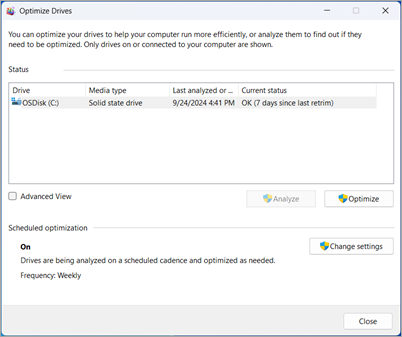
Selecione a unidade com a qual você deseja trabalhar.
Se for uma unidade de disco rígido, selecione Analisar para Windows para marcar a unidade para ver se ela precisa de otimização ou selecione Otimizar para o Windows para executar a otimização na unidade.
Observação
Os discos rígidos são desfragmentados, o que está reorganizando os arquivos para que todos eles estejam alinhados e mais fáceis de ler. SSDs (unidades de estado sólido) são o que é conhecido como "aparado", que é basicamente dizer à unidade onde ele pode fazer o trabalho de limpeza com segurança quando não está ocupado fazendo coisas mais importantes, como salvar ou carregar seus arquivos. É tudo otimização.
Alterar o cronograma de otimização
Por padrão, o Windows otimiza automaticamente suas unidades uma vez por semana. Mas você pode alterar essa agenda para ser mais ou menos frequente:
- Selecione a barra barra de tarefas e insira desfrag.
- Selecione Desfragment e Otimizar Unidades na lista de resultados.
- Em Otimização agendada, selecione Alterar Configurações.
- Para alterar a agenda para Diário, Semanal, Mensal ou desativá-la inteiramente, selecione a unidade para aplicar alterações e defina a agenda para aumentar a frequência se ela perder a otimização três vezes.