
Resumo
O artigo explica o recurso Ajustar do Windows, que permite aos usuários organizar e redimensionar rapidamente as janelas do aplicativo para uma multitarefa eficiente. Abrange métodos que usam mouse, teclado e layouts, como Assistente de Ajuste, layouts de ajuste, submenu Ajustar e barra de ajuste. Ele também destaca os Grupos de Ajuste para restaurar arranjos de janela e fornece etapas para definir as configurações de Ajuste no Windows.
O recurso Ajustar permite redimensionar e posicionar rapidamente as janelas na tela arrastando-as para as bordas ou cantos. Isso ajuda você a trabalhar com mais eficiência, organizando várias janelas para maximizar o espaço da tela. Além de arrastar, você também pode usar layouts predefinidos para organizar suas janelas perfeitamente. Essa flexibilidade garante que você possa gerenciar facilmente seu espaço de trabalho, seja trabalhando com duas janelas lado a lado ou organizando várias janelas em uma grade.
Com o ajuste, você pode organizar todas as janelas abertas na tela usando o mouse, o toque ou o teclado. Expanda as seguintes seções para saber mais:
Como usar o Snap
- Ajustar para o lado: arraste uma janela para a borda esquerda ou direita da tela para encaixá-la para esse lado.
- Ajustar ao canto: arraste uma janela para um canto para encaixá-la nesse quarto do ecrã.
- Maximizar verticalmente: arraste uma janela para a parte superior da tela para expandi-la verticalmente, preenchendo toda a altura enquanto mantém sua largura atual.
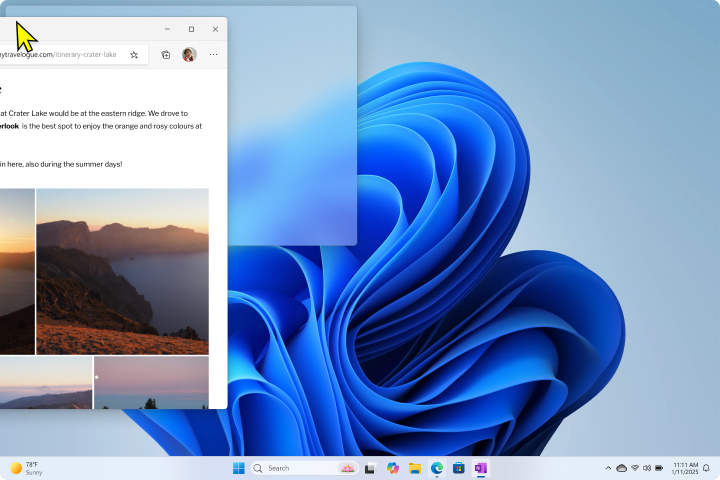
Ajustar com um mouse
Use o mouse para ajustar o Windows:
- Selecione e arraste a janela ou o aplicativo que você deseja ajustar para a lateral ou borda da tela. A caixa de layout Ajustar será exibida automaticamente.
- Solte o aplicativo no layout que você deseja usar.
- Use o Assistente de Ajuste para preencher o layout com outras janelas ou aplicativos que você gostaria de encaixar.
Ajustar com um teclado
Pressione e segure a tecla do logotipo do Windows
 + Seta para ajustar o aplicativo em que você está. Você pode continuar mudando as posições do snap usando as setas do teclado.
- Use a seta para a esquerda para posicionar o aplicativo no lado esquerdo da tela.
- Use a seta para a direita para posicionar o aplicativo no lado direito da tela.
- Use a seta para cima para posicionar o aplicativo na parte superior da tela.
- Use a seta para baixo para posicionar o aplicativo na parte inferior da tela.
Quando encontrar o local desejado, solte a tecla do logotipo do
para posicionar a janela.Use o Assistente de Ajuste para preencher o layout com outras janelas ou aplicativos que você gostaria de encaixar na mesma tela.
Redimensionar janelas ajustadas
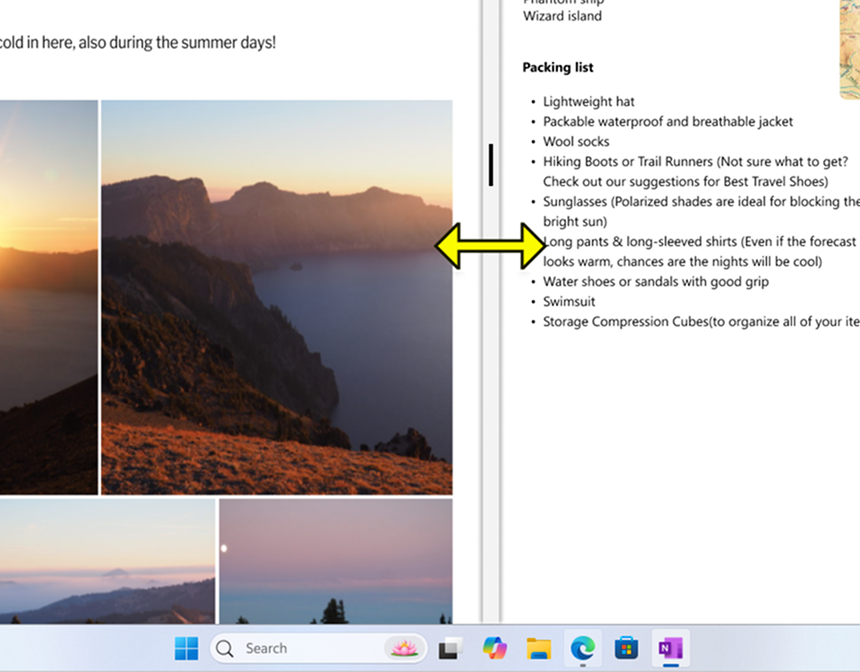
Você pode redimensionar facilmente as janelas ajustadas selecionando e arrastando as linhas divisórias. Redimensione uma janela de um lado e as janelas adjacentes serão redimensionadas para caber juntas, para que você não perca espaço na tela.
- Passe o cursor ou toque no divisor: quando seleciona a margem que separa as duas janelas encaixadas, aparece uma barra. Se você usar um mouse, o cursor do mouse mudará para uma seta dupla.
- Arrastar para redimensionar: selecione e segure a barra separadora e arraste-a para ajustar o tamanho das janelas ajustadas.
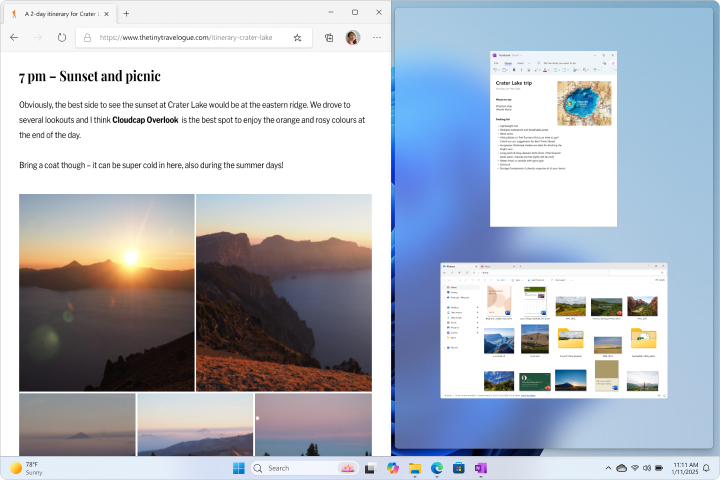
Assistente de Ajuste
O Assistente de Ajuste é um aprimoramento do recurso Ajustar que facilita ainda mais a organização de suas janelas. Quando você encaixa uma janela em um lado da tela, o Assistente de Ajuste exibe miniaturas de suas outras janelas abertas, permitindo que você escolha rapidamente qual janela encaixar para o outro lado. Esse recurso ajuda você a criar um espaço de trabalho mais organizado e eficiente, fornecendo dicas visuais e opções para organizar suas janelas.
Como usar o Snap Assist:
- Ajustar a primeira janela: selecione e arraste uma janela para a borda da tela até que uma sobreposição translúcida apareça. Solte a janela para encaixá-la no lugar
- Encaixar a segunda janela: selecione outra janela aberta a partir das miniaturas apresentadas pelo Auxiliar de Encaixe para a encaixar na outra metade do ecrã
Ajustar layouts
O recurso Ajustar no Windows oferece layouts predeterminados que você pode escolher para organizar todas as janelas abertas. Depois de selecionar um layout, o Assistente de Ajuste é invocado para ajudar você a preencher o restante do layout com outras janelas.
Observação
Dependendo do tamanho da tela, você poderá ver diferentes layouts predeterminados.
Submenu Ajustar
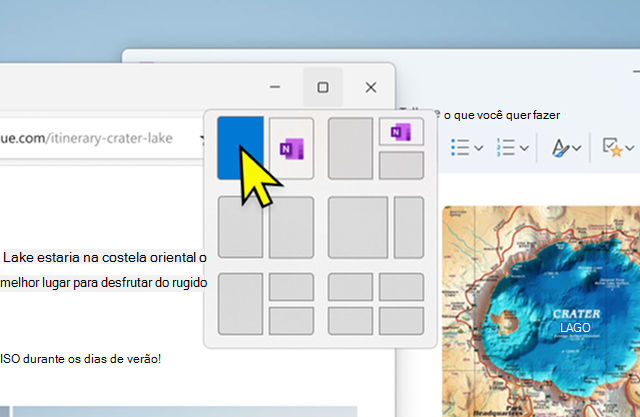
O submenu Ajustar aparece quando você passa o mouse sobre o botão maximizar em uma janela. Para usá-los, faça o seguinte:
- Passe o mouse sobre o botão restaurar ou maximizar de uma janela ou pressione a tecla Windows
+Z.
- Selecione o layout desejado. O Snap Assist é então acionado, permitindo que você preencha o restante do layout com as janelas de sua escolha.
Barra de ajuste
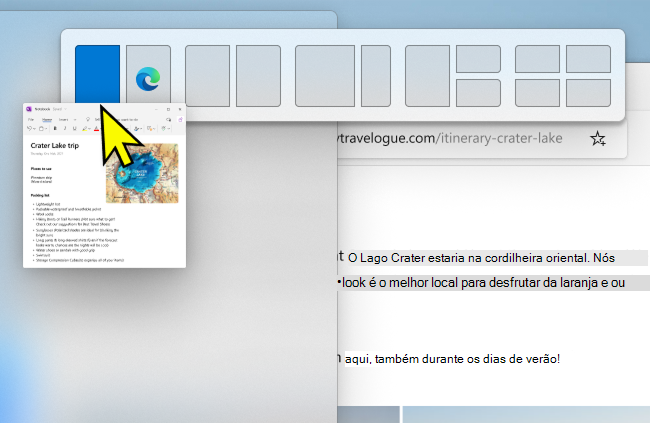
A barra de ajuste aparece quando você arrasta uma janela para a parte superior da tela. Para usá-los, faça o seguinte:
- Arraste uma janela para a parte superior da tela.
- Selecione o layout desejado. O Snap Assist é então acionado, permitindo que você preencha o restante do layout com as janelas de sua escolha.
Ajustar grupos
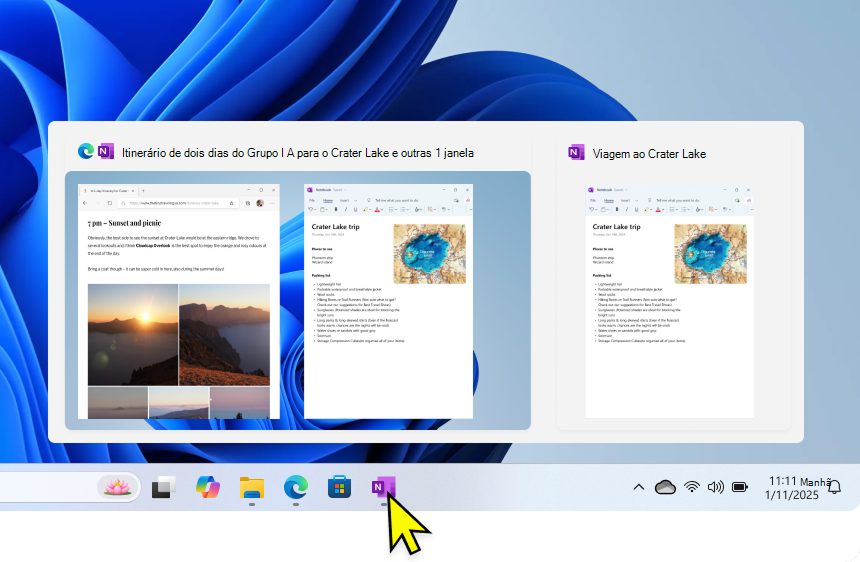
Os grupos de ajuste são coleções de janelas que você encaixou, economizando tempo, permitindo que você alterne rapidamente de volta para um arranjo específico de janelas. Elas são criadas automaticamente quando você encaixa várias janelas, garantindo que seu espaço de trabalho seja organizado sem nenhum esforço extra de sua parte.
Se você for interrompido e abrir um novo aplicativo, poderá retornar facilmente ao grupo de Ajuste. Basta passar o mouse sobre qualquer ícone de aplicativo na barra de tarefas que faça parte de um grupo de ajuste e você terá a opção de restaurar todo o grupo ou apenas esse aplicativo.
Além disso, os gruposde ajuste são exibidos na exibição de tarefas e na exibição Alt + Tab, facilitando ainda mais a multitarefa.
Definir Configurações de Ajuste
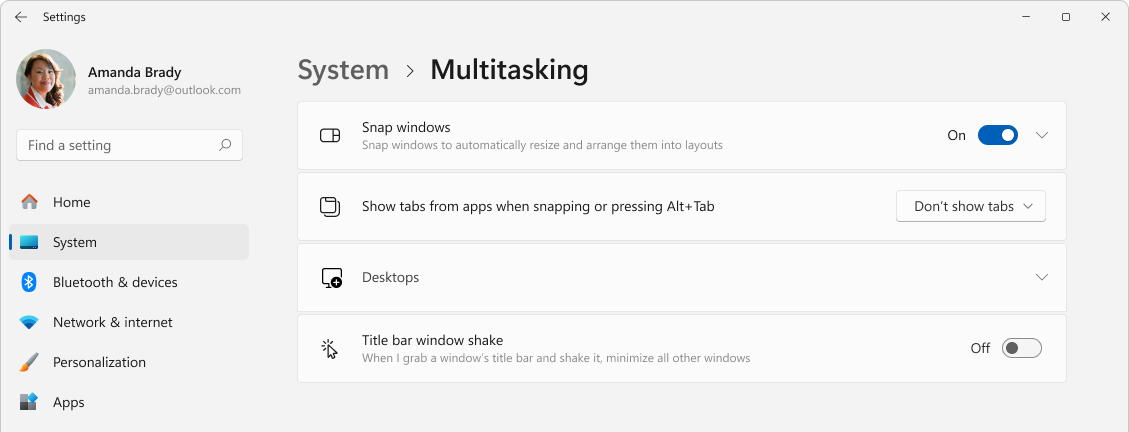
Aqui está uma lista de configurações disponíveis para o recurso Ajustar e como configurá-las:
- No aplicativo Configurações do
 em seu dispositivo Windows
selecione Multitarefa do Sistema> ou use o seguinte link:
- Use o botão de alternância Ajustar janelas para ativar ou desativar o ajuste.
- Para personalizar o ajuste, expanda a seção Ajustar janelas e selecione as opções de sua preferência usando as caixas de seleção:
- Quando eu encaixar uma janela, mostre o que posso encaixar ao lado dela: Habilita ou desabilita o Assistente de Ajuste.
- Mostrar layouts de ajuste quando passo o mouse sobre o botão maximizar de uma janela: habilita ou desabilita o submenu Snap.
- Mostrar layouts de ajuste quando arrasto uma janela para a parte superior da tela: ativa ou desativa a barra de ajuste.
- Mostrar minhas janelas ajustadas quando passo o mouse sobre os aplicativos da barra de tarefas, na exibição de Tarefas e quando pressiono Alt + Tab: habilita ou desabilita os grupos de ajuste.
- Quando eu arrastar uma janela, deixe-me encaixá-la sem arrastá-la até a borda da tela: permite encaixar janelas sem ter que arrastá-las até a borda da tela.