
A forma como altera ou repõe o PIN de início de sessão do PC depende se tem sessão iniciada ou não.
Como repor o PIN se não tiver sessão iniciada
Caso se tenha esquecido do PIN e precise de o repor, pode fazê-lo a partir do ecrã de início de sessão do Windows. Procure abaixo da caixa de texto PIN:
Se a opção Esqueci-me do PIN estiver disponível, selecione-a e siga as instruções para repor o PIN. Se existirem várias contas no dispositivo, escolha aquela que precisa de repor. Esta opção só está disponível para contas Microsoft, não para contas locais
Se a opção Esqueci-me do PIN não estiver disponível, tem de iniciar sessão com a sua palavra-passe e, em seguida, repor o PIN a partir da aplicação Definições. Selecione Opções de início de sessão e, em seguida, selecione Introduzir a sua palavra-passe.
Como repor o PIN se também se tiver esquecido da palavra-passe
Caso se tenha esquecido do PIN e da palavra-passe, siga os passos abaixo para repor primeiro a palavra-passe.
Repor a palavra-passe da conta Microsoft quando não tiver sessão iniciada
Caso se tenha esquecido da palavra-passe da sua conta Microsoft e precise de a repor, as suas opções são:
- No ecrã de início de sessão, selecione Esqueci-me da palavra-passe.
- No ecrã de início de sessão, selecione Opções de início de sessão e, em seguida, selecione Início de sessão na Web. Siga as instruções para iniciar sessão e, em seguida, selecione Esqueci-me da palavra-passe.
- A partir de qualquer browser, aceda a Repor palavra-passe.
Repor a palavra-passe da conta local quando não tiver sessão iniciada
Caso se tenha esquecido da palavra-passe e precise de a repor, pode fazê-lo a partir do ecrã de início de sessão do Windows. Terá de bloquear o PC quando estiver pronto para seguir os passos abaixo.
- Selecione o botão de entrada de palavra-passe
 .
.
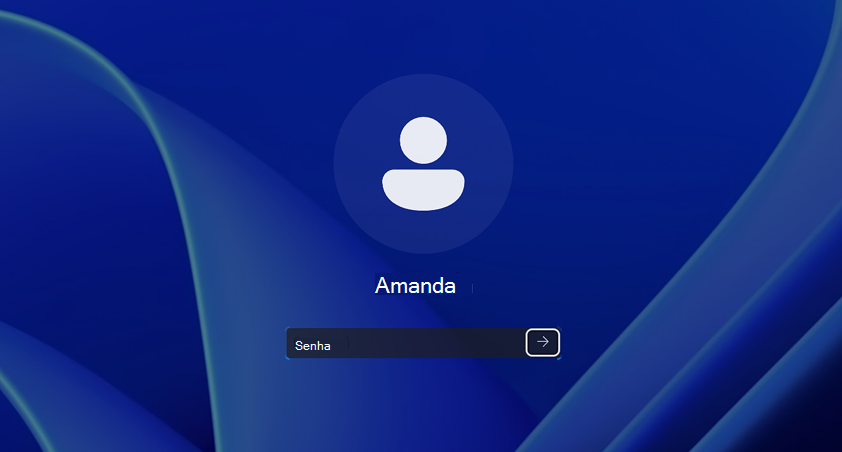
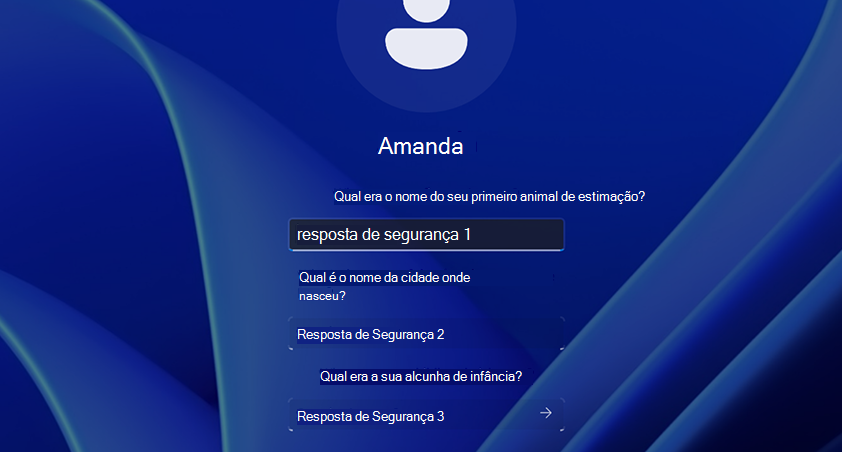
- Selecione OK e Repor palavra-passe.
- Responda às perguntas de segurança que configurou na criação da conta.
Dica
Se tiver criado um disco de reposição de palavra-passe, pode selecionar a opção Utilizar um disco de reposição de palavra-passe.
Alterar ou repor o PIN quando já tiver sessão iniciada
Pode utilizar a aplicação Definições para alterar o PIN.
Na aplicação DefiniçõesDefinições da Aplicação no seu dispositivo Windows, selecione
 Opções de início de sessão deContas> ou utilize o seguinte atalho:
Selecione PIN (Windows Hello)>Alterar PIN e, em seguida, siga as instruções. Tem de introduzir o PIN antigo para mudar para um novo
- Caso se tenha esquecido do PIN, selecione Esqueci-me do PIN e siga as instruções para verificar a sua conta e criar uma nova.
Precisa de mais ajuda?
Observação
O PIN que você usa para acessar seu dispositivo é diferente da senha da sua conta Microsoft. Se precisar de repor a palavra-passe da sua conta Microsoft, consulte Alterar a palavra-passe da conta Microsoft .
Não consegue entrar?
Se não conseguir iniciar sessão na sua conta Microsoft, a maioria dos problemas pode ser identificada pela nossa ferramenta auxiliar de início de sessão.
Contactar o Suporte
Para obter suporte técnico, aceda a Contactar Suporte da Microsoft, introduza o seu problema e selecione Obter Ajuda. Se você ainda precisar de ajuda, selecione Entre em contato com o suporte para ser direcionado para a melhor opção de suporte.
Importante
Para proteger sua conta e seu conteúdo, nossos agentes de suporte não têm permissão para enviar links de redefinição de senha, acessar e alterar detalhes da conta.