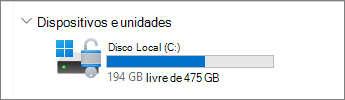
Para marcar o espaço total de disco deixado em seu dispositivo Windows 11,  na barra de tarefas e selecione Este COMPUTADOR à esquerda. O espaço disponível na unidade aparecerá em Dispositivos e unidades.
Observação
Se você acompanhar as etapas abaixo e continuar a ter problemas para atualizar o Windows devido a pouco espaço em disco, restaurar ou reinstalar o Windows pode ajudar. Para mais informações, veja Reinstalar Windows.
Se você estiver obtendo um erro de Pouco Espaço em Disco devido a uma pasta Temp cheia
Se você usou recomendações de limpeza para liberar espaço em seu dispositivo e, em seguida, recebeu um erro de espaço em disco insuficiente, é possível que sua pasta Temp esteja enchendo rapidamente com arquivos de aplicativos (.appx) usados pela Microsoft Store. Para corrigir esse problema, você precisará redefinir a Store, limpar o cache dela e executar a solução de problemas do Windows Update:
- Para redefinir a Microsoft Store, selecione IniciarConfigurações do
 >
> >
> >de problemas
 >Outros solucionadores de problemas , em seguida, ao lado de
  da Windows Store , selecione Executar.
- Para limpar o cache da Microsoft Store, pressione o Windows Logo Key
+ R para abrir a caixa de diálogo Executar e digite wsreset.exe e selecione OK. Será aberta uma janela do Prompt de Comando em branco e, após aproximadamente dez segundos, a janela será fechada, e a Store abrirá automaticamente.
- Para redefinir Windows Update, selecione IniciarConfigurações do >>>de problemas>Outros solucionadores de problemas , em seguida, ao lado de Windows Update
 , selecione Executar.
- Reinicie seu computador e veja se você ainda está enfrentando o problema.
Liberar espaço com o Sensor de Armazenamento
O Sensor de Armazenamento pode liberar espaço de unidade automaticamente para você, livrando-se de itens que você não precisa, como arquivos temporários e itens em sua Lixeira.
Para obter mais informações, confira Gerenciar espaço de unidade com o Sensor de Armazenamento.
Liberar espaço com as recomendações de limpeza
Se você não quiser usar o sensor de armazenamento, as recomendações de limpeza poderão ajudar a identificar e limpar arquivos temporários e arquivos do sistema do seu dispositivo.
Selecione IniciarConfigurações do > >SistemaRecomendações de limpeza de
  > dearmazenamento da
  > de tarefas.
Examine cada uma das categorias, incluindo Arquivos temporários, Arquivos grandes ou não utilizados, Arquivos sincronizados com a nuvem e Aplicativos não utilizados e selecione os itens que você deseja remover. O Windows sugerirá arquivos para você e mostrará a quantidade de espaço que você salvará ao remover esses itens.
Depois de selecionar os itens a serem removidos, selecione o botão Limpar para cada seção.
Observação
Se tiver sido menos de 10 dias desde que você atualizou o Windows, sua versão anterior do Windows será listada como um arquivo do sistema que você pode excluir. Se você precisar liberar espaço em disco, você pode excluí-lo, mas lembre-se de que você estará excluindo a pasta Windows.old, que contém arquivos que oferecem a opção de desfazer a atualização para a versão anterior do Windows. Se você excluir sua versão anterior do Windows, isso não poderá ser desfeito e você não poderá voltar para sua versão anterior do Windows.
Usar o armazenamento externo para instalar a atualização mais recente do Windows
O Windows pode indicar que precisa de mais espaço para obter a atualização de recursos mais recente do Windows. Você pode usar um dispositivo de armazenamento externo para ajudá-lo a concluir a atualização.
Para saber mais, confira Obter mais espaço com armazenamento externo.
Excluir arquivos pessoais ou movê-los para um dispositivo de armazenamento externo
Arquivos pessoais, como vídeos, músicas, fotos e documentos, podem ocupar muito espaço em seu dispositivo. Para ver quais arquivos estão usando mais espaço:
- Selecione Explorador de Arquivos na barra de tarefas e localize os arquivos que você deseja mover.
- Em Este computador no menu à esquerda, selecione uma pasta para ver quais arquivos são salvos nele. As pastas Vídeos, Músicas, Imagens e Downloads geralmente contêm os maiores arquivos que você salvou em seu dispositivo.
- Para ver o tamanho dos arquivos em uma pasta, selecione Exibir na barra de tarefas e selecione Detalhes. Clique com o botão direito do mouse no espaço aberto (ou selecione e segure) e selecione Classificar por>Tamanho para mostrar os maiores arquivos na parte superior da lista.
- Se existirem arquivos que não são mais necessários ao seu dispositivo, você pode excluí-los ou movê-los para um dispositivo de armazenamento externo, como uma unidade USB ou um cartão SD.
Observação
Se você excluir todos os arquivos, lembre-se de esvaziar a Lixeira para removê-los completamente do dispositivo e liberar espaço.
Para mover fotos, músicas, vídeos ou outros arquivos que queira manter, mas não os usa com frequência, convém salvá-los em um dispositivo de armazenamento externo, como uma unidade USB ou um cartão SD. Você continuará podendo usá-los quando a unidade estiver conectada, mas eles não ocuparão espaço no computador.
- Conecte um dispositivo de armazenamento externo, como uma unidade USB ou um cartão SD, ao seu computador.
- Selecione Explorador de Arquivos na barra de tarefas e vá para a pasta que contém os arquivos que você deseja mover.
- Selecione os arquivos e selecione Cortar
 na faixa de opções. Navegue até o local do dispositivo de armazenamento externo conectado e selecione Colar
 .
.
Salvar novos arquivos pessoais em outra unidade
Salvar arquivos novos em outra unidade ajuda a evitar problemas de pouco espaço na unidade no futuro, assim você não precisa mover seus arquivos para outra unidade repetidamente. Em vez de salvar todos os novos arquivos na unidade padrão, você pode salvá-los em uma unidade diferente com mais espaço disponível.
Selecione IniciarConfigurações do >Armazenamentodo SistemaApp>>Configurações de armazenamento avançado do >>que novo conteúdo é salvo.
Para cada tipo de conteúdo, selecione uma unidade no menu suspenso. Se a unidade que você quer usar não estiver listada lá, verifique se ela está conectada ao computador.
Ativar o recurso Arquivos do OneDrive Sob Demanda
Você pode economizar espaço ativando o Arquivos do OneDrive Sob Demanda, que armazena um arquivo de espaço reservado menor em seu disco rígido em vez do arquivo de tamanho padrão que é armazenado em sua conta do OneDrive na nuvem. Você poderá acessar seus arquivos do OneDrive do seu computador sem precisar usar o espaço de disco rígido ao baixar versões de tamanho padrão de todos eles.
Para obter mais informações, confira Salvar espaço em disco com o OneDrive Files Sob Demanda para Windows.
Executar software antivirus
Às vezes, um vírus ou outro malware pode consumir significativo espaço no disco rígido, corrompendo os arquivos do sistema. Se você suspeitar que seu computador está infectado por malware, use um programa antivírus como Segurança do Windows para executar uma verificação e limpeza de vírus.
Para marcar o espaço total de disco deixado em seu dispositivo Windows 10, na barra de tarefas e selecione Este COMPUTADOR à esquerda. O espaço disponível na unidade aparecerá em Dispositivos e unidades.
Observação
Se você acompanhar as etapas abaixo e continuar a ter problemas para atualizar o Windows devido a pouco espaço em disco, restaurar ou reinstalar o Windows pode ajudar. Para mais informações, veja Reinstalar Windows.
Se você estiver obtendo um erro de Pouco Espaço em Disco devido a uma pasta Temp cheia
Se você usou a Limpeza de Disco para liberar espaço no seu dispositivo e, em seguida, recebeu um erro de pouco espaço em disco, é possível que sua pasta temporária esteja enchendo rapidamente com arquivos de aplicativos (.appx) que são usados pela Microsoft Store. Para corrigir esse problema, você precisará redefinir a Store, limpar o cache dela e executar a solução de problemas do Windows Update:
- Para redefinir a Microsoft Store, selecione Iniciar> do >Atualizar &solução de problemas de > de segurança e selecione Aplicativos da Windows Store na lista e selecione Executar a solução de problemas.
- Para limpar o cache da Microsoft Store, pressione o Windows Logo Key
+ R para abrir a caixa de diálogo Executar e digite wsreset.exe e selecione OK. Será aberta uma janela do Prompt de Comando em branco e, após aproximadamente dez segundos, a janela será fechada, e a Store abrirá automaticamente.
- Para redefinir Windows Update, selecione IniciarConfigurações> do >Atualizar &Solução de problemas de > de segurança, role para baixo e selecione Windows Update na lista e selecione Executar a solução de problemas.
- Reinicie seu computador e veja se você ainda está enfrentando o problema.
Liberar espaço com o Sensor de Armazenamento
O Sensor de Armazenamento pode liberar espaço de unidade automaticamente para você, livrando-se de itens que você não precisa, como arquivos temporários e itens em sua Lixeira.
Para obter mais informações, confira Gerenciar espaço de unidade com o Sensor de Armazenamento.
Liberar espaço com a Limpeza de Disco
Se o sistema não tiver o Sensor de Armazenamento, você poderá usar a ferramenta Limpeza de Disco para excluir arquivos temporários e arquivos de sistema do seu dispositivo.
Na caixa de busca na barra de tarefas, digite limpeza de disco, depois selecionar a partir dos resultados.
Selecione a unidade para a qual você deseja limpo arquivos e selecione OK.
Marque a caixa de seleção ao lado dos tipos de arquivo que você deseja excluir. (Para exibir uma descrição de cada tipo de arquivo, selecione o nome.) Por padrão, as Files de programas baixadas, Files temporárias da Internet e miniaturas são selecionadas. Desmarque essas caixas de seleção se não quiser excluir esses arquivos.
Para liberar ainda mais espaço, selecione Limpar arquivos do sistema, selecione uma unidade, selecione OK. Quando o sistema tiver feito seus cálculos, selecione o tipo de arquivos do sistema que você deseja excluir. A Limpeza de Disco levará alguns minutos para calcular a quantidade de espaço que pode ser liberada.
Observação
Se tiver sido menos de 10 dias desde que você atualizou para o Windows, sua versão anterior do Windows será listada como um arquivo do sistema que você pode excluir. Se você precisar liberar espaço em disco, você pode excluí-lo, mas lembre-se de que você estará excluindo a pasta Windows.old, que contém arquivos que oferecem a opção de desfazer a atualização para a versão anterior do Windows. Se você excluir sua versão anterior do Windows, isso não poderá ser desfeito.e você não poderá voltar para sua versão anterior do Windows.
Depois de selecionar os tipos de arquivos que deseja excluir, selecione OK e então selecione Excluir arquivos na janela de confirmação para iniciar a limpeza.
Importante
- Você também pode compactar sua unidade do sistema operacional (a unidade na qual o Windows está instalado), ajudando você a ganhar espaço extra para instalar atualizações importantes. Essa ação não exclui o conteúdo dessa unidade e você não deve enfrentar problemas ao abrir e salvar arquivos usando a unidade compactada.
- Se você quiser compactar a unidade do sistema operacional, na barra de tarefas e, no painel esquerdo, selecione Este PC. Clique com o botão direito do mouse ou toque e segure a unidade do sistema operacional (geralmente disco C) e, em seguida, selecione Propriedades e, na guia Geral , selecione Compactar essa unidade para economizar espaço em disco. Selecione Aplicar>OK. Depois de instalar a atualização, você pode descomprimir manualmente a unidade do sistema operacional a qualquer momento, desmarcando a unidade Compresse esta unidade para economizar espaço em disco marcar caixa e selecione Aplicar>OK.
Usar o armazenamento externo para instalar a atualização mais recente do Windows
O Windows pode indicar que precisa de mais espaço para obter a atualização de recursos mais recente do Windows. Você pode usar um dispositivo de armazenamento externo para ajudá-lo a concluir a atualização.
Para saber mais, confira Obter mais espaço com armazenamento externo.
Excluir arquivos pessoais ou movê-los para um dispositivo de armazenamento externo
Arquivos pessoais, como vídeos, músicas, fotos e documentos, podem ocupar muito espaço em seu dispositivo. Para ver quais arquivos estão usando mais espaço:
- Selecione Explorador de Arquivos na barra de tarefas e localize os arquivos que você deseja mover.
- Em Este computador no menu à esquerda, selecione uma pasta para ver quais arquivos são salvos nele. As pastas Vídeos, Músicas, Imagens e Downloads geralmente contêm os maiores arquivos que você salvou em seu dispositivo.
- Para ver o tamanho dos arquivos em uma pasta, selecione a guia Exibir e selecione Detalhes. Clique com o botão direito do mouse no espaço aberto e selecione Classificar por>Tamanho para mostrar os maiores arquivos na parte superior da lista.
- Se existirem arquivos que não são mais necessários ao seu dispositivo, você pode excluí-los ou movê-los para um dispositivo de armazenamento externo, como uma unidade USB ou um cartão SD.
Observação
Se você excluir todos os arquivos, lembre-se de esvaziar a Lixeira para removê-los completamente do dispositivo e liberar espaço.
Para mover fotos, músicas, vídeos ou outros arquivos que queira manter, mas não os usa com frequência, convém salvá-los em um dispositivo de armazenamento externo, como uma unidade USB ou um cartão SD. Você continuará podendo usá-los quando a unidade estiver conectada, mas eles não ocuparão espaço no computador.
- Conecte um dispositivo de armazenamento externo, como uma unidade USB ou um cartão SD, ao seu computador.
- Selecione Explorador de Arquivos na barra de tarefas e vá para a pasta que contém os arquivos que você deseja mover.
- Selecione os arquivos, selecione a guia Página Inicial e selecione Mover para e selecione Escolher local.
- Selecione o dispositivo de armazenamento externo conectado na lista de locais e, em seguida, selecione Mover.
Salvar novos arquivos pessoais em outra unidade
Salvar arquivos novos em outra unidade ajuda a evitar problemas de pouco espaço na unidade no futuro, assim você não precisa mover seus arquivos para outra unidade repetidamente. Em vez de salvar todos os novos arquivos na unidade padrão, você pode salvá-los em uma unidade diferente com mais espaço disponível.
Selecione IniciarConfigurações do >>Do Sistema >Storage .
Role para baixo e em Mais configurações de armazenamento, selecione Alterar onde o novo conteúdo é salvo.
Para cada tipo de conteúdo, selecione uma unidade no menu suspenso. Se a unidade que você quer usar não estiver listada lá, verifique se ela está conectada ao computador.
Ativar o recurso Arquivos do OneDrive Sob Demanda
Você pode economizar espaço ativando o Arquivos do OneDrive Sob Demanda, que armazena um arquivo de espaço reservado menor em seu disco rígido em vez do arquivo de tamanho padrão que é armazenado em sua conta do OneDrive na nuvem. Você poderá acessar seus arquivos do OneDrive do seu computador sem precisar usar o espaço de disco rígido ao baixar versões de tamanho padrão de todos eles.
Consulte Salvar espaço em disco com o OneDrive Files Sob Demanda para Windows para obter mais informações.
Executar software antivirus
Às vezes, um vírus ou outro malware pode consumir significativo espaço no disco rígido, corrompendo os arquivos do sistema. Se você suspeitar que seu computador está infectado por malware, use um programa antivírus como Segurança do Windows para executar uma verificação e limpeza de vírus.
