
Digamos que você pretenda usar números de página ou formatos e estilos de números diferentes nas diversas partes de um documento. Você pode usar números de página, como i, ii, iii… para a introdução e o sumário, e 1, 2, 3… para tudo o que vem depois. O truque é dividir o documento em secções e certificar-se de que essas secções não estão ligadas. Depois, defina a numeração de página para cada uma dessas seções seguindo essas etapas.
Coloque o cursor no início da primeira linha na página onde pretende parar, iniciar ou alterar a numeração de páginas.
Clique em Layout para exibir a guia Layout.

Clique em Quebras e em Próxima Página.
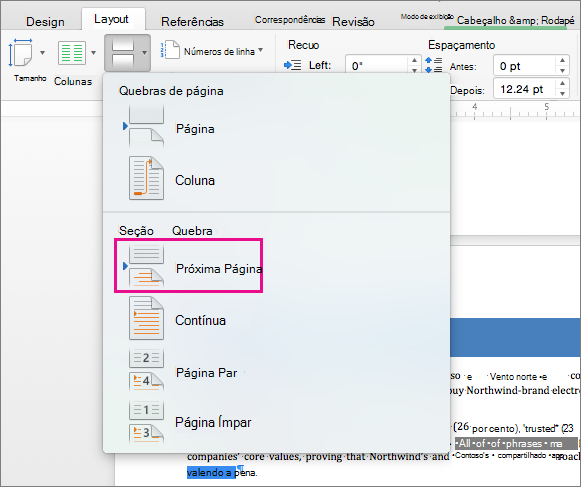
Na página após a quebra de seção, clique duas vezes na área de cabeçalho ou rodapé onde você deseja exibir números de página.
O Word abre o cabeçalho ou o rodapé para edição e automaticamente exibe a guia Cabeçalho e Rodapé.Clique em Vincular ao Anterior para desmarcar o botão e desvincular o cabeçalho ou o rodapé do cabeçalho ou rodapé da seção anterior.

Observação
Cabeçalhos e rodapés são vinculados separadamente, portanto se o número da página está no cabeçalho, desative a vinculação dos cabeçalhos. Se o número da página está no rodapé, desative a vinculação dos rodapés.
Na guia Cabeçalho e Rodapé, clique em Número de Página e em Número de Página.
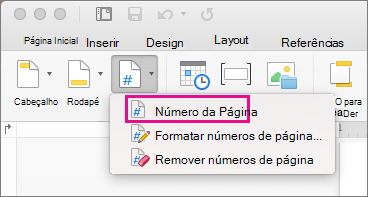
O Word exibe a caixa de diálogo Números de Página.
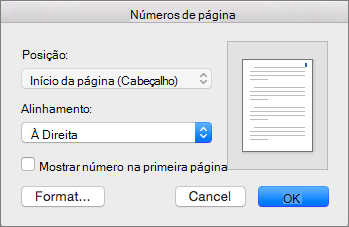
Em Números de Página, selecione a posição e o alinhamento dos números de página. Se não quiser que seja apresentado um número de página na primeira página, desmarque a caixa Mostrar número na primeira página marcar.
Para escolher um formato ou para controlar o número inicial, no separador Cabeçalho & Rodapé , clique em Formatar Número de Página Número>de Página Números de Página Números de Página.
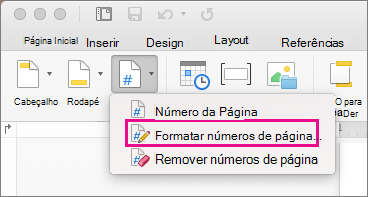
O Word exibe a caixa de diálogos Formatar Números de Página.
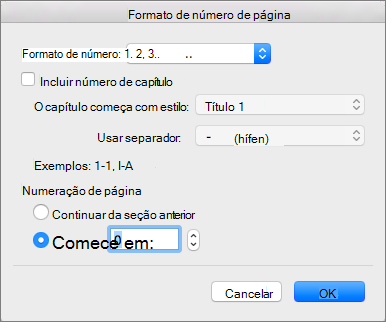
Se quiser alterar o estilo de numeração, selecione um estilo diferente na lista Formato do número .
Se você deseja alterar o número de página inicial da seção recém-criada, selecione Iniciar em e insira um número.
Clique em OK para aceitar as alterações e fechar a opção Formatar Números de Página.
Se você terminou de fazer as alterações no cabeçalho ou rodapé, clique em Fechar Cabeçalho e Rodapé ou clique duas vezes fora do cabeçalho ou rodapé no documento.
