
Depois de enviar um documento para revisão, você poderá receber muitas cópias de volta, com sugestões e revisões que não deseja perder. Quando isso acontecer, combine todas essas edições e ideias em um documento.
Mesclar duas versões de um documento
Clique em Revisar>Comparar>Combinar.
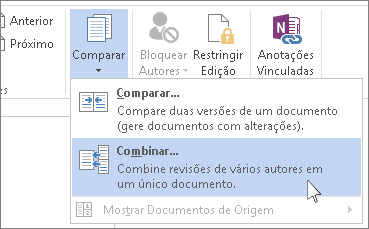
Uma janela pop-up permite que você escolha o documento Original e o documento Revisado.
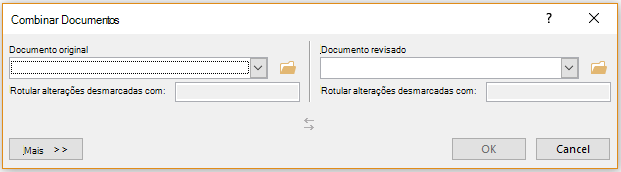
Em Documento original, clique na seta para baixo e escolha o documento enviado para revisão. Se você precisar navegar até o local do arquivo, clique no ícone da pasta. Lembre-se de que este é o documento original no qual você trabalhou sem alterações ou modificações.
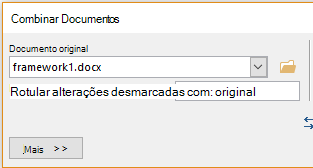
Em Documento revisado, escolha o documento que você deseja mesclar.
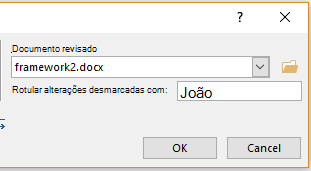
Na caixa Alterações não marcadas do Rótulo, digite um nome ou frase para saber quem sugeriu as alterações.
Clique em Mais para obter mais opções para combinar os documentos.
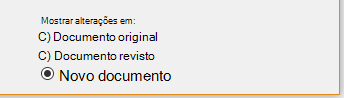
No painel de opções disponíveis, em Mostrar alterações, clique em Novo documento.
Selecione OK.
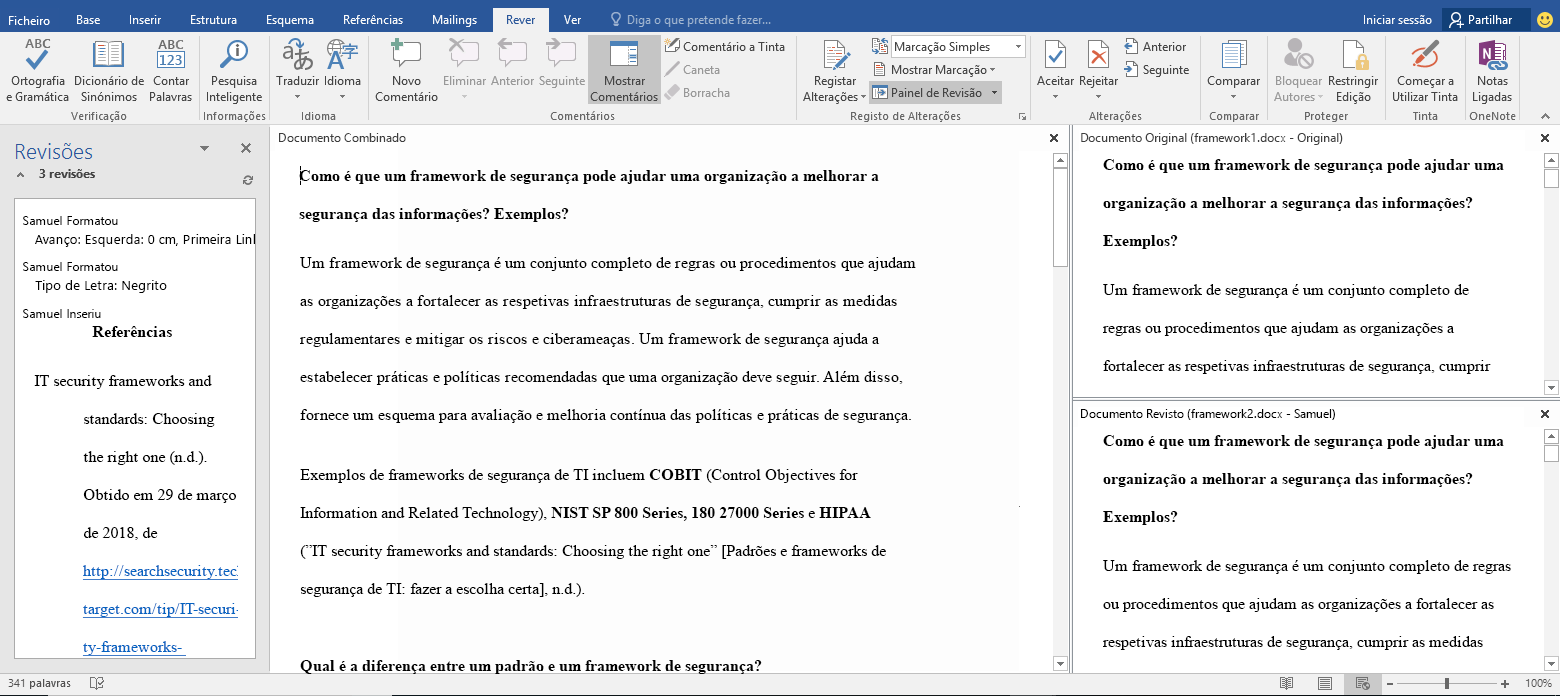
Word abre um novo documento que combina o documento original e a cópia que você identificou para mesclar com ele. A tela é dividida em três seções. A seção à esquerda mostra as Revisões feitas, a seção do meio mostra o documento combinado e a seção direita -- que é dividida em duas, mostra o Documento Original e o Documento Revisado.
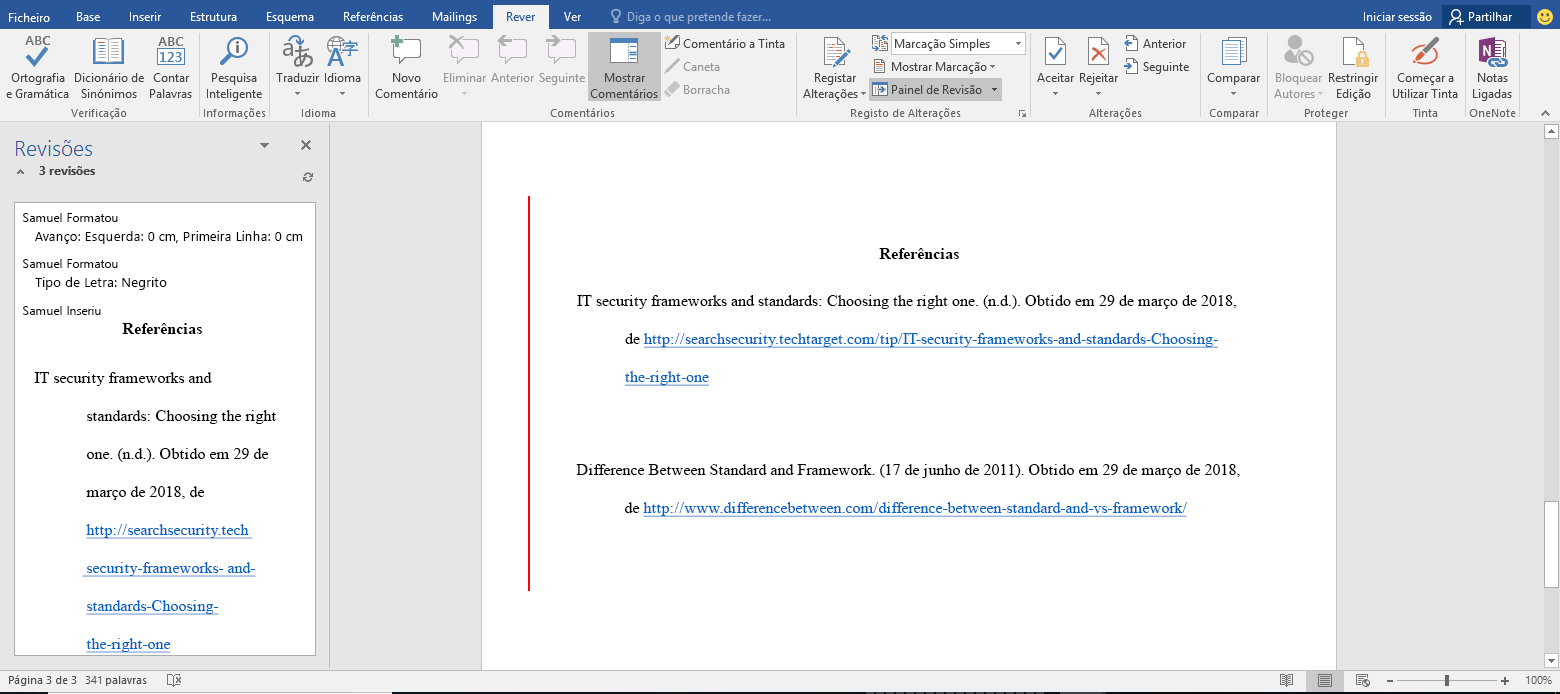
Se isso for muita informação na tela, clique em Examinar > Comparar>Mostrar Documentos> de OrigemOcultar Documentos de Origem. Agora você simplesmente verá linhas verticais vermelhas mostrando onde as alterações foram feitas.
Quando você resolver as alterações combinadas da maneira desejada, salve o documento.
Dica
Você pode ignorar tudo isso compartilhando o documento no OneDrive e convidando as pessoas a adicionar suas edições e comentários.
Mesclar cópias adicionais
Se você quiser mesclar mais cópias, salve o documento que contém as alterações combinadas das duas primeiras cópias. Em seguida, mesclar as cópias adicionais com esse documento.
- Clique em Revisar>Comparar>Combinar.
- Em Documento original, clique na seta e clique no documento que contém as alterações combinadas.
- Em Documento revisado, clique na próxima cópia que você deseja mesclar.
- Na caixa Alterações não marcadas do Rótulo, digite um nome ou frase para saber quem sugeriu as alterações.
- Clique em Mais.
- Em Mostrar alterações, clique em Documento original.
- Clique em OK.
Confira também
Visualizar e comparar documentos lado a lado
Comparar diferenças de documento usando a opção de linha preta legal