
Para converter texto em uma tabela ou uma tabela em texto, comece clicando no  /Ocultar marca de parágrafo na guia Página Inicial . Isso permite ver como o texto é separado em seu documento.

Converter texto em tabela
Insira caracteres separadores, como vírgulas ou tabulações, para indicar o local em que pretende dividir o texto em colunas da tabela.
Observação
Se você tiver vírgulas no texto, use guias como caracteres separadores.
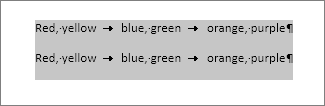
Usar marcas de parágrafo para indicar onde deseja iniciar uma nova linha da tabela.
Nesse exemplo, as guias e as marcas de parágrafo vão resultar em uma tabela com 2 linhas e 3 colunas:
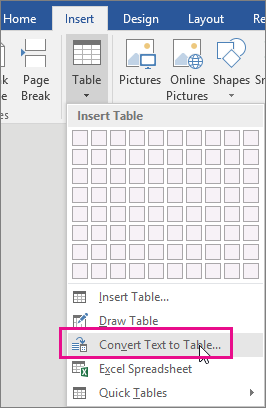
Selecione o texto que você deseja converter e clique em Inserir>Texto de Conversão deTabela> em Tabela.
Na caixa Converter Texto em Tabela, escolha as opções desejadas.
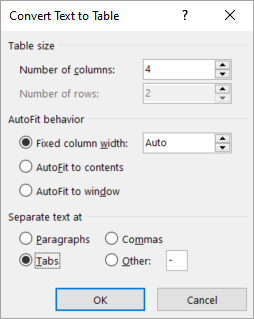
Em Tamanho da Tabela, verifique se os números correspondem aos números de colunas e linhas desejados.
Em Comportamento de Ajuste Automático, escolha a aparência desejada para a tabela. O Word escolhe automaticamente uma largura para as colunas da tabela. Se preferir outra largura de coluna, escolha uma dessas opções:Para fazer isto Escolha esta opção Especifique uma largura para todas as colunas Na caixa Largura de coluna fixa, digite ou escolha um valor. Redimensione as colunas para ajustar a largura do texto em cada coluna Ajuste automático ao conteúdo Redimensionar a tabela automaticamente caso a largura do espaço disponível seja alterada (por exemplo, layout da web ou orientação paisagem) Ajuste automático à janela Em Separar texto em, escolha o caractere separador que você usou no texto.
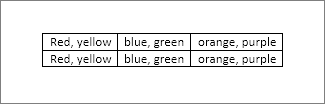
Clique em OK. O texto convertido em uma tabela deve ter a seguinte aparência:
Converter uma tabela em texto
- Selecione as linhas ou tabela que deseja converter em texto.
- Na guia Layout , na seção Dados , clique em Converter em Texto.

- Na caixa Converter em Texto, em Separar texto com, clique no caractere separador que você deseja usar no lugar dos limites de coluna. As linhas serão separadas por marcas de parágrafo.
- Clique em OK.