

Pode personalizar atalhos de teclado (ou teclas de atalho) atribuindo-lhes um comando, uma macro, um tipo de letra, um estilo ou um símbolo frequentemente utilizado. Você também pode remover atalhos de teclado. Pode atribuir ou remover atalhos de teclado com um rato ou apenas com o teclado.
Use um mouse para atribuir ou remover um atalho de teclado
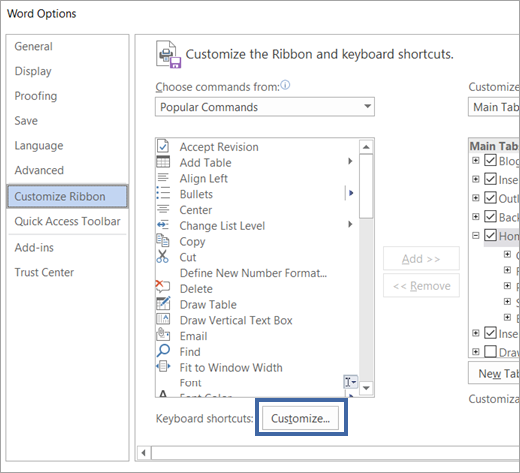
Ir paraOpçõesde Ficheiros>>, Personalizar Friso.
Na parte inferior do painel Personalizar o Friso e atalhos de teclado, selecione Personalizar.
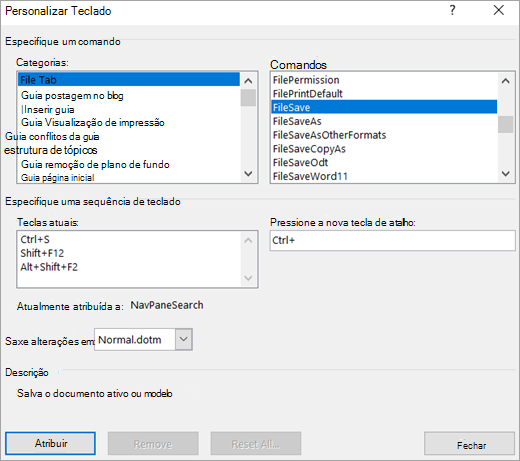
Na caixa Guardar alterações em , selecione o nome do documento ou modelo atual no qual pretende guardar as alterações ao atalho de teclado.
Na caixa Categorias , selecione a categoria que contém o comando ou outro item ao qual pretende atribuir um atalho de teclado ou do qual pretende remover um atalho de teclado.
Na caixa Comandos , selecione o nome do comando ou outro item ao qual pretende atribuir um atalho de teclado ou do qual pretende remover um atalho de teclado.
Todos os atalhos de teclado que estão atualmente atribuídos a esse comando ou outro item são apresentados na caixa Teclas atuais ou abaixo da caixa com a etiqueta Atualmente atribuído a.Para atribuir um atalho de teclado, faça o seguinte:
Comece os atalhos de teclado com Ctrl ou uma tecla de função.Na caixa Pressione a nova tecla de atalho, pressione a combinação de teclas que você deseja atribuir. Por exemplo, pressione Ctrl mais a tecla a ser utilizada.
Examine as Teclas atuais (ou Atualmente atribuídas a) para ver se a combinação de teclas já está atribuída para um comando ou para outro item. Se já estiver atribuída, digite outra combinação.
Importante
Reatribuir uma combinação de teclas significa que não será mais possível usar essa combinação para sua finalidade original. Por exemplo, quando se pressiona a combinação Ctrl+N, o texto selecionado é formatado em negrito. Se reatribuir CTRL+B a um novo comando ou outro item, não poderá colocar o texto a negrito premindo CTRL+B, a menos que restaure as atribuições do atalho de teclado para as definições originais selecionando Repor Tudo na parte inferior da caixa de diálogo Personalizar Teclado .
Selecione Atribuir.
Observação
Se usar um teclado programável, a combinação de teclas Ctrl+Alt+F8 pode ser reservada para iniciar a programação do teclado.
Remover um atalho de teclado
- Na caixa Teclas atuais , selecione o atalho de teclado que pretende remover.
- Selecione Remover.
Utilizar apenas o teclado para atribuir ou remover um atalho de teclado
Prima ALT+F, T para abrir a caixa de diálogo Opções Word.
Prima a Seta Para Baixo para selecionar Personalizar Friso.
Prima a Tecla de Tabulação até selecionar Personalizar na parte inferior da caixa de diálogo e, em seguida, prima Enter.
Na caixa Categorias, pressione a seta para baixo ou a seta para cima para selecionar a categoria que contém o comando ou outro item ao qual deseje atribuir um atalho de teclado, ou do qual deseje remover um atalho de teclado.
Pressione a tecla Tab para mover para a caixa Comandos.
Pressione a seta para baixo ou a seta para cima para selecionar o nome do comando ou outro item ao qual deseje atribuir um atalho de teclado, ou do qual deseje remover um atalho de teclado.
Todos os atalhos de teclado que estão atualmente atribuídos a esse comando ou item são apresentados na caixa Teclas atuais ou abaixo da caixa com a etiqueta Atualmente atribuído a.Para atribuir um atalho de teclado, faça o seguinte:
Comece os atalhos de teclado com Ctrl ou uma tecla de função.Pressione a tecla Tab repetidamente até que o cursor esteja na caixa Pressione a nova tecla de atalho.
Pressione a combinação de teclas que deseja atribuir. Por exemplo, pressione Ctrl mais a tecla a ser utilizada.
Examine as Teclas atuais (ou Atualmente atribuídas a) para ver se a combinação de teclas já está atribuída para um comando ou para outro item. Se já estiver atribuída, digite outra combinação.
Importante
Reatribuir uma combinação de teclas significa que não será mais possível usar essa combinação para sua finalidade original. Por exemplo, quando se pressiona a combinação Ctrl+N, o texto selecionado é formatado em negrito. Se reatribuir CTRL+B a um novo comando ou outro item, não poderá colocar o texto a negrito premindo CTRL+B, a menos que restaure as atribuições do atalho de teclado para as definições originais selecionando Repor Tudo na parte inferior da caixa de diálogo Personalizar Teclado .
Pressione a tecla Tab repetidamente até que a caixa Salvar alterações em esteja selecionada.
Pressione a seta para baixo ou a seta para cima para destacar o nome atual do documento ou modelo no qual deseja salvar as alterações do atalho de teclado; em seguida, pressione Enter.
Pressione a tecla Tab repetidamente até que Atribuir esteja selecionado e pressione Enter.
Observação
Se usar um teclado programável, a combinação de teclas Ctrl+Alt+F8 pode ser reservada para iniciar a programação do teclado.
Para remover um atalho de teclado
- Pressione a tecla Tab repetidamente até que a caixa Salvar alterações em esteja selecionada.
- Pressione a seta para baixo ou a seta para cima para destacar o nome atual do documento ou modelo no qual deseja salvar as alterações do atalho de teclado; em seguida, pressione Enter.
- Pressione as teclas Shift+Tab repetidamente até que o cursor esteja na caixa Teclas atuais.
- Pressione a seta para baixo ou a seta para cima para selecionar o atalho de teclado que deseja remover.
- Pressione a tecla Tab repetidamente até que Remover esteja selecionado e pressione Enter.