
O campo Eq produz uma equação matemática. Nas versões atuais do Word, recomendamos usar Inserir uma equação (guia Inserir) para criar equações. No entanto, o campo Eq é útil em algumas situações -- por exemplo, para controlar a formatação de fonte de equações embutidas.
Sintaxe
Ao exibir o campo Eq em seu documento, a sintaxe se parece com esta:
{ EQInstruções}
Observação
Um código de campo informa ao campo o que ele deve mostrar. Os resultados de campo são o que é mostrado no documento depois de ter avaliado o código de campo. Para alternar entre exibir o código de campo e os respectivos resultados, pressione Alt+F9.
Instruções
As instruções a seguir especificam como criar a equação com os elementos fechados em parênteses.
Observação
- Para usar uma vírgula, abra parênteses ou caractere backslash em uma equação resultante, preceda o símbolo com uma barra de fundo: \,\(\\\).
- Algumas instruções exigem uma lista de elementos separados por vírgulas ou ponto-e-vírgula. Use vírgulas como separadores se o símbolo decimal do sistema for um período (especificado como parte das configurações regionais do sistema operacional). Se o símbolo decimal para seu sistema for uma vírgula, use ponto-e-vírgula.
Matriz: \a()
Elementos de matrizes em várias colunas; elementos aparecem em ordem por linhas. As opções a seguir modificam a \a instrução.
\al
Alinha-se à esquerda dentro de colunas.
\ac
Alinha o centro dentro de colunas.
\ar
Alinha-se diretamente dentro de colunas.
\con
Elementos de matrizes em n colunas (o padrão é 1).
\vsn
Adiciona n pontos de espaçamento vertical entre as linhas.
\hsn
Adiciona n pontos de espaçamento horizontal entre colunas.
Exemplo
{ EQ \a \al \co2 \vs3 \hs3(Axy,Bxy,A,B) } exibe o seguinte:

Suporte: \b()
Colchetes um único elemento em um tamanho apropriado para o elemento. Os colchetes padrão são parênteses.
Se o caractere especificado for {, [, (ou <, Word usará o caractere de fechamento correspondente como o colchete direito. Se você especificar qualquer outro caractere, Word usará esse caractere para ambos os colchetes.
As opções a seguir modificam a \b instrução.
\lc\c
Desenha o colchete esquerdo usando o caractere c.
\rc\c
Desenha o colchete direito usando o caractere c.
\bc\c
Desenha os dois caracteres de colchete usando o caractere especificado para c.
Exemplo
{ EQ \b \bc\{ (\r(3,x)) } Exibe:

Deslocar: \d()
Controla onde o próximo caractere que segue o campo EQ é desenhado. As opções a seguir modificam a instrução \d. Observe que parênteses vazios seguem apenas a última opção nas instruções.
\fon ()
Desenha para os n pontos certos.
\ba
n ()
Desenha para os n pontos esquerdos.
\li ()
Sublinha o espaço até o próximo caractere.
Exemplo
{ EQ \d \fo10 \li() }exibe o seguinte:
Fração:\f(,)
Cria uma fração com o numerador e o denominador centrados acima e abaixo da linha de divisão, respectivamente. Se o sistema usar uma vírgula como símbolo decimal, separe os dois elementos com um ponto e vírgula (;).
Exemplo
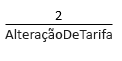
{ EQ \f(2,RateChange) } Exibe:
image
Integral:\i(,,)
Cria uma integral, usando o símbolo ou símbolo padrão especificado e três elementos. O primeiro elemento é o limite inferior, o segundo é o limite superior e o terceiro é o integrand. As opções a seguir modificam a instrução \i.
\su
Altera o símbolo para um sigma de capital e cria um resumo.
\pr
Altera o símbolo para um pi de capital e cria um produto.
\in
Cria o formato embutido com os limites exibidos à direita do símbolo em vez de acima e abaixo dele.
\fc\c
Substitui um caractere de altura fixa especificado por c para o símbolo.
\vc\c
Substitui um caractere de altura variável especificado por c para o símbolo. O símbolo corresponde à altura do terceiro elemento.
Exemplo
{ EQ \i \su(1,5,3) }Exibe:

Lista:\l()
Usa vários elementos para criar uma lista de valores separados por vírgulas ou ponto e vírgula, para que você possa especificar vários elementos como um único elemento.
Exemplo
{ EQ \l(A,B,C,D,E) } Exibe:

Sobreposição:\o()
Places cada elemento sucessivo em cima do anterior. Qualquer número de elementos é permitido. Separe vários elementos com vírgulas. Cada caractere é impresso dentro de uma caixa de caracteres invisível. As opções alinham as caixas em cima umas das outras. As opções a seguir modificam a instrução \o.
\al
Na borda esquerda.
\ac
No centro (o padrão).
\ar
Na borda direita.
Radical: \r(,)
Desenha um radical usando um ou dois elementos.
Exemplo
{ EQ \r(3,x) }Exibe:

Superscript ou Subscript: \s()
Places elementos como caracteres superscript ou subscript. Cada instrução \s pode ter um ou mais elementos; separe os elementos com vírgulas. Se mais de um elemento for especificado, os elementos serão empilhados e alinhados à esquerda. As opções a seguir colocam elementos únicos após a \s instrução.
\ain ()
Adiciona espaço acima de uma linha num parágrafo pelo número de pontos especificado por n.
\upn ()
Move um único elemento acima do texto adjacente pelo número de pontos especificado por n. A predefinição é 2 pontos.
\din ()
Adiciona espaço abaixo de uma linha num parágrafo pelo número de pontos especificados por n.
\don ()
Move um único elemento por baixo do texto adjacente pelo número de pontos especificado por n. A predefinição é 2 pontos.
Exemplo
{ EQ \s\up8(UB)\s\do8(2) }apresenta:

Caixa: \x()
Cria um limite para um elemento. Quando utilizado sem opções, este código desenha uma caixa à volta do elemento. Pode combinar as seguintes opções para modificar a \x instrução.
\to
Desenha um limite acima do elemento.
\bo
Desenha um limite abaixo do elemento
\le
Desenha um limite à esquerda do elemento.
\ri
Desenha um limite à direita do elemento.
Exemplo
{ EQ \x \to \bo(5) }apresenta:
