
Dependendo da versão do Word ou do Outlook que você está usando, você pode inserir uma variedade de objetos (como arquivos PDF, gráficos ou planilhas do Excel ou apresentações do PowerPoint) em um documento do Word ou em uma mensagem de email vinculando-os ou incorporando-os.
Inserir um novo objeto
Para criar um novo arquivo que é inserido em seu documento do Word ou mensagem de email:
Na guia Inserir , no grupo Texto , selecione Objeto.
Na caixa de diálogo Objeto , selecione a guia Criar Novo e, em seguida, selecione uma opção na lista Tipo de objeto .
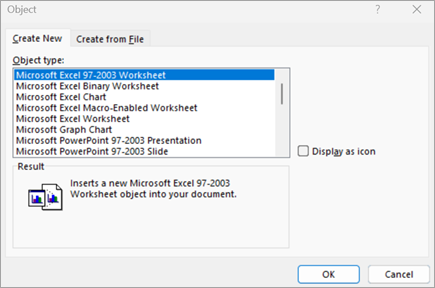
O programa padrão para esse tipo de arquivo é aberto, onde você pode inserir qualquer texto ou dados que desejar. Quando você fecha o programa, qualquer conteúdo adicionado ou alterações aparecem no documento do Word ou na mensagem de email.Se você quiser que o novo arquivo apareça como um ícone clicável, em vez da primeira página do novo arquivo, selecione Exibir como ícone. Se essa caixa de marcação estiver marcada, você poderá escolher um ícone diferente selecionando Alterar ícone.
Selecione OK.
Dica
- As informações na seção Resultado são alteradas com base no tipo de objeto selecionado e se o ícone Exibir está selecionado. Use essas informações para ajudá-lo a determinar o que você deseja inserir e como deseja que apareça.
- Para editar as informações no objeto inserido, clique duas vezes no objeto.
- No Outlook, a opção Exibir como ícone só estará disponível se você formatar seu email como RTF (Format Text>Format>Message Format>Rich Text).
Vincular ou incorporar um arquivo existente
Para vincular ou incorporar um objeto que já foi criado:
Na caixa de diálogo Objeto , selecione a guia Criar a partir do arquivo e, em seguida, selecione Procurar para localizar o arquivo que deseja inserir.
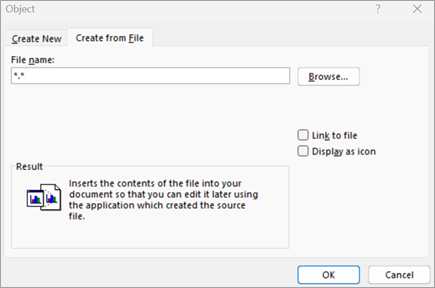
Para vincular ao arquivo de origem, em vez de incorporá-lo ao documento do Word ou mensagem de email, selecione Vincular ao arquivo.
Se você quiser que o arquivo inserido apareça como um ícone clicável, em vez da primeira página do arquivo, selecione Exibir como ícone. Se essa caixa de marcação estiver marcada, você poderá escolher um ícone diferente selecionando Alterar ícone.
Dica
As informações na seção Resultado são alteradas com base na seleção de Vincular ao arquivo e Exibir como ícone . Use essas informações para ajudá-lo a determinar o que você deseja inserir e como deseja que apareça.
Objetos incorporados vs. objetos vinculados
Os objetos inseridos tornam-se parte do arquivo do Word ou da mensagem de email e, depois de inseridos, não estão mais conectados a nenhum arquivo de origem.
Os objetos vinculados poderão ser atualizados se o arquivo de origem for modificado. Os dados vinculados são armazenados no arquivo de origem. O arquivo do Word ou a mensagem de email (o arquivo de destino) armazena apenas a localização do arquivo de origem e exibe uma representação dos dados vinculados. Use objetos vinculados se o tamanho do arquivo for um fator importante.