

Para inserir uma equação com o teclado, prima ALT+ = e escreva a equação.
Pode inserir símbolos de equação fora de uma região matemática com a Correção Automática de Símbolos Matemáticos. Para obter mais informações, consulte Utilizar regras de Correção Automática de Símbolos Matemáticos fora das regiões matemáticas marcar caixa.
Também pode criar equações matemáticas com a opção No teclado, utilizando uma combinação de palavras-chave e códigos de correção automática de símbolos matemáticos. Uma novidade para Word para Microsoft 365 assinantes é a capacidade de digitar matemática usando a sintaxe LaTeX; detalhes descritos abaixo.
Escrever equações em formato linear
O formato linear é uma representação da matemática numa linha nos documentos. Existem dois formatos lineares para matemática que o Word suporta:.
- Matemática Unicode
- Matemática LaTeX
Dependendo do seu formato de entrada preferido, pode criar equações em Word num dos formatos UnicodeMath ou LaTeX ao selecionar o formato no separador Equações.

Observação
Todas as outras aplicações do Office suportam apenas o formato linear UnicodeMath.
Criar frações em formatos lineares
Para criar uma fração utilizando estes diferentes formatos com subscrito,
- Introduza a sua equação ao utilizar Alt + = no teclado.
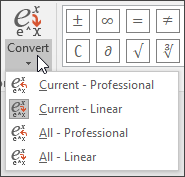
- Para converter a equação para o formato Profissional, selecione Converter>Profissional ou utilize Ctrl + =. Para converter uma equação Profissional num formato linear, prima Ctrl + Shift + =.
Exemplos
| Formatar | Entrada | Saída |
|---|---|---|
| Matemática Unicode | a/(b+c) |

|
| Látex | \frac{a}{b+c} |
|
Observação
Converter um formato profissional de formato de equação para o seu formato de origem, altere a ferramenta de conversão para criar um formato linear selecionando a opção desejada no menu Converter .
Exemplos de edição UnicodeMath
UnicodeMath se assemelha mais à notação matemática real em comparação com todos os formatos lineares matemáticos, e é o formato linear mais conciso, embora alguns possam preferir a edição na entrada LaTeX em vez de UnicodeMath, uma vez que isso é amplamente utilizado na academia.
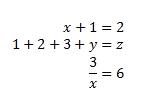
Pode utilizar os códigos da Correção Automática de Símbolos Matemáticos para escrever rapidamente a maior parte das equações em UnicodeMath. Por exemplo, para alinhar uma matriz de equação, pode utilizar @ e &, da seguinte forma:
\eqarray(x+1&=2@1+2+3+y&=z@3/x&=6)<espaço>
que resolve a:
Seguem-se outros exemplos:
| Exemplo | Formato UnicodeMath | Formato incorporado |
|---|---|---|
| Vetores | (abc)\espaço vec<><> |

|
| (abc)\espaço do chapéu<><> |

|
|
| Fórmula emoldurada | \rect(a/b)<espaço> |

|
| Colchetes | (a+b/c)<espaço> |

|
| {a+b/c}<espaço> |

|
|
| Parênteses com separadores | {a/b\vbar<space>x+y\vbar<space>}<space> |

|
| Frações | espaço a/(b+c)<espaço> |

|
| Subscrito-Sobrescrito à Esquerda | _a^b<espaço>x<espaço> |

|
| Limite | lim_(n->\infty)<espaço>n |

|
| Matriz | (\matrix(a&b@c&d))<espaço> |

|
| N-ário | \iint_(a=0)^\espaço estático<><>a |

|
| Barra superior/inferior | \overbar(abc)<space> |

|
| \overbrace(a+b)<espaço> |

|
|
| Radicais | \sqrt(5&a^2)<espaço> |

|
Observação
Quando um exemplo é seguido por dois espaços consecutivos, o primeiro espaço resolve o texto escrito na equação e o segundo espaço cria-o.
O Microsoft Office utiliza o formato linear descrito em Unicode Technical Note 28 para criar e apresentar expressões matemáticas. Para obter mais informações, incluindo como digitar e construir equações rapidamente, consulte Unicode Quase Plain-Text codificação de matemática.
Exemplos de edição de equações LaTeX
A edição de equações LaTeX suporta a maioria das palavras-chave matemáticas LaTeX comuns. Para criar uma equação matricial 3x3 no formato LaTeX, escreva o seguinte numa zona matemática:
A=\{\matrix{a&b&c\\d&e&f\\g&h&j}\}
Isto irá construir a seguinte equação profissional:

Aqui estão alguns outros exemplos de expressões LaTeX que podem ser incorporadas em um formato profissional.
| Exemplo | Exemplos LaTeX | Formato incorporado |
|---|---|---|
| Vetores | \vec{abc} |
|
| \hat{abc} |
|
|
| Fórmula emoldurada | \rect{\frac{a}{b}} |
|
| Colchetes | \left( a + \frac{b}{c} \right) |
|
| \left{ a + \frac{b}{c} \right} |
|
|
| Colchetes com separadores | \left{\frac{a}{b}\left|x+y\right|\right} |
|
| Frações | \frac{a}{b+c} |
|
| Subscrito-Sobrescrito à Esquerda | {_a^b}x |
|
| Limite | \lim\below{n \rightarrow \infty} n |
|
| Matriz | \matrix{a & b \\ c & d} |
|
| N-ário | \iint_{a=0}^{\infty} a |
|
| Acima/Abaixo da Barra | \overbar{abc} |
|
| \overbrace{a+b} |
|
|
| Radicais | \sqrt[5]{a^2} |
|
A maioria das expressões LaTeX tem suporte neste novo recurso do Word; uma lista de exceções é fornecida abaixo para palavras-chave LaTeX que não são suportadas no momento.
| Palavras-chave LaTeX sem suporte | Símbolo |
|---|---|
| \EQARRAY | █ |
| \Meio | ⓜ |
| \ldiv | ∕ |
| \dsmash | ↓ |
Algumas expressões LaTeX têm uma sintaxe ligeiramente diferente da esperada.
Por exemplo, as matrizes LaTeX geralmente são criadas usando a seguinte sintaxe:
\begin{matrix} a & b \\ c & d \end{matrix}
No entanto, as palavras-chave \begin{} e \end{} não são suportadas no Word, então, em vez disso, uma entrada de matriz LaTeX usa simplesmente \matrix{} e seria semelhante a:
\matrix{a & b \\ c & d}
Converter expressões automaticamente em formato profissional
O recurso de AutoCorreção do Microsoft Word simplifica o processo de digitação de expressões matemáticas, convertendo-as automaticamente em um formato profissional. Essa funcionalidade é útil quando você trabalha em um modo UnicodeMath. Você pode ativar ou desativar essa configuração selecionando a caixa apropriada na caixa de diálogo Opções de Equação .
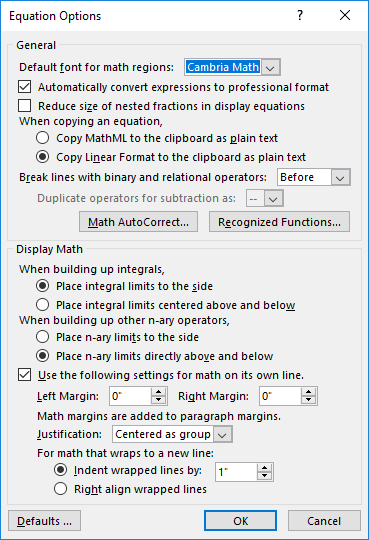
Digite um dos seguintes códigos seguidos por um termo de delimitação. Ao inserir um código, use um sinal de pontuação ou pressione a tecla BARRA de espaços ou ENTER . Por exemplo, digitar \circ seguido por um espaço converterá no símbolo de grau (∘).
Cambria Math é a fonte padrão disponível na caixa de diálogo Opções de Equações . Para garantir a consistência, vá para a guia Página Inicial e, no grupo Fonte , selecione Cambria Math. Isso alinhará os símbolos exibidos no documento com os da caixa AutoCorreção.
Importante
Os códigos diferenciam maiúsculas de minúsculas.
Observação
Para obter uma lista completa de símbolos compatíveis com a AutoCorreção de Matemática, incluindo suas descrições, valores Unicode e comandos, vá para Guia de início rápido para comandos e símbolos de AutoCorreção de Matemática.
Matemática Básica
Esta tabela inclui símbolos pertencentes à matemática básica, juntamente com suas descrições e comandos correspondentes no Word.
| Símbolo | Nome do símbolo | Comando AutoCorreção |
|---|---|---|
| ± | Mais menos | \pm |
| ∞ | Infinity | \infty |
| = | Igual a | = |
| ≠ | Diferente de | \neq ou \ne |
| ~ | Aproximadamente | \sim |
| × | Sinal de multiplicação | \times |
| ÷ | Sinal de divisão | \div |
| ! | Fatorial | ! |
| ∝ | Proporcional a | \propto |
| < | Menor que | < |
| ≪ | Muito menos do que | \ll |
| > | Maior que | > |
| ≫ | Muito maior que | \gg |
| ≤ | Menor ou igual a | \leq |
| ≥ | Maior ou igual a | \geq ou \ge |
| ∓ | Menos mais | \mp |
| ≅ | Aproximadamente igual a | \cong |
| ≈ | Quase igual a | \aprox |
| ≡ | Idêntico a | \equiv |
| ∀ | Para todos | \forall |
| ∁ | Complemento | \complemento |
| ∂ | Diferencial Parcial | \partial |
| √ | Sinal Radical | \sqrt |
| ∛ | Raiz cúbica | \cbrt |
| ∜ | Quarta raiz | \qdrt |
| ∪ | União | \cup |
| ∩ | Interseção | \cap |
| ∅ | Conjunto vazio | \emptyset |
| % | Porcentagem | % |
| ° | Graus | \degree |
| ℉ | Graus Fahrenheit | \degf |
| ℃ | Graus Celsius | \degC |
| ∆ | Incremento | \inc |
| ∇ | Nabla (Gradiente) | \nabla |
| ∃ | Existe | \exists |
| ∄ | Não existe | \nexiste |
| ∈ | Elemento de | \in |
| ∋ | Contém como membro | \ni |
| ← | Seta para a esquerda | \setaesquerda ou \gets |
| ↑ | Seta para Cima | \seta para cima |
| → | Seta para a direita | \seta-direita |
| ↓ | Seta para baixo | \seta para baixo |
| ↔ | Seta da esquerda para a direita | \seta esquerda direita |
| ∴ | Portanto, | \portanto |
| + | Mais | + |
| − | Menos | \- |
| ¬ | Não assinar | \npor exemplo |
| α | Alfa | \alpha |
| β | Beta | \beta |
| γ | Gamma | \gamma |
| δ | Delta | \delta |
| ε | Epsilon | \epsilon |
| ε | Variante Epsilon | \varepsilon |
| θ | Teta | \theta |
| ϑ | Variante Theta | \vartheta |
| μ | Lima | \mu |
| π | Pi | \pi |
| ρ | Rho | \rho |
| σ | Sigma | \sigma |
| τ | Tau | \tau |
| φ | PHI | \phi |
| ω | Ômega | \omega |
| ∗ | Operador de Asterisco | \ast |
| ∙ | Operador de marcador | \bullet |
| ⋮ | Reticências verticais | \vdots |
| ⋯ | Reticências Horizontais da Linha Média | \cdots |
| ⋰ | Reticências diagonais direitas para cima | \rddots |
| ⋱ | Reticências diagonais direitas para baixo | \ddots |
| א | Aleph | \aleph |
| ב | Beth (segundo cardeal infinito) | \beth |
| ∎ | Fim da prova (Q.E.D.) | \qed |
Letras Gregas
Esta tabela inclui símbolos pertencentes às letras gregas, juntamente com suas descrições e comandos correspondentes no Word.
| Símbolo | Nome do símbolo | Comando AutoCorreção |
|---|---|---|
| α | Alfa (minúsculas) | \alpha |
| β | Beta (minúsculas) | \beta |
| γ | Gama (minúsculas) | \gamma |
| δ | Delta (minúsculas) | \delta |
| ε | Epsilon (minúsculas) | \epsilon |
| ε | Variante Epsilon (minúsculas) | \varepsilon |
| ζ | Zeta (minúsculas) | \zeta |
| η | Eta (minúsculas) | \eta |
| θ | Theta (minúsculas) | \theta |
| ϑ | Variante Theta (minúsculas) | \vartheta |
| ι | Iota (minúsculas) | \iota |
| κ | Kappa (minúsculas) | \kappa |
| λ | Lambda (minúsculas) | \lambda |
| μ | Mu (minúsculas) | \mu |
| ν | Nu (minúsculas) | \nu |
| ξ | Xi (minúsculas) | \xi |
| ο | Omicron (minúsculas) | \omicron |
| π | Pi (minúsculas) | \pi |
| π | Variante Pi (minúsculas) | \varpi |
| ρ | Rho (minúsculas) | \rho |
| ϱ | Variante Rho (minúsculas) | \varrho |
| σ | Sigma (minúsculas) | \sigma |
| ς | Variante Sigma (minúsculas) | \varsigma |
| τ | Tau (minúsculas) | \tau |
| υ | Upsilon (minúsculas) | \upsilon |
| φ | Phi (minúsculas) | \phi |
| φ | Variante Phi (minúsculas) | \varphi |
| χ | Chi (minúsculas) | \chi |
| ψ | Psi (minúsculas) | \psi |
| ω | Omega (minúsculas) | \omega |
| Α | Alfa (maiúsculo) | \Alfa |
| Β | Beta (maiúsculas) | \Beta |
| Γ | Gama (maiúsculas) | \Gamma |
| Δ | Delta (maiúsculas) | \Delta |
| Ε | Épsilon (maiúsculas) | \Epsilon |
| Ζ | Zeta (maiúsculas) | \Zeta |
| Η | Eta (maiúsculas) | \ETA |
| Θ | teta (maiúsculas) | \Theta |
| Ι | Iota (maiúsculas) | \iota |
| Κ | Kappa (maiúsculas) | \Kappa |
| Λ | Lambda (maiúsculas) | \lambda |
| Μ | Mu (maiúsculas) | \Mu |
| Ν | Nu (maiúsculas) | \Nu |
| Ξ | Xi (maiúsculas) | \Xi |
| Ο | Omicron (maiúsculas) | \Omicron |
| Π | Pi (maiúsculas) | \pi |
| Ρ | Rho (maiúsculas) | \rho |
| Σ | Sigma (maiúsculas) | \Sigma |
| Τ | Tau (maiúsculas) | \Tau |
| Υ | Upsilon (maiúsculas) | \Upsilon |
| Φ | Phi (maiúsculas) | \phi |
| Χ | Chi (maiúsculas) | \Chi |
| Ψ | Psi (maiúsculas) | \Psi |
| Ω | Ômega (maiúsculas) | \Omega |
Símbolos semelhantes a letras
Esta tabela inclui símbolos pertencentes a Letter-Like Símbolos, juntamente com suas descrições e comandos correspondentes em Word.
| Símbolo | Nome do símbolo | Comando AutoCorreção |
|---|---|---|
| ∀ | Para todos | \forall |
| ∁ | Complemento | \complemento |
| ℂ | C de golpe duplo | \doubleC |
| ∂ | Diferencial parcial | \partial |
| ð | Letra minúscula latina Eth | n/a |
| ɛ | Constante de Euler | n/a |
| Ϝ | Capital grega Digamma | n/a |
| Ⅎ | Com F maiúsculo | n/a |
| ℊ | Script pequeno G | \scriptg |
| ℋ | Script com H maiúsculo | \scriptH |
| ℌ | Espaço de Hilbert | \frakturH |
| ℎ | Constante de Planck | n/a |
| ħ | Constante de Planck sobre dois Pi | \hbar |
| ℩ | Virou letra grega pequena iota | n/a |
| ı | Letra minúscula latina sem ponto I | n/a |
| ℑ | Parte Imaginária | \frakturI ou \lm |
| j | Letra minúscula latina J | n/a |
| ϰ | Símbolo Kappa grego | n/a |
| ℒ | Transformada de Laplace | \scriptL |
| ℓ | Script Pequeno L | \scriptl |
| ℕ | Números naturais | \mathbb{N} |
| ℘ | Weierstrass p | \wp |
| ℚ | Números racionais | \mathbb{Q} |
| ℛ | Script R | \mathscr{R} |
| ℜ | Parte real | \frakturR ou \re |
| ℝ | Números reais | \mathbb{R} |
| ℤ | Números inteiros | \mathbb{Z} |
| ℧ | Ohm invertido (mho) | \mho |
| Å | Ângstrom | \AA |
| ℬ | Script B | \mathscr{B} |
| ℮ | Símbolo estimado | \euro (não exato) |
| ℰ | Script E | \mathscr{E} |
| ∃ | Existe | \existe |
| ∄ | Não existe | \nexiste |
| ℱ | Para todos | \mathscr{F} |
| ℳ | Script M | \mathscr{M} |
| ℴ | Script O (pequeno) | \mathscr{o} |
| א | Aleph | \aleph |
| ב | Bet (segundo cardeal transfinito) | \beth |
| ℷ | Gimel (terceiro cardeal transfinito) | \gimel |
| ℸ | Dalet (quarto cardeal transfinito) | \daleth |
Operadores Binários Comuns
Esta tabela inclui símbolos pertencentes aos Operadores Binários Comuns, juntamente com suas descrições e comandos correspondentes em Word.
| Símbolo | Nome do Símbolo | Comando Correção Automática |
|---|---|---|
| + | Mais | + |
| − | Menos | \- |
| ÷ | Sinal de divisão | \div |
| × | Sinal de multiplicação | \vezes |
| ± | Mais Menos | \pm |
| ∓ | Sinal de Subtração Plus | \mp |
| ∝ | Proporcional a | \propto |
| ∕ | Division Slash | \ldiv |
| ∗ | Operador de Asterisco | \ast |
| ∘ | Operador de anel | \circ |
| ∙ | Operador de bala | \bullet |
| ⋅ | Operador de Ponto | \cdot |
| ∩ | Interseção | \cap |
| ∪ | União | \cup |
| ⊎ | União Multiset | \uplus |
| ⊓ | Tampa quadrada | \sqcap |
| ⊔ | Copo Quadrado | \sqcup |
| ∧ | Tabelas E | \wedge |
| ∨ | OU Lógica | \vee |
Operadores N-ário básicos
Esta tabela inclui símbolos pertencentes a Operadores N-ários Básicos, juntamente com suas descrições e comandos correspondentes no Word.
| Símbolo | Nome do símbolo | Comando AutoCorreção |
|---|---|---|
| ∑ | Soma | \sum |
| ∫ | Integral | \int |
| ∬ | Integral Duplo | \iint |
| ∭ | Integral Triplo | \iiint |
| ∮ | Integral de Contorno | \oint |
| ∯ | Integral de Superfície | \oiint |
| ∰ | Volume Integral | \oiiint |
| ∱ | Integral no sentido horário | \cwint |
| ∲ | Integral de contorno no sentido horário | \coint |
| ∳ | Integral de contorno no sentido anti-horário | \aoint |
| ∏ | Produto | \prod |
| ∐ | Coproduto | \amalg |
| ⋂ | Interseção N-ária | \bigcap |
| ⋃ | União N-ária | \Bigcup |
| ⋀ | N-ário lógico e | \bigwedge |
| ⋁ | N-ário Lógico ou | \bigvee |
| ⨀ | Operador de ponto circulado N-ário | \bigodot |
| ⨂ | N-ary Operador de Horas Circuladas | \bigotimes |
| ⨄ | N-ary Union Operator with Plus | \biguplus |
| ⨃ | Operador de interseção N-ary com ponto | \bigcapdot |
Operadores Binários Avançados
Esta tabela inclui símbolos pertencentes a Operadores Binários Avançados, juntamente com suas descrições e comandos correspondentes no Word.
| Símbolo | Nome do símbolo | Comando AutoCorreção |
|---|---|---|
| ∔ | Ponto Mais | \dotplus |
| ∸ | Ponto de menos | \dotminus |
| ∖ | Definir menos (barra invertida) | \setminus |
| ⋒ | Interseção dupla | \Cap |
| ⋓ | União Dupla | \Cup |
| ⊟ | Sinal de Subtração ao Quadrado | \boxminus |
| ⊠ | Vezes ao quadrado | \boxtimes |
| ⊡ | Operador de ponto quadrado | \boxdot |
| ⊞ | Squared Plus | \boxplus |
| ⋇ | Tempos de divisão | \divideontimes |
| ⋉ | Fator Normal Esquerdo Produto Semidireto | \ltimes |
| ⋊ | Fator Normal Direito Produto Semidireto | \rtimes |
| ⋋ | Left Semidirect Product | \leftthreetimes |
| ⋌ | Right Semidirect Product | \rightthreetimes |
| ⋏ | Curvas Lógicas e | \cunha encaracolada |
| ⋎ | OU Chave Lógica | \curlyvee |
| ⊝ | Traço circulado | \ominus |
| ⊺ | Intercalar | \intercal |
| ⊕ | Mais circulado | \oplus |
| ⊖ | Sinal de subtração circulado | \ominus |
| ⊗ | Horários circulados | \otimes |
| ⊘ | Barra de divisão circulada | \oslash |
| ⊙ | Operador de ponto circulado | \odot |
| ⊛ | Operador de Asterisco circulado | \oast |
| ⊚ | Operador de anel circulado | \ocirc |
| † | Cruz | \adaga |
| ‡ | Adaga Dupla | \ddag |
| ⋆ | Operador Star | \estrela |
| ⋄ | Operador Diamante | \diamante |
| ≀ | Produto de guirlanda | \wr |
| △ | Triângulo branco apontando para cima | \triângulo |
| ⋀ | N-ary Logical AND | \bigwedge |
| ⋁ | N-ary Logical OR | \bigvee |
| ⨀ | Operador de ponto circulado N-ário | \bigodot |
| ⨂ | N-ary Operador de Horas Circuladas | \bigotimes |
| ⨁ | Operador N-ary Circled Plus | \bigoplus |
| ⨅ | Operador de Interseção Quadrada N-Ary | \bigsqcap |
| ⨆ | N-Ary Square Union Operator | \bigsqcup |
| ⨄ | N-ary Union operator with plus | \biguplus |
| ⨃ | N-ary Operador de união com ponto | n/a |
Operadores Relacionais Comuns
Esta tabela inclui símbolos pertencentes a Operadores Relacionais Comuns, juntamente com suas descrições e comandos correspondentes no Word.
| Símbolo | Nome do símbolo | Comando AutoCorreção |
|---|---|---|
| = | Igual a | = |
| ≠ | Diferente de | \neq ou \ne |
| < | Menor que | < |
| > | Maior que | > |
| ≤ | Menor ou igual a | \leq |
| ≥ | Maior ou igual a | \geq ou \ge |
| ≮ | Não inferior a | \nmenos |
| ≰ | Não inferior ou igual a | \nleq |
| ≯ | Não maior que | \ngt |
| ≱ | Nem maior ou igual a | \ngeq |
| ≡ | Idêntico a | \equiv |
| ∼ | Til (semelhante a) | \sim |
| ≃ | Assintoticamente igual a | \simeq |
| ≈ | Quase igual a | \aprox |
| ≅ | Congruente com | \cong |
| ≢ | Não é idêntico a | \nequiv |
| ≄ | Não assintoticamente igual | \nsimeq |
| ≉ | Não quase igual a | \naprox |
| ≇ | Nem aproximadamente nem realmente igual a | \ncong |
| ∝ | Proporcional a | \propto |
| ≪ | Muito menos do que | \ll |
| ≫ | Muito maior que | \gg |
| ∈ | Elemento de | \in |
| ∋ | Contém como membro | \ni |
| ∉ | Não é um elemento de | \notin |
| ⊂ | Subconjunto de | \subconjunto |
| ⊃ | Superconjunto de | \supset |
| ⊆ | Subconjunto de ou igual a | \subseteq |
| ⊇ | Superconjunto de ou igual a | \supseteq |
| ≺ | Precede | \prec |
| ≻ | Com êxito | \succ |
| ≼ | Anterior ou igual a | \preceq |
| ≽ | Com êxito ou igual a | \succeq |
| ⊏ | Subconjunto quadrado | \sqsubset |
| ⊐ | Superconjunto quadrado | \sqsupset |
| ⊑ | Subconjunto quadrado ou igual | \sqsubseteq |
| ⊒ | Superconjunto quadrado ou igual | \sqsupseteq |
| ∥ | Paralelo a | \parallel |
| ⊥ | Perpendicular a | \perp ou \bot |
| ⊢ | Prova | \vdash |
| ⊣ | Não Produz | \dashv |
| ⋈ | Junção natural | \gravata borboleta |
| ≍ | Aproximadamente igual ou imagem de | \asymp |
Operadores Relacionais Avançados
Esta tabela inclui símbolos pertencentes a Operadores Relacionais Avançados, juntamente com suas descrições e comandos correspondentes no Word.
| Símbolo | Nome do símbolo | Comando AutoCorreção |
|---|---|---|
| ∴ | Portanto, | \portanto |
| ∵ | Porque | \porque |
| ⋘ | Muito, muito menos do que | \lll |
| ⋙ | Muito maior do que | \ggg |
| ≦ | Menor que igual a | \leqq |
| ≧ | Maior que igual a | \geqq |
| ≲ | Menor que e semelhante a | \lesssim |
| ≳ | Maior que e semelhante a | \gtrsim |
| ⋖ | Menor que com ponto | \lessdot |
| ⋗ | Maior que com ponto | \gtrdot |
| ≶ | Menor ou maior que | \lessgtr |
| ⋚ | Menor que, mas não equivalente a | \lesseqgtr |
| ≷ | Maior ou menor que | \gtrless |
| ⋛ | Maior que, mas não equivalente a | \gtreqless |
| ≑ | Geometricamente igual a | \Doteq |
| ≒ | Aproximadamente igual a ou imagem de | \fallingdotseq |
| ≓ | Imagem de ou aproximadamente igual a | \risingdotseq |
| ∽ | Til invertido | \backsim |
| ≊ | Quase igual ou equivalente | \approxeq |
| ⋍ | Til invertido é igual a | \backsimeq |
| ≼ | Precede ou é igual a | \preceq |
| ≽ | Seja bem-sucedido ou igual a | \succeq |
| ⋞ | Igual a ou Precede | \eqless |
| ⋟ | Igual a ou com êxito | \eqgtr |
| ≾ | Precede, mas não equivalente. | \precsim |
| ≿ | Sucede ou equivalente a | \succsim |
| ⋜ | Igual ou menor que | \eqless |
| ⋝ | Igual ou maior que | \eqgtr |
| ⊆ | Subconjunto de ou igual a | \subseteq |
| ⊇ | Superconjunto de ou igual a | \supseteq |
| ⊲ | Subgrupo normal de | \vartriânguloesquerda |
| ⊳ | Contém Como Subgrupo Como Normal | \vartriângulodireita |
| ⊴ | Subgrupo normal ou igual a | \triângulolefteq |
| ⊵ | Contém como Subgrupo Normal ou igual a | \triângulodireitoeq |
| ⊨ | É verdade, modelos | \modelos |
| ⋐ | Subconjunto aninhado | \Subconjunto |
| ⋑ | Superconjunto aninhado | \Supset |
| ⊏ | Subconjunto quadrado | \sqsubset |
| ⊐ | Superset quadrado | \sqsupset |
| ⊩ | Barra vertical dupla com catraca | \vTraço |
| ⊪ | Barra vertical tripla com catraca | \vvdash |
| ≖ | Círculo com sinal de igual | \eqcirc |
| ≗ | Anel igual a | \circeq |
| ≜ | Delta Igual A | \deltaeq |
| ≏ | Diferença entre | \bumpe |
| ≎ | Geometricamente equivalente a | \bumpeq |
| ∝ | Proporcional a | \propto |
| ≬ | Between | \entre |
| ⋔ | Forquilha | \forquilha |
| ≐ | Aproxima-se do limite | \doteq |
| ⋈ | Gravata borboleta | \gravata borboleta |
Setas
Esta tabela inclui símbolos pertencentes a Setas, juntamente com suas descrições e comandos correspondentes no Word.
| Símbolo | Nome do símbolo | Comando AutoCorreção |
|---|---|---|
| ← | Seta para a esquerda | \setaesquerda ou \gets |
| → | Seta para a direita | \seta-direita |
| ↑ | Seta para Cima | \seta para cima |
| ↓ | Seta para baixo | \seta para baixo |
| ↔ | Left-Right Seta | \seta esquerda direita |
| ↕ | Up-Down Seta | \SetaAcimaSeta Para Baixo |
| ⇐ | Seta dupla para a esquerda | \Seta para a esquerda |
| ⇒ | Seta dupla para a direita | \Seta para a direita |
| ⇑ | Seta dupla para cima | \Seta para cima |
| ⇓ | Seta dupla para baixo | \Seta para baixo |
| ⇔ | Left-Right Flecha Dupla | \Seta esquerda direita |
| ⇕ | Up-Down Flecha Dupla | \Seta para cima e para baixo |
| ⟵ | Seta longa para a esquerda | \longleftarrow |
| ⟶ | Seta longa para a direita | \longrightarrow |
| ⟷ | Seta Left-Right longa | \longleftrightarrow |
| ⟸ | Seta dupla longa para a esquerda | \Seta longa para a esquerda |
| ⟹ | Seta Dupla Direita Longa | \Longrightarrow |
| ⟺ | Seta Dupla Left-Right Longa | \Longleftrightarrow |
| ↗ | Seta diagonal para cima para a direita | \nearrow |
| ↖ | Seta diagonal para cima para a esquerda | \nwarrow |
| ↘ | Seta diagonal para baixo para a direita | \searrow |
| ↙ | Seta diagonal para baixo à esquerda | \swarrow |
| ↚ | Seta para a esquerda com Stroke | \nseta para a esquerda |
| ↛ | Seta para a direita com traçado | \nseta para a direita |
| ↮ | Left-Right Seta com Traçado | \nseta para a esquerdapara a direita |
| ⇍ | Seta dupla para a esquerda com traçado | \nSeta para a esquerda |
| ⇏ | Seta dupla para a direita com traçado | \nSeta para a direita |
| ⇎ | Seta Dupla da Esquerda para a Direita com Traçado | \nSeta para a esquerda e para a direita |
| ⇠ | Seta tracejada para a esquerda | \dasharrowleft |
| ⇢ | Seta tracejada para a direita | \dasharrowright |
| ↤ | Seta para a Esquerda da Barra | \mapstoleft |
| ↦ | Seta para a direita na barra | \mapsto |
| ⟻ | Seta longa para a esquerda da barra | \longmapstoleft |
| ⟼ | Seta longa para a direita na barra | \longmapsto |
| ↩ | Seta para a esquerda com gancho | \ganchoseta esquerda |
| ↪ | Seta para a direita com gancho | \hookrightarrow |
| ↼ | Arpão esquerdo com Barb voltado para cima | \leftharpoonup |
| ↽ | Arpão esquerdo com Barb voltada para baixo | \leftharpoondown |
| ⇀ | Arpão direito com farpa voltada para cima | \rightharpoonup |
| ⇁ | Arpão direito com farpa voltada para baixo | \rightharpoondown |
| ↿ | Arpão ascendente com Barb à esquerda | \upharpoonleft |
| ↾ | Arpão ascendente com Barb à direita | \upharpoonright |
| ⇃ | Arpão descendente com Barb à esquerda | \downharpoonleft |
| ⇂ | Arpão descendente com Barb à direita | \downharpoonright |
| ⇋ | Arpão esquerdo sobre o arpão direito | \esquerdadireitaarpões |
| ⇌ | Arpão direito sobre arpão esquerdo | \rightleftarpões |
| ⇇ | Setas emparelhadas à esquerda | \setas esquerdaesquerdas |
| ⇉ | Setas emparelhadas à direita | \setas direitas |
| ⇈ | Setas emparelhadas para cima | \upuparrows |
| ⇊ | Setas emparelhadas para baixo | \setas para baixo |
| ⇆ | Seta para a esquerda sobre a seta para a direita | \setas esquerdadireitas |
| ⇄ | Seta para a direita sobre a seta para a esquerda | \rightleftarrows |
| ↫ | Seta para a esquerda com Loop | \looparrowleft |
| ↬ | Seta para a direita com Loop | \looparrowright |
| ↢ | Seta para a esquerda com cauda | \leftarrowtail |
| ↣ | Seta para a direita com cauda | \rightarrowtail |
| ↰ | Seta para cima com a ponta para a esquerda | \lsh |
| ↱ | Seta para cima com a ponta à direita | \rsh |
| ↲ | Seta para baixo com a ponta à esquerda | \ldsh |
| ↳ | Seta para baixo com ponta à direita | \rdsh |
| ⇚ | Seta Tripla para a Esquerda | \Lseta esquerda |
| ⇛ | Seta Tripla para a Direita | \seta direita |
| ↞ | Seta Two-Headed para a esquerda | \duascabeçaesquerdaseta |
| ↠ | Seta Two-Headed para a direita | \TwoHeadRightArrow |
| ↶ | Seta de semicírculo superior no sentido anti-horário | \curvearrowleft |
| ↷ | Seta de semicírculo superior no sentido horário | \curvearrowright |
| ↺ | Seta de semicírculo aberta no sentido anti-horário | \circlearrowleft |
| ↻ | Seta de semicírculo aberta no sentido horário | \circlearrowright |
| ⊸ | Mapeamento múltiplo | \multimap |
| ↭ | Left-Right Seta Ondulada | \leftrightwavearrow |
| ↜ | Seta de onda para a esquerda | \leftwavearrow |
| ↝ | Seta de onda para a direita | \rightwavearrow |
| ⇜ | Seta ondulada para a esquerda | \leftsquigarrow |
| ⇝ | Seta ondulada para a direita | \rightsquigarrow |
Relações de Negação
Esta tabela inclui símbolos pertencentes a Relações Negadas, juntamente com suas descrições e comandos correspondentes no Word.
| Símbolo | Nome do símbolo | Comando AutoCorreção |
|---|---|---|
| ≠ | Diferente de | \neq ou \ne |
| ≮ | Não inferior a | \nmenos |
| ≯ | Não maior que | \ngt |
| ≰ | Não inferior ou igual a | \nleq |
| ≱ | Não maior ou igual a | \ngeq |
| ≢ | Não idêntico a | \nequiv |
| ≁ | Não Til | \nsim |
| ≄ | Não assintoticamente igual a | \nsimeq |
| ≉ | Não Quase Igual a | \naprox |
| ≇ | Nem aproximadamente nem realmente igual a | \ncong |
| ≭ | Não equivalente a | \nasymp |
| ≨ | Menor que, mas diferente de | \lneqq |
| ≩ | Maior que, mas diferente de | \gneqq |
| ⊀ | Não precede | \nprec |
| ⊁ | Não tem êxito | \nsucesso |
| ⋠ | Não precede nem é igual a | \npreceq |
| ⋡ | Não é bem-sucedida ou igual a | \nsucceq |
| ∉ | não é um elemento de | \notin |
| ∌ | Não Contém Como Membro | \notni |
| ⊄ | Não é um subconjunto de | \nsub |
| ⊅ | Não é um superconjunto de | \nsuporte |
| ⊈ | Não é um subconjunto ou igual a | \nsubseteq |
| ⊉ | Não é um superconjunto ou igual a | \nsupseteq |
| ⊊ | Subconjunto de com Diferente de | \succnsim |
| ⊋ | Superconjunto de com Diferente de | \supsetneq |
| ⋢ | Não é quadrado, subconjunto ou igual a | \nsqsubseteq |
| ⋣ | Superconjunto Não Quadrado | \nsqsupseteq |
| ⋦ | Menor que, mas não equivalente a | \lnsim |
| ⋧ | Maior que, mas não equivalente a | \gnsim |
| ⋨ | Precede, mas não é equivalente a | \precnsim |
| ⋩ | Bem-sucedida, mas não equivalente a | \succnsim |
| ⋪ | Não Normal Subgrupo de | \ntriânguloesquerda |
| ⋫ | Não contém como subgrupo normal de | \ntrianglerighteq |
| ⋬ | Subgrupo não normal ou igual a | \ntrianglelefteq |
| ⋭ | Não contém como subgrupo normal ou igual a | \ntrianglerighteq |
| ∤ | Não Divide | \nmeio |
| ∦ | Não paralelo | \nparalelo |
| ⊬ | Não prova | \nvdash |
| ⊭ | Não é Verdadeiro | \nvDash |
| ⊮ | Não Força | \nVdash |
| ⊯ | Barra vertical dupla negada Torniquete direito duplo | \nVDash |
| ∄ | Não existe | \nexiste |
Geometria
Esta tabela inclui símbolos pertencentes à Geometria, juntamente com suas descrições e comandos correspondentes no Word.
| Símbolo | Nome do símbolo | Comando AutoCorreção |
|---|---|---|
| ∟ | Ângulo Reto | \ângulo reto |
| ∠ | Ângulo | \angle |
| ∡ | Ângulo Medido | \angmsd |
| ∢ | Ângulo esférico | \angsph |
| ⊾ | Ângulo Reto com Arco | \angrtvb |
| ⊿ | Triângulo direito | n/a |
| ⋕ | Igual e Paralelo a | n/a |
| ⊥ | Perpendicular a | \perp ou \bot |
| ∤ | Não Divide | \nmeio |
| ∥ | Paralelo a | \parallel |
| ∦ | Não paralelo a | \nparalelo |
| ∶ | Proporção | \ratio |
| ∷ | Proporção | \Dois pontos |
| ∴ | Portanto, | \portanto |
| ∵ | Porque | \porque |
| ∎ | Q.E.D. (FIM DA PROVA) | \qed |
Observação
Para obter informações sobre como inserir um símbolo que não esteja no gráfico acima, consulte Inserir uma marca de marca de seleção ou outro símbolo.
Usar regras de AutoCorreção Matemática fora de uma equação
- Selecione Arquivo>Opções.
- Selecione Revisão de Texto e clique em Opções de AutoCorreção.
- Selecione a guia AutoCorreção de Matemática .
- Use a caixa de marca Regras de AutoCorreção Matemática fora das regiões matemáticas.