
Antes de imprimir, você pode visualizar o documento e especificar as páginas que você deseja imprimir.
Visualizar o documento
- SelecioneImpressãode Ficheiro>.
- Para visualizar cada página, clique nas setas para frente e para trás, na parte inferior da página.

Quando o texto é pequeno demais e difícil de ler, use o controle deslizante de zoom na parte inferior da página para ampliá-lo.

- Escolha o número de cópias e qualquer outra opção desejada e clique no botão Imprimir.

Imprimir páginas específicas
SelecioneImpressãode Ficheiro>.
Para imprimir apenas determinadas páginas, imprimir algumas das propriedades do documento ou imprimir alterações registadas e comentários, selecione a seta em Definições, junto a Imprimir Todas as Páginas (a predefinição), para ver todas as suas opções.
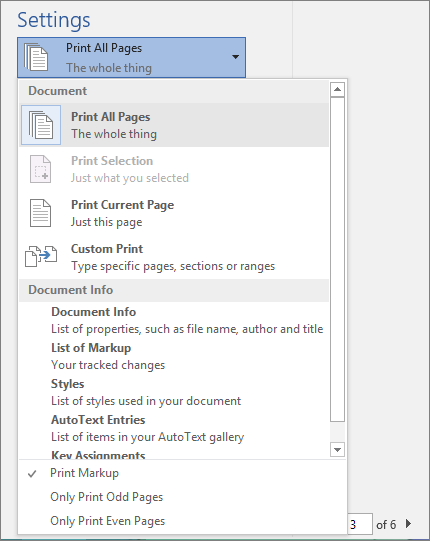
Para imprimir somente determinadas páginas, siga um destes procedimentos:
- Para imprimir a página mostrada na visualização, selecione a opção Imprimir Página Atual.
- Para imprimir páginas consecutivas, como da página 1 à 3, escolha Impressão personalizada e insira o primeiro e o último número das páginas na caixa Páginas.
- Para imprimir páginas individuais e intervalo de páginas (como a página 3 e páginas 4 a 6) ao mesmo tempo, escolha Impressão Personalizada e digite os números das páginas e intervalos separados por vírgulas (por exemplo, 3, 4-6).
Imprimir colorido
Observação
Se a impressora que você escolheu em Impressora for compatível com opções de impressão a cores, preto e branco e escala de cinza, as opções aparecerão em uma lista em Configurações.
- SelecioneImpressãode Ficheiro>.
- Em Configurações, escolha a opção de impressão a cores e outras opções desejadas, e clique no botão Imprimir.
Imprimir comentários presentes no documento
Abra um documento com comentários. Se a opção de comentários não for apresentada imediatamente, aceda a Rever Mostrar>Marcações e selecione apenas Comentários na lista.
É possível imprimir comentários de um revisor específico, selecionando o revisor em Pessoas específicas.
SelecioneImpressãode Ficheiro>.
Em Configurações, selecione Imprimir marcação.

Selecione Imprimir.
Seu documento será impresso com comentários.
Observação
Se quiser imprimir o seu documento sem comentários, aceda a Rever>Controlo>Sem Marcações e, em seguida, imprima o seu documento.

Confira também
- O site do fabricante da impressora (onde é possível encontrar drivers de impressora atualizados)
- Imprimir em preto e branco
- Fóruns da Comunidade do Microsoft 365