Observação
- Atualmente, esse recurso só está disponível no Word para Microsoft 365 no Windows em locatários comerciais. A transcrição para locatários do Governo só está disponível para o Word para a Web.
- Usuários com uma assinatura do Microsoft 365 podem transcrever um máximo de 300 minutos de áudio carregado por mês.
- Usuários com uma licença do Microsoft Copilot podem transcrever um máximo de 30.000 minutos de áudio carregado por mês.
Transcrever suas gravações
O recurso transcrever converte a fala em uma transcrição de texto com cada orador separado individualmente. Após sua conversa, entrevista ou reunião, você pode revisitar partes da gravação reproduzindo o áudio com carimbo de data/hora e editando a transcrição para fazer correções. Você pode salvar a transcrição completa como um documento Word ou inserir trechos dele em documentos existentes.
Você pode transcrever a fala de duas maneiras:
- Gravar diretamente no Word
- Carregar um arquivo de áudio
Gravar no Word
Você pode gravar diretamente no Word ao fazer anotações na tela e transcrever a gravação. O Word transcreve em segundo plano conforme você grava; você não verá texto na página como faria ao ditar. Você verá a transcrição depois de salvar e transcrever a gravação.
Ir para Página Inicial>Ditar>Transcrever.

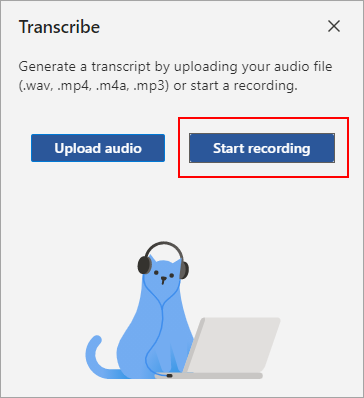
No painel Transcrever , selecione Iniciar gravação.
Dica
- Tenha cuidado ao definir a entrada correta do microfone em seu dispositivo, caso contrário, os resultados podem ser decepcionantes. Por exemplo, se a entrada do microfone do computador estiver definida como o microfone do fone de ouvido com base na última vez que você o usou, não funcionará bem para uma reunião presencial. Você pode alterar qual microfone é usado nas configurações de som do Windows.
- Se você quiser gravar e transcrever uma chamada virtual, não use o fone de ouvido. Dessa forma, a gravação pode captar o som que sai do dispositivo.
Aguarde que o botão do microfone seja destacado em azul e o carimbo de data/hora comece a incrementar para que você saiba que a gravação começou.
Comece a falar ou comece uma conversa com outra pessoa. Fale claramente.
Deixe o painel Transcrever aberto durante a gravação.
Pause a gravação selecionando o botão do microfone.
Retome a gravação selecionando o botão do microfone.
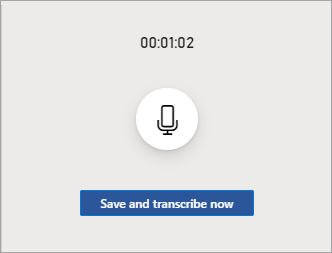
Quando terminar, selecione Salvar e transcrever agora para salvar sua gravação no OneDrive e iniciar o processo de transcrição.
A transcrição pode demorar um pouco, dependendo da velocidade da Internet. Mantenha o painel Transcrever aberto enquanto a transcrição está sendo feita. Sinta-se à vontade para fazer outro trabalho ou alternar guias ou aplicativos do navegador e voltar mais tarde.
Carregar um arquivo de áudio
Você pode carregar um arquivo de áudio pré-gravado e transcrever a gravação.
Ir para a Página Inicial> Lista suspensa >DitarTranscrever.
No painel Transcrever , selecione Carregar áudio.
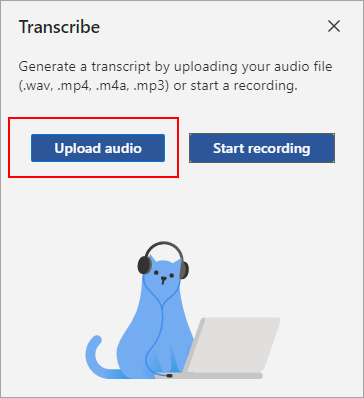
Escolha um arquivo de áudio no seletor de arquivos. Atualmente, o Transcrever dá suporte a formatos .wav, .mp4, .m4a e .mp3.
A transcrição pode demorar um pouco, dependendo da velocidade da Internet, até o tamanho do arquivo de áudio. Certifique-se de manter o painel Transcrever aberto enquanto a transcrição está acontecendo, mas sinta-se à vontade para fazer outro trabalho ou alternar guias ou aplicativos do navegador e voltar mais tarde.
Interaja com a transcrição
Sua transcrição está associada ao documento ao qual ela está anexada até que você a remova. Se você fechar e reabrir o painel ou fechar e reabrir o documento, a transcrição permanecerá salva com o documento.
Você pode interagir com a transcrição de algumas maneiras diferentes.
Acessar o arquivo de áudio
O arquivo de áudio, gravado ou carregado, é salvo na pasta Arquivos transcritos no OneDrive.

Reproduzir anotações de áudio
Use os controles na parte superior do painel Transcrever para reproduzir o áudio. A seção de transcrição relevante é realçada à medida que é reproduzida.

- Selecione o carimbo de data/hora de qualquer seção de transcrição para reproduzir essa parte do áudio.
- Altere a velocidade de reprodução até 2x.
Relançar um alto-falante ou editar uma seção
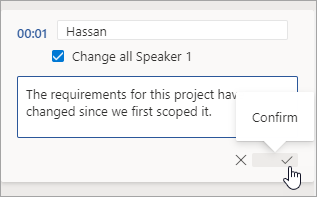
O serviço de transcrição identifica e separa diferentes falantes e os rotula como "Falante 1", "Falante 2" etc. Você pode editar o rótulo do falante e alterar todas as ocorrências dele para outra coisa. Você também pode editar o conteúdo de uma seção para corrigir quaisquer problemas na transcrição.
No painel Transcrever , passe o mouse sobre uma seção que você deseja editar.
Selecione o botão Editar seção de transcrição .

Edite o conteúdo ou altere o rótulo. Para alterar todas as instâncias de um rótulo, selecione Alterar todos os falantes [x].

Para salvar suas alterações, selecione o botão Confirmar .
Adicionar uma transcrição ao documento
Ao contrário de Ditar, Transcrever não adiciona automaticamente o áudio ao documento. Em vez disso, no painel Transcrever , você pode adicionar a transcrição inteira ou seções específicas dele ao documento.
Para adicionar uma seção de transcrição específica, passe o mouse sobre a seção e selecione o botão Adicionar seção ao documento .
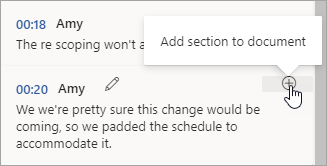
Para adicionar a transcrição inteira ao documento, selecione Adicionar tudo ao documento.

Para excluir a transcrição ou criar uma nova, selecione Nova transcrição. Você só pode armazenar uma transcrição por documento; se você criar uma nova transcrição para o documento, a transcrição atual será excluída. No entanto, todas as seções de transcrição adicionadas ao documento permanecem no documento, mas não no painel Transcrever.
Renomear um arquivo de áudio gravado
Você pode renomear um arquivo de áudio que foi gravado.
Vá para a pasta Transcribed Files no OneDrive ou, na parte superior do painel Transcrever, clique no nome da gravação. Quando a interface do player de áudio for exibida, feche-a para retornar à pasta Arquivos transcritos.
Localize sua gravação e selecione Ações>Renomear e renomeie o arquivo de gravação.

Observação
Apasta Arquivos transcritos parece diferente dependendo se sua contaOneDrive é para uma empresa ou pessoal.
Feche o painel Transcrever no Word e, em seguida, volte a abri-lo para ver a atualização do nome.
Compartilhar a transcrição e a gravação
Você pode compartilhar a transcrição com alguém de duas maneiras:
- Selecione Adicionar tudo ao documento para adicionar toda a transcrição ao seu documento e, em seguida, partilhe o documento Word como habitualmente. A transcrição será exibida como um texto regular no documento e haverá um hiperlink para o arquivo de áudio no documento.
- Compartilhe o documento Word como de costume. O destinatário pode abrir o painel Transcrever para interagir com a transcrição. Para proteger a sua privacidade, a reprodução do ficheiro de áudio não está, por predefinição, disponível no painel Transcrever para qualquer pessoa com quem partilhe o documento Word.
Também pode partilhar a transcrição e ativar a reprodução do ficheiro de áudio no painel Transcrever :
- Na sua versão do documento Word, clique no nome do ficheiro na parte superior do painel Transcrever para aceder ao local onde o ficheiro de áudio está guardado no OneDrive.
- A pasta Arquivos transcritos no OneDrive é aberta.
- Localize a gravação e, em seguida, selecione Ações>Partilhare adicione o endereço de e-mail da pessoa com quem pretende partilhar a gravação.
- Compartilhe o documento Word como de costume.
- A pessoa com quem partilhou o documento Word e o ficheiro de áudio poderá abrir o documento Word, abrir o painel Transcrever e interagir com o ficheiro de transcrição e áudio.
Observação
- Os utilizadores com uma subscrição do Microsoft 365 podem transcrever um máximo de 300 minutos de áudio carregado por mês.
- Os utilizadores com uma licença de Microsoft Copilot podem transcrever um máximo de 30.000 minutos de áudio carregado por mês.
O recurso transcrever converte a fala em uma transcrição de texto com cada orador separado individualmente. Após sua conversa, entrevista ou reunião, você pode revisitar partes da gravação reproduzindo o áudio com carimbo de data/hora e editando a transcrição para fazer correções. Você pode salvar a transcrição completa como um documento Word ou inserir trechos dele em documentos existentes.
Você pode transcrever a fala de duas maneiras:
- Gravar diretamente no Word
- Carregar um arquivo de áudio
Gravar no Word
Você pode gravar diretamente no Word ao fazer anotações na tela e transcrever a gravação. O Word transcreve em segundo plano conforme você grava; você não verá texto na página como faria ao ditar. Você verá a transcrição depois de salvar e transcrever a gravação.
Certifique-se de que tem sessão iniciada no Microsoft 365, com o novo Microsoft Edge ou Chrome.
Ir para Início>Ditar>Transcrever.
No painel Transcrever , selecione Iniciar gravação.
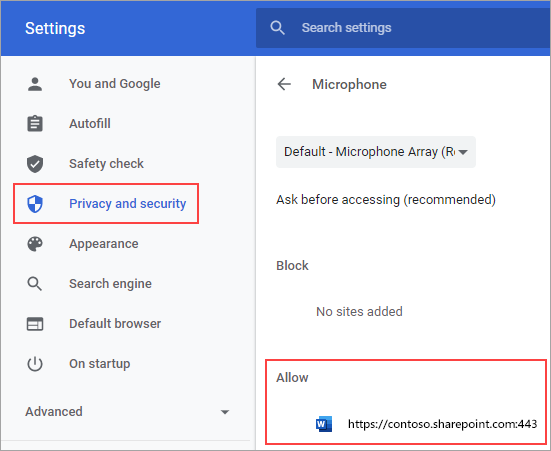
Se for a primeira vez que transcreve, atribua permissão ao browser para utilizar o microfone. Pode haver uma caixa de diálogo que aparece no navegador ou você pode ter que ir para as configurações do navegador.
No novo Microsoft Edge: ...>Configurações>Cookies e permissões do> siteMicrofone>Permitir "https://[o URL da sua empresa]... sharepoint.com"

No Chrome: ...>Configurações>Privacidade e segurança>Definições do> siteMicrofone>Permitir "https://[o URL da sua empresa]... sharepoint.com"
Dica
- Tenha cuidado ao definir a entrada correta do microfone em seu dispositivo, caso contrário, os resultados podem ser decepcionantes. Por exemplo, se a entrada do microfone do computador estiver definida como o microfone do fone de ouvido com base na última vez que você o usou, não funcionará bem para uma reunião presencial.
- Se você quiser gravar e transcrever uma chamada virtual, não use o fone de ouvido. Dessa forma, a gravação pode captar o som que sai do dispositivo.
Aguarde que o botão do microfone apareça destacado a azul e que o carimbo de data/hora comece a incrementar para que saiba que a gravação começou.
Comece a falar ou comece uma conversa com outra pessoa. Fale claramente.
Deixe o painel Transcrever aberto durante a gravação.
Coloque a gravação em pausa selecionando o botão do microfone.
Retome a gravação ao selecionar o botão do microfone.
Quando terminar, selecione Guardar e transcrever agora para guardar a gravação no OneDrive e iniciar o processo de transcrição.
A transcrição pode demorar um pouco, dependendo da velocidade da Internet. Mantenha o painel Transcrever aberto enquanto a transcrição estiver a ser efetuada. Sinta-se à vontade para fazer outro trabalho ou alternar guias ou aplicativos do navegador e voltar mais tarde.
Carregar um arquivo de áudio
Você pode carregar um arquivo de áudio pré-gravado e transcrever a gravação.
Certifique-se de que tem sessão iniciada no Microsoft 365, com o novo Microsoft Edge ou Chrome.
Aceda ao menu pendente > Ditar em Início>Transcreva.
No painel Transcrever , selecione Carregar áudio.
Escolha um arquivo de áudio no seletor de arquivos. Atualmente, o Transcrever dá suporte a formatos .wav, .mp4, .m4a e .mp3.
A transcrição pode demorar um pouco, dependendo da velocidade da Internet, até o tamanho do arquivo de áudio. Certifique-se de que mantém o painel Transcrever aberto enquanto a transcrição estiver a decorrer, mas pode realizar quaisquer outras tarefas ou mudar de browser ou de aplicação e voltar mais tarde.
Interaja com a transcrição
A transcrição está associada ao documento ao qual está anexado até o remover. Se você fechar e reabrir o painel ou fechar e reabrir o documento, a transcrição permanecerá salva com o documento.
Você pode interagir com a transcrição de algumas maneiras diferentes.
Acessar o arquivo de áudio
O arquivo de áudio, gravado ou carregado, é salvo na pasta Arquivos transcritos no OneDrive.
Reproduzir anotações de áudio
Utilize os controlos na parte superior do painel Transcrever para reproduzir o áudio. A seção de transcrição relevante é realçada à medida que é reproduzida.
- Selecione o carimbo de data/hora de qualquer seção de transcrição para reproduzir essa parte do áudio.
- Altere a velocidade de reprodução até 2x.
Relançar um alto-falante ou editar uma seção
O serviço de transcrição identifica e separa diferentes falantes e os rotula como "Falante 1", "Falante 2" etc. Você pode editar o rótulo do falante e alterar todas as ocorrências dele para outra coisa. Você também pode editar o conteúdo de uma seção para corrigir quaisquer problemas na transcrição.
No painel Transcrever , paire o cursor sobre uma secção que pretenda editar.
Selecione o botão Editar secção de transcrição .
Edite o conteúdo ou altere o rótulo. Para alterar todas as instâncias de um rótulo, selecione Alterar todos os falantes [x].
Para guardar as alterações, selecione o botão Confirmar .
Adicionar uma transcrição ao documento
Ao contrário de Ditar, Transcrever não adiciona automaticamente o áudio ao documento. Em vez disso, no painel Transcrever , pode adicionar toda a transcrição ou secções específicas da mesma ao documento.
Para adicionar uma secção de transcrição específica, paire o cursor sobre a secção e selecione o botão Adicionar secção ao documento .
Para adicionar a transcrição inteira ao documento, selecione Adicionar tudo ao documento.
Para excluir a transcrição ou criar uma nova, selecione Nova transcrição. Você só pode armazenar uma transcrição por documento; se você criar uma nova transcrição para o documento, a transcrição atual será excluída. No entanto, todas as seções de transcrição adicionadas ao documento permanecem no documento, mas não no painel Transcrever.
Renomear um arquivo de áudio gravado
Você pode renomear um arquivo de áudio que foi gravado.
Aceda à pasta Transcrito Files no OneDrive ou, na parte superior do painel Transcrever, clique no nome da gravação. Quando a interface do player de áudio for exibida, feche-a para retornar à pasta Arquivos transcritos.
Localize a gravação e, em seguida, selecione Ações>Renomeie e renomeie o arquivo de gravação.
Observação
Apasta Arquivos transcritos parece diferente dependendo se sua contaOneDrive é para uma empresa ou pessoal.
Feche o painel Transcrever no Word e, em seguida, volte a abri-lo para ver a atualização do nome.
Compartilhar a transcrição e a gravação
Você pode compartilhar a transcrição com alguém de duas maneiras:
- Selecione Adicionar tudo ao documento para adicionar toda a transcrição ao seu documento e, em seguida, partilhe o documento Word como habitualmente. A transcrição será exibida como um texto regular no documento e haverá um hiperlink para o arquivo de áudio no documento.
- Compartilhe o documento Word como de costume. O destinatário pode abrir o painel Transcrever para interagir com a transcrição. Para proteger a sua privacidade, a reprodução do ficheiro de áudio não está, por predefinição, disponível no painel Transcrever para qualquer pessoa com quem partilhe o documento Word.
Também pode partilhar a transcrição e ativar a reprodução do ficheiro de áudio no painel Transcrever :
- Na sua versão do documento Word, clique no nome do ficheiro na parte superior do painel Transcrever para aceder ao local onde o ficheiro de áudio está guardado no OneDrive.
- A pasta Arquivos transcritos no OneDrive é aberta.
- Localize a gravação e, em seguida, selecione Ações>Partilhare adicione o endereço de e-mail da pessoa com quem pretende partilhar a gravação.
- Compartilhe o documento Word como de costume.
- A pessoa com quem partilhou o documento Word e o ficheiro de áudio poderá abrir o documento Word, abrir o painel Transcrever e interagir com o ficheiro de transcrição e áudio.
Requisitos do sistema
Os requisitos do sistema são:
- A transcrever só funciona nos novos Microsoft Edge e Chrome.
- O download de atualizações requer uma conexão de Internet.
Observação
- Atualmente, esse recurso está disponível apenas na plataforma Windows no OneNote para Microsoft 365.
- A transcrição para o OneNote não está disponível para clientes GCC/GCC-H/DoD.
- Os utilizadores com uma subscrição do Microsoft 365 podem transcrever um máximo de 300 minutos de áudio carregado por mês.
- Os utilizadores com uma licença de Microsoft Copilot podem transcrever um máximo de 30.000 minutos de áudio carregado por mês.
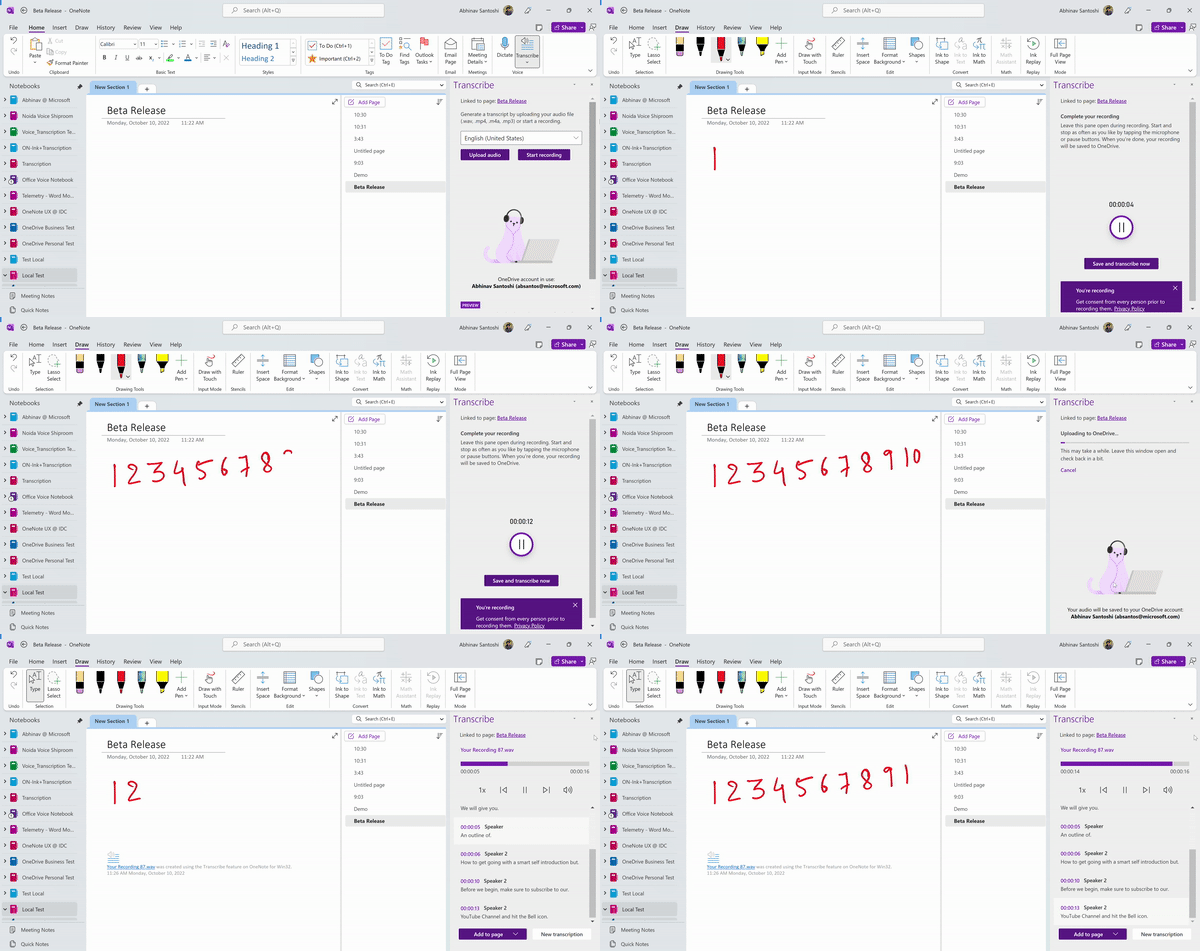
Voz e Tinta são uma combinação poderosa. Juntas pela primeira vez no Office, a transcrição e a tinta digital tornam mais fácil do que nunca tirar notas, focar-se no que é importante e rever os seus conteúdos mais tarde. Com a transcrição ativada, você pode gravar o que ouvir. Pode anotar, escrever notas ou realçar o que é importante. Quando estiver pronto para rever, a sua tinta digital será reproduzida novamente em sincronização com a gravação. Você pode facilmente pular para um momento específico tocando em qualquer anotação para lembrar mais contexto.
Você pode transcrever a fala de duas maneiras:
- Grave diretamente no OneNote.
- Carregar um arquivo de áudio.
Observação
Ao reproduzir o áudio, você pode ver os traços de tinta que você fez durante a gravação.
Gravar no OneNote
Você pode gravar diretamente no OneNote ao fazer anotações na tela e transcrever a gravação. O OneNote transcreve em segundo plano conforme você grava; você não verá texto na página como faria ao ditar. Você verá a transcrição depois de salvar e transcrever a gravação. Os traços de tinta que você faz durante a gravação serão capturados e reproduzidos.
Certifique-se de que tem sessão iniciada no Microsoft 365 e de que utiliza a versão mais recente no OneNote.
Dica
- Tenha cuidado para definir a entrada correta do microfone em seu dispositivo para obter o melhor resultado. Por exemplo, se a entrada do microfone do computador estiver definida como o microfone do fone de ouvido com base na última vez que você o usou, não funcionará bem para uma reunião presencial.
- Se você quiser gravar e transcrever uma chamada virtual, não use o fone de ouvido. Dessa forma, a gravação pode captar o som que sai do dispositivo.
Gravar
Ir para o Início>... Mais comandos>Transcreva.
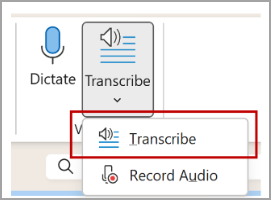
No painel Transcrever , selecione Iniciar gravação.
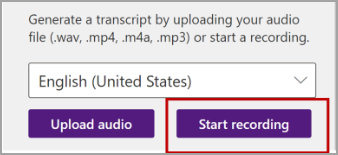
Se estiver a transcrever pela primeira vez, dê permissão à aplicação OneNote para utilizar o microfone: Como configurar e testar microfones no Windows (microsoft.com).
Dica
Quando o botão do microfone estiver destacado a roxo e o carimbo de data/hora começar a mudar, a gravação será iniciada e pode falar, manter uma conversação ou gravar uma palestra. Fale claramente ou verifique se o áudio de entrada está claro.
Comece a falar ou comece uma conversa com outra pessoa. Fale claramente.
Deixe o painel Transcrever aberto durante a gravação.
Pausar e retomar a gravação conforme você precisar.
Coloque a gravação em pausa ao selecionar o botão do microfone.
Retome a gravação ao selecionar o botão do microfone.
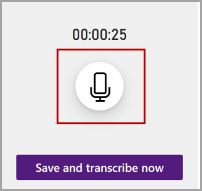
Quando terminar, selecione Guardar e transcrever agora para guardar a gravação no OneDrive e iniciar o processo de transcrição.
A transcrição pode demorar um pouco, dependendo da velocidade da Internet. Mantenha o painel Transcrever aberto enquanto a transcrição estiver a ser efetuada. Sinta-se à vontade para fazer outro trabalho ou alternar guias ou aplicativos do navegador e voltar mais tarde.
Carregar um arquivo de áudio
Você pode carregar um arquivo de áudio pré-gravado e transcrever a gravação. Certifique-se de que tem sessão iniciada no Microsoft 365 e de que utiliza a versão mais recente no OneNote.
Vá para Início>Transcrever Transcrever>.
No painel Transcrever , selecione Carregar áudio.
Escolha um arquivo de áudio no seletor de arquivos. Atualmente, o Transcrever dá suporte a formatos .wav, .mp4, .m4a e .mp3.
Observação
- A transcrição pode demorar um pouco, dependendo da velocidade da Internet, até o tamanho do arquivo de áudio. Certifique-se de que mantém o painel Transcrever aberto enquanto a transcrição estiver a decorrer, mas pode realizar quaisquer outras tarefas, mudar de browser ou de aplicação e voltar mais tarde.
- Você pode excluir gravações armazenadas na pasta Arquivos transcritos no OneDrive.
Saiba mais sobre privacidade na Microsoft.
Usar Tinta durante a gravação

Você pode fazer a incrustação na tela enquanto a gravação continua. Cada movimento é capturado e reproduzido em sincronização com o áudio durante a reprodução.
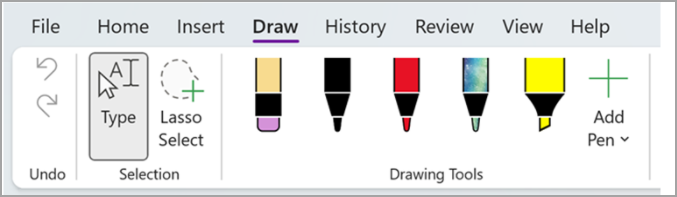
Observação
Traços de escrita à tinta feitos durante a repetição do estado em pausa ao mesmo tempo.
Interaja com a transcrição
Sua transcrição está associada à página do OneNote à qual está anexada, até que você a remova desse documento. Se você fechar e reabrir o painel ou o documento, a transcrição permanecerá salva com o documento.
Você pode interagir com a transcrição destas maneiras diferentes.
Acessar o arquivo de áudio
O arquivo de áudio, seja gravado ou carregado, é armazenado na pasta Transcribed Files no OneDrive.

Reproduzir anotações de áudio
Use os controles na parte superior do painel Transcrever para reproduzir o áudio. A seção de transcrição relevante é realçada à medida que é reproduzida.

Selecione o carimbo de data/hora de qualquer seção de transcrição para reproduzir essa parte do áudio.
Altere a velocidade de reprodução até 2x.
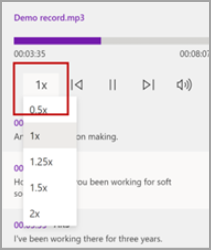
Relançar um alto-falante ou editar uma seção
O serviço de transcrição identifica e separa diferentes falantes e os rotula como "Falante 1", "Falante 2" etc. Você pode editar o rótulo do falante e alterar todas as ocorrências dele para outra coisa. Você também pode editar o conteúdo de uma seção para corrigir quaisquer problemas na transcrição.
No painel Transcrever , passe o mouse sobre uma seção que você deseja editar.
Selecione o botão Editar seção de transcrição .
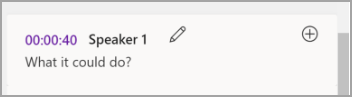
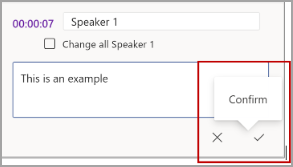
Edite o conteúdo ou altere o rótulo. Para alterar todas as instâncias de um rótulo, selecione Alterar todos os falantes [x].

Para salvar suas alterações, selecione o botão Confirmar .
Adicionar uma transcrição ao documento
Ao contrário de Ditar, o Transcrever não adiciona áudio automaticamente ao documento. Em vez disso, no painel Transcrever, você pode adicionar a transcrição inteira ou seções específicas dele ao documento.
Para adicionar uma seção de transcrição específica, passe o mouse sobre a seção e selecione o botão Adicionar seção à página .

Para adicionar a transcrição inteira ao documento, selecione Adicionar à página.
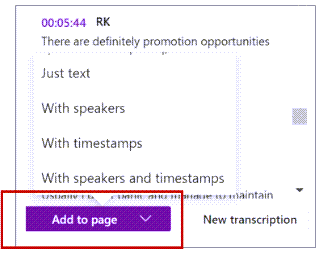
Para excluir a transcrição ou criar uma nova, selecione Nova transcrição.

Observação
Você só pode armazenar uma transcrição por documento; se você criar uma nova transcrição para o documento, a transcrição atual será excluída. No entanto, todas as seções de transcrição adicionadas ao documento permanecem no documento, mas não no painel Transcrever.
Renomear um arquivo de áudio gravado
Você pode renomear um arquivo de áudio que foi gravado.
Vá para a pasta Transcribed Files no OneDrive ou na parte superior do painel Transcrever. Selecione o nome da gravação. Quando a interface do player de áudio for exibida, feche-a para retornar à pasta Arquivos transcritos.
Localize sua gravação e selecione Ações>Renomear e renomeie o arquivo de gravação.
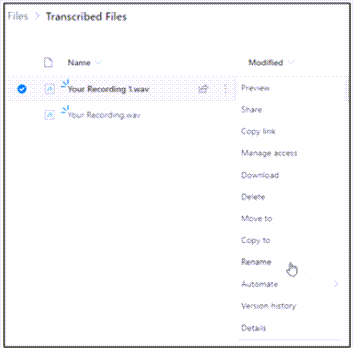
Feche o painel Transcrever no OneNote e, em seguida, reabra-o para ver a atualização do nome.
Observação
A pasta Transcribed Files parece diferente dependendo se sua conta do OneDrive é para uma empresa ou pessoal.
Compartilhar a transcrição e a gravação
Você pode compartilhar a transcrição com alguém de duas maneiras:
- Selecione o botão Adicionar tudo ao documento para adicionar a transcrição inteira à sua página do OneNote e, em seguida, compartilhe a página do OneNote como de costume. A transcrição é exibida como texto regular na página com um hiperlink para o arquivo de áudio no documento.
- Compartilhe a página do OneNote como de costume. O destinatário pode abrir o painel Transcrever para interagir com a transcrição. Para proteger sua privacidade, a reprodução do arquivo de áudio não está, por padrão, disponível no painel Transcrever para qualquer pessoa com quem você compartilhe a página do OneNote.
Você também pode compartilhar a transcrição e habilitar a reprodução do arquivo de áudio no painel Transcrever :
- Na sua versão da página do OneNote, clique no nome do arquivo na parte superior do painel Transcrever para ir para onde o arquivo de áudio é salvo no OneDrive.
- A pasta Arquivos transcritos no OneDrive é aberta.
- Localize sua gravação e selecione Compartilhar Ações> e adicione o endereço de email da pessoa com quem deseja compartilhar a gravação.
- Compartilhe também a página do OneNote como de costume.
- A pessoa com quem você compartilhou a página do OneNote e o arquivo de áudio poderá abrir a página do OneNote, abrir o painel Transcrever e interagir com a transcrição e o arquivo de áudio.
Requisitos do sistema
Os requisitos do sistema são:
- Transcrever + Tinta só funciona na versão 2211 Build 16.0.15819.20000 ou posterior.
- Transcrever + Tinta requer uma conexão com a Internet.
Solução de problemas
Não é possível encontrar o botão Ditar
Se você não puder ver o botão para iniciar a Transcrição, verifique se você está conectado com uma assinatura ativa do Microsoft 365.
Alternar contas
Observação
Se você vir a mensagem "Alternar conta para transcrever neste notebook", precisará alternar sua conta ativa para a identidade que tem as permissões de edição necessárias. Essa mensagem é exibida quando você tenta transcrever uma página do notebook em que não tem a permissão de edição.

- Selecione o perfil de usuário exibido atualmente no canto superior direito.
- Selecione o perfil de usuário que tem permissões de edição para essa página.
O recurso Transcrever é um dos Serviços inteligentes do Office que trazem o poder da nuvem para aplicativos do Office para ajudar você a economizar tempo e gerar melhores resultados. O recurso Transcrever no Word para área de trabalho requer experiências conectadas opcionais para funcionar corretamente.
Seus arquivos de áudio são enviados para a Microsoft e usados apenas para fornecer esse serviço. Quando a transcrição é feita, os resultados de áudio e transcrição não são armazenados pelo nosso serviço. Para obter mais informações, consulte Experiências Conectadas no Office.
