
Você pode usar fórmulas para realizar cálculos e comparações lógicas em tabelas. O comando Fórmula é encontrado na guia Layout da Tabela , no grupo Dados .
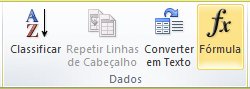
Uma fórmula do Word é atualizada automaticamente quando você abre o documento que contém a fórmula. Também é possível atualizar um resultado de fórmula manualmente. Para obter mais informações, consulte a seção Atualizar os resultados das fórmulas.
Observação
As fórmulas em tabelas do Word são um tipo de código de campo. Para obter mais informações sobre códigos de campo, confira a seção confira também.
Neste artigo
Exemplos: somar números em uma tabela usando argumentos posicionais
Usar nomes de indicador ou referências de célula em uma fórmula
Inserir uma fórmula em uma célula da tabela
- Selecione a célula da tabela onde deseja ver o resultado. Se a célula não estiver vazia, exclua seu conteúdo.
- Na guia Layout da Tabela , no grupo Dados , selecione Fórmula.
- Use a caixa de diálogo Fórmula para criar sua fórmula. Você pode digitar na caixa Fórmula, selecionar um formato de número na lista Formato do Número e colar funções e indicadores usando as listas Colar Função e Colar Indicador.
Atualizar os resultados das fórmulas
No Word, o resultado de uma fórmula é calculado quando ela é inserida e quando o documento que contém a fórmula é aberto.
Também é possível atualizar manualmente:
- Os resultados de todas as fórmulas em uma tabela específica
- Todos os códigos de campo em um documento, incluindo fórmulas
Atualizar o resultado de todas as fórmulas em uma tabela
- Selecione toda a tabela que contém os resultados da fórmula que você deseja atualizar e pressione F9.
Atualizar todas as fórmulas em um documento
Importante
Este procedimento atualiza todos os códigos de campo em um documento, e não apenas as fórmulas.
- Pressione CTRL+A.
- Pressione F9.
Exemplos: somar números em uma tabela usando argumentos posicionais
Você pode usar argumentos de posição (LEFT, RIGHT, ABOVE, BELOW) com estas funções:
- AVERAGE
- COUNT
- MAX
- MIN
- PRODUCT
- SUM
Por exemplo, considere o seguinte procedimento para adicionar números usando a função SUM e argumentos de posição.
Importante
Para evitar um erro ao somar em uma tabela usando argumentos posicionais, digite um zero (0) em qualquer célula vazia que será incluída no cálculo.
- Selecione a célula da tabela onde deseja ver o resultado. Se a célula não estiver vazia, exclua seu conteúdo.
- Na guia Layout da Tabela , no grupo Dados , selecione Fórmula.
- Na caixa de diálogo Fórmula, execute uma das seguintes ações:
| Para adicionar números… | Digite isto na caixa Fórmula |
|---|---|
| Acima da célula | =SUM(ABOVE) |
| Abaixo da célula | =SUM(BELOW) |
| Acima e abaixo da célula | =SUM(ABOVE;BELOW) |
| À esquerda da célula | =SUM(LEFT) |
| À direita da célula | =SUM(RIGHT) |
| À esquerda e à direita da célula | =SUM(LEFT;RIGHT) |
| À esquerda e acima da célula | =SUM(LEFT;ABOVE) |
| À direita e acima da célula | =SUM(RIGHT;ABOVE) |
| À esquerda e abaixo da célula | =SUM(LEFT;BELOW) |
| À direita e abaixo da célula | =SOMA(DIREITA, ABAIXO) |
Funções disponíveis
Observação
As fórmulas que usam argumentos posicionais (por exemplo, ESQUERDA) não incluem valores nas linhas do cabeçalho.
As funções a seguir estão disponíveis para uso em fórmulas de tabela do Word:
| Função | Para que serve | Exemplo | Retorna |
|---|---|---|---|
| ABS() | Calcula o valor absoluto do valor dentro dos parênteses | =ABS(-22) | 22 |
| AND() | Avalia se todos os argumentos dentro dos parênteses são todos VERDADEIROS. | =E(SOMA(ESQUERDA)<10;SOMA(ACIMA)>=5) | 1, se a soma dos valores à esquerda da fórmula (na mesma linha) for menor que 10 e a soma dos valores acima da fórmula (na mesma coluna, excluindo qualquer célula de cabeçalho) for maior ou igual a 5; caso contrário, 0. |
| AVERAGE() | Calcula a média dos itens identificados dentro dos parênteses. | =AVERAGE(RIGHT) | A média de todos os valores à direita da célula da fórmula, na mesma linha. |
| COUNT() | Calcula o número de itens identificados dentro dos parênteses. | =COUNT(LEFT) | É o número de valores à esquerda da célula da fórmula, na mesma linha. |
| DEFINED() | Avalia se o argumento dentro dos parênteses é definido. Retorna 1, se o argumento foi definido e avaliado sem erro, e 0 se o argumento não foi definido ou retornou um erro. | =DEFINED(rendimento_bruto) | 1, se o rendimento_bruto foi definido e avaliado sem erros; caso contrário, 0. |
| FALSE | Não requer argumentos. Sempre retorna 0. | =FALSE | 0 |
| IF() | Avalia o primeiro argumento. Retorna o segundo argumento, se o primeiro argumento for verdadeiro; retorna o terceiro argumento se o primeiro argumento for falso. Observação: Requer exatamente três argumentos. |
=SE(SOMA(ESQUERDA)>=10,10,0) | 10, se a soma dos valores à esquerda da fórmula for pelo menos 10; caso contrário, 0. |
| INT() | Arredonda o valor dentro dos parênteses para baixo até o número inteiro mais próximo. | =INT(5,67) | 5 |
| MAX() | Retorna o valor máximo dos itens identificados dentro dos parênteses. | =MAX(ABOVE) | O valor máximo encontrado nas células acima da fórmula (excluindo as linhas de cabeçalho). |
| MIN() | Retorna o valor mínimo dos itens identificados dentro dos parênteses. | =MIN(ABOVE) | O valor mínimo encontrado nas células acima da fórmula (excluindo as linhas de cabeçalho). |
| MOD() | Tem dois argumentos (devem ser números ou são avaliados como números). Retorna o restante depois do segundo argumento ser dividido pelo primeiro. Se o resto for 0 (zero), retornará 0,0 | =MOD(4;2) | 0 |
| NOT() | Tem um argumento. Avalia se o argumento é verdadeiro. Retorna 0 se o argumento for verdadeiro, 1 se o argumento for falso. Usado principalmente em uma fórmula SE. | =NOT(1=1) | 0 |
| OR() | Tem dois argumentos. Se forem verdadeiros, retornará 1. Se forem falsos, retornará 0. Usado principalmente em uma fórmula SE. | =OR(1=1;1=5) | 1 |
| PRODUCT() | Calcula o produto dos itens identificados dentro dos parênteses. | =PRODUCT(LEFT) | O produto da multiplicação de todos os valores encontrados nas células à esquerda da fórmula. |
| ROUND() | Tem dois argumentos (o primeiro argumento deve ser um número ou avaliado como um número; o segundo argumento deve ser um número inteiro ou ser avaliado como um número inteiro). Arredonda o primeiro argumento para o número de dígitos especificado pelo segundo argumento. Se o segundo argumento for maior que zero (0), o primeiro argumento é arredondado para baixo para o número de dígitos especificado. Se o segundo argumento é zero (0), o primeiro argumento é arredondado para baixo até o número inteiro mais próximo. Se o segundo argumento for negativo, o primeiro argumento é arredondado para baixo à esquerda da vírgula decimal. | =ROUND(123,456; 2) =ROUND(123,456; 0) =ROUND(123,456; -2) |
123;46 123 100 |
| SIGN() | Tem um argumento que deve ser um número ou ser avaliado como um número. Avalia se o item identificado dentro dos parênteses é igual a, maior ou menor que zero (0). Retorna 1, se for maior que zero, 0 se for zero, -1 se for menor que zero. | =SIGN(-11) | -1 |
| SUM() | Calcula a soma dos itens identificados dentro dos parênteses. | =SUM(RIGHT) | A soma dos valores das células à direita da fórmula. |
| TRUE() | Não requer argumentos. Sempre retorna 1. | =VERDADEIRO | 1 |
Usar nomes de indicador ou referências de célula em uma fórmula
Você pode consultar uma célula que contém indicador usando o nome do indicador em uma fórmula. Por exemplo, se você usou um indicador em uma célula que contém ou é avaliada como um número com o nome do indicador receita_bruta, a fórmula =ARRED(receita_bruta,0) arredondará o valor dessa célula para baixo para o inteiro mais próximo.
Também é possível usar referências de coluna e linha em uma fórmula. Há dois estilos de referência: LnCn e A1.
Observação
A célula que contém a fórmula não está incluída em um cálculo que usa uma referência. Se a célula é parte da referência, ela será ignorada.
Referências LnCn
Você pode fazer referência a uma linha, coluna ou célula na tabela em uma fórmula usando a convenção de referência LnCn. Nesta convenção, Ln refere-se à linha n, e Cn refere-se à coluna n. Por exemplo, R1C2 refere-se à célula que está na primeira linha e na segunda coluna. A tabela a seguir contém exemplos deste estilo de referência.
| Para se referir a... | ... use este estilo de referência |
|---|---|
| Uma coluna inteira | Cn |
| Uma linha inteira | Ln |
| Uma determinada célula | LnCn |
| A linha que contém a fórmula | L |
| A coluna que contém a fórmula | C |
| Todas as células entre duas células especificadas | LnCn:LnCn |
| Uma célula em uma tabela com indicador | Nome do indicador LnCn |
| Um intervalo de células em uma tabela com indicador | Nome do indicador LnCn:LnCn |
Referências A1
Você pode se referir a uma célula, a um conjunto de células ou a um intervalo de células usando a convenção de referência A1. Nessa convenção, a letra se refere à coluna da célula e o número se refere à linha da célula. A primeira coluna em uma tabela é a coluna A; a primeira linha é a 1. A tabela a seguir contém exemplos deste estilo de referência.
| Para se referir a... | ... use esta referência |
|---|---|
| A célula na primeira coluna e na segunda linha | A2 |
| As duas primeiras células na primeira linha | A1;B1 |
| Todas as células na primeira coluna e as duas primeiras células na segunda coluna | A1:B2 |