
Use o teclado para personalizar a Barra de Ferramentas de Acesso Rápido. Você aprenderá a adicionar botões à Barra de Ferramentas de Acesso Rápido para seus recursos e comandos favoritos para se locomover rapidamente em qualquer aplicativo do Microsoft 365 sem usar um mouse. Você também aprenderá a acessar a barra de ferramentas, alterar a ordem dos botões, remover um botão e muito mais.
Neste tópico
- O que é a barra de ferramentas de acesso rápido?
- Mostrar ou ocultar a barra de ferramentas de acesso rápido
- Usar os botões na barra de ferramentas de acesso rápido
- Adicionar botões à barra de ferramentas de acesso rápido
- Remover um botão da barra de ferramentas de acesso rápido
- Alterar a ordem dos botões na barra de ferramentas de acesso rápido
- Agrupar os botões na barra de ferramentas de acesso rápido
- Mover a Barra de Ferramentas de Acesso Rápido
- Redefinir a Barra de Ferramentas de Acesso Rápido com as configurações padrão
- Exportar uma Barra de Ferramentas de Acesso Rápido personalizada
- Importar uma Barra de Ferramentas de Acesso Rápido personalizada
O que é a barra de ferramentas de acesso rápido?
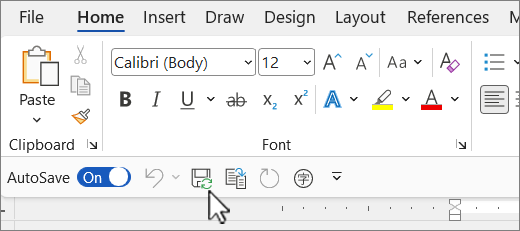
A Barra de Ferramentas de Acesso Rápido é uma coleção de atalhos para os recursos, opções, comandos ou grupos de opções que você usa com frequência. Por padrão, a barra de ferramentas está oculta abaixo da faixa de opções em aplicativos do Microsoft 365, mas você pode optar por mostrá-la e movê-la para exibição acima da faixa de opções.
Mostrar ou ocultar a barra de ferramentas de acesso rápido
Em qualquer aplicativo do Microsoft 365, pressione a tecla Alt.
Pressione Z e R para expandir o menu Opções de Exibição de Faixa de Opções .
Siga um destes procedimentos:
Se a Barra de Ferramentas de Acesso Rápido estiver oculta, pressione S para selecionar Mostrar Barra de Ferramentas de Acesso Rápido.
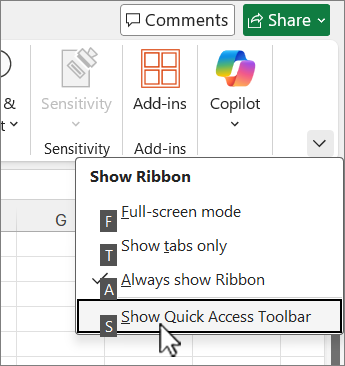
A Barra de Ferramentas de Acesso Rápido é exibida abaixo da faixa de opções.
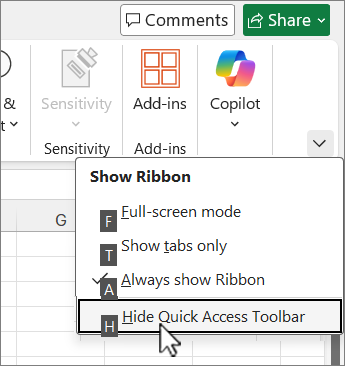
Se a Barra de Ferramentas de Acesso Rápido estiver visível, pressione H para escondê-la.
Usar os botões na barra de ferramentas de acesso rápido
Para acessar e usar os botões na Barra de Ferramentas de Acesso Rápido durante a edição de um arquivo em qualquer aplicativo do Microsoft 365:
- Pressione a tecla Alt.
- Pressione a letra ou número da Dica de Chave associado ao recurso.

Usar os botões na Barra de Ferramentas de Acesso Rápido com um leitor de tela
Pressione a tecla Alt. Você ouvirá "Guias de faixa de opções", seguida pela guia selecionada no momento, por exemplo, "Guia Inicial".
Siga um destes procedimentos:
- Se a Barra de Ferramentas de Acesso Rápido estiver em seu local padrão abaixo da faixa de opções, pressione a tecla seta para baixo até ouvir "Barra de ferramentas de acesso rápido", seguida pelo primeiro item na barra de ferramentas.
- Se você tiver movido a Barra de Ferramentas de Acesso Rápido acima da faixa de opções, pressione a tecla Seta para cima uma vez para mover o foco para a parte superior da tela. Em seguida, pressione a tecla seta para a direita até ouvir "Barra de ferramentas de acesso rápido", seguida pelo primeiro item na barra de ferramentas.
Para mover na barra de ferramentas, use as teclas seta direita e esquerda.
Adicionar botões à barra de ferramentas de acesso rápido
Você pode adicionar rapidamente botões para recursos que já estão na faixa de opções à Barra de Ferramentas de Acesso Rápido. Se você não conseguir encontrar o recurso desejado na faixa de opções, poderá procurá-lo na lista de recursos disponíveis nas opções do aplicativo.
Adicionar botões para recursos da faixa de opções
- Em qualquer aplicativo do Microsoft 365, pressione a tecla Alt. A faixa de opções fica em destaque.
- Navegue até a guia e, em seguida, até o recurso, opção, comando ou grupo de opções que você deseja adicionar à Barra de Ferramentas de Acesso Rápido. Para obter instruções sobre como usar a faixa de opções, consulte Usar o teclado para trabalhar com a faixa de opções.
- Depois de estar no recurso certo, pressione Shift+F10 ou a tecla Menu do Windows para abrir o menu de contexto.
- Para adicionar o botão à barra de ferramentas, pressione A.
Adicionar botões para recursos que não estão na faixa de opções
Em qualquer aplicativo do Microsoft 365, pressione a tecla Alt.
Siga um destes procedimentos:
- Se a Barra de Ferramentas de Acesso Rápido estiver abaixo da faixa de opções, pressione a tecla seta para baixo até chegar à barra de ferramentas de acesso rápido.
- Se a Barra de Ferramentas de Acesso Rápido estiver acima da faixa de opções, pressione a tecla Seta para cima uma vez para mover o foco para a parte superior da tela.
Pressione a tecla seta para a direita até chegar ao
 Personalizar a Barra de Ferramentas de Acesso Rápido. Para expandir o menu, pressione Alt+Tecla de seta para baixo.
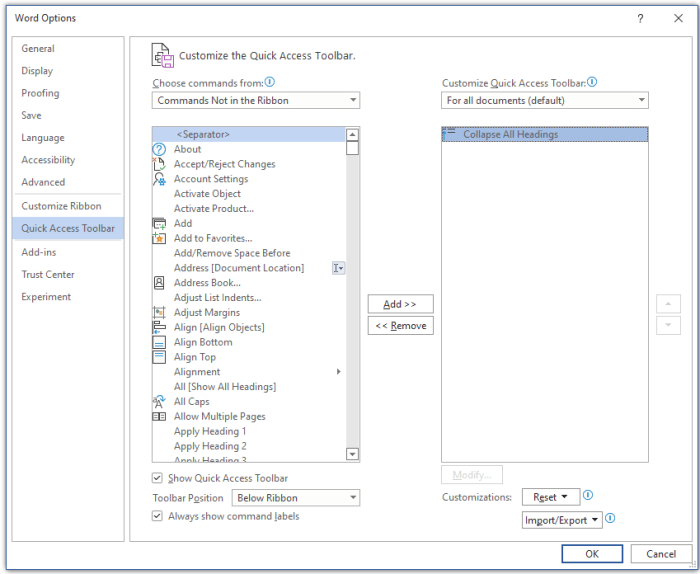
Pressione M. A guia Barra de Ferramentas de Acesso Rápido nas opções do aplicativo é aberta.
Pressione a tecla Tab uma vez para mover o foco para a lista Comandos Populares .
Pressione a tecla seta para baixo para expandir a lista.
Use a tecla Seta para baixo para rolar para baixo até o grupo de comandos ou guia que contém o recurso que você deseja adicionar e pressione Enter para selecionar o grupo ou a guia.
Dica
As guias são listadas na ordem em que aparecem na faixa de opções.
Para mover para a lista de recursos no grupo ou guia selecionado, pressione a tecla Tab uma vez.
Use a tecla seta para baixo para percorrer os recursos da lista.
Quando encontrar o recurso que deseja adicionar, pressione Alt+A. O recurso é adicionado à lista de itens na barra de ferramentas.
Para adicionar outros recursos do mesmo grupo ou guia, use a tecla seta para cima ou para baixo até chegar ao recurso que deseja adicionar e pressione Alt+A.
Depois de terminar de adicionar recursos à barra de ferramentas, pressione Enter para aplicar suas alterações.
Remover um botão da barra de ferramentas de acesso rápido
Em qualquer aplicativo do Microsoft 365, pressione a tecla Alt.
Siga um destes procedimentos:
- Se a Barra de Ferramentas de Acesso Rápido estiver abaixo da faixa de opções, pressione a tecla seta para baixo até chegar à barra de ferramentas de acesso rápido.
- Se a Barra de Ferramentas de Acesso Rápido estiver acima da faixa de opções, pressione a tecla Seta para cima uma vez para mover o foco para a parte superior da tela.
Pressione a tecla seta para a direita até chegar ao botão que deseja remover.
Pressione Shift+F10 ou a tecla Menu do Windows para abrir o menu de contexto. O foco está no botão Remover da Barra de Ferramentas de Acesso Rápido .
Para remover o botão da barra de ferramentas, pressione Enter.
Alterar a ordem dos botões na barra de ferramentas de acesso rápido
Em qualquer aplicativo do Microsoft 365, pressione a tecla Alt.
Siga um destes procedimentos:
- Se a Barra de Ferramentas de Acesso Rápido estiver abaixo da faixa de opções, pressione a tecla seta para baixo até chegar à barra de ferramentas de acesso rápido.
- Se a Barra de Ferramentas de Acesso Rápido estiver acima da faixa de opções, pressione a tecla Seta para cima uma vez para mover o foco para a parte superior da tela e pressione a tecla seta direita até chegar à barra de Ferramentas de Acesso Rápido.
Pressione Shift+F10 ou a tecla Menu do Windows para abrir o menu de contexto.
Para abrir a guia Barra de Ferramentas de Acesso Rápido nas opções do aplicativo, pressione C.
Pressione a tecla Tab até chegar à lista de recursos atualmente na Barra de Ferramentas de Acesso Rápido.
Pressione a tecla seta para baixo até chegar ao botão que deseja mover.
Pressione a tecla Tab até chegar ao
 Mover para cima ou
  Botão Mover para baixo, dependendo de onde você deseja mover o botão.
Para mover o botão, pressione Enter repetidamente até que o botão seja movido para a posição desejada.
Para aplicar suas alterações, pressione a tecla Tab até acessar o botão OK e pressione Enter.
Agrupar os botões na barra de ferramentas de acesso rápido
Para manter os botões na Barra de Ferramentas de Acesso Rápido organizados, você pode adicionar um separador para agrupar os botões.
Em qualquer aplicativo do Microsoft 365, pressione a tecla Alt.
Siga um destes procedimentos:
- Se a Barra de Ferramentas de Acesso Rápido estiver abaixo da faixa de opções, pressione a tecla seta para baixo até chegar à barra de ferramentas de acesso rápido.
- Se a Barra de Ferramentas de Acesso Rápido estiver acima da faixa de opções, pressione a tecla Seta para cima uma vez para mover o foco para a parte superior da tela e pressione a tecla seta direita até chegar à barra de Ferramentas de Acesso Rápido.
Pressione Shift+F10 ou a tecla Menu do Windows para abrir o menu de contexto.
Para abrir a guia Barra de Ferramentas de Acesso Rápido nas opções do aplicativo, pressione C.
O foco está na opção <Separador> na lista Comandos Populares . Pressione Alt+A. O separador é adicionado à lista de botões na Barra de Ferramentas de Acesso Rápido e o foco está no separador.
Se você precisar alterar a posição do separador, pressione a tecla Tab até acessar o
Mover para cima ou Botão Mover para baixo, dependendo de onde você deseja mover o separador. Pressione Enter repetidamente até que o separador tenha se movido para a posição desejada.Para aplicar suas alterações, pressione a tecla Tab até acessar o botão OK e pressione Enter.
Mover a Barra de Ferramentas de Acesso Rápido
Você pode colocar a Barra de Ferramentas de Acesso Rápido abaixo da faixa de opções (o local padrão) ou acima da faixa de opções.
Em qualquer aplicativo do Microsoft 365, pressione a tecla Alt.
Siga um destes procedimentos:
- Se a barra de ferramentas de acesso rápido estiver atualmente abaixo da faixa de opções, pressione a tecla seta para baixo até chegar à barra de ferramentas de acesso rápido.
- Se a Barra de Ferramentas de Acesso Rápido estiver atualmente acima da faixa de opções, pressione a tecla Seta para cima uma vez para mover o foco para a parte superior da tela.
Pressione a tecla seta para a direita até chegar ao
Personalizar a Barra de Ferramentas de Acesso Rápido.Para expandir o menu, pressione Alt+Tecla de seta para baixo.
Para mover a barra de ferramentas, pressione S.
Redefinir a Barra de Ferramentas de Acesso Rápido com as configurações padrão
Em qualquer aplicativo do Microsoft 365, pressione a tecla Alt.
Siga um destes procedimentos:
- Se a Barra de Ferramentas de Acesso Rápido estiver abaixo da faixa de opções, pressione a tecla seta para baixo até chegar à barra de ferramentas de acesso rápido.
- Se a Barra de Ferramentas de Acesso Rápido estiver acima da faixa de opções, pressione a tecla Seta para cima uma vez para mover o foco para a parte superior da tela e pressione a tecla seta direita até chegar à barra de Ferramentas de Acesso Rápido.
Pressione Shift+F10 ou a tecla Menu do Windows para abrir o menu de contexto.
Para abrir a guia Barra de Ferramentas de Acesso Rápido nas opções do aplicativo, pressione C.
Pressione Alt+E, use a tecla seta para cima ou para baixo para selecionar a opção Redefinir somente Barra de Ferramentas de Acesso Rápido e pressione Enter. Se você tiver solicitado que confirme a redefinição da barra de ferramentas, pressione Enter.
Para aplicar suas alterações, pressione a tecla Tab até acessar o botão OK e pressione Enter.
Exportar uma Barra de Ferramentas de Acesso Rápido personalizada
Se você quiser usar exatamente a mesma Barra de Ferramentas de Acesso Rápido e layout de faixa de opções e seleção de botões em qualquer computador, você poderá exportar suas personalizações de faixa de ferramentas de acesso rápido e faixa de opções em um arquivo. Salve o arquivo em um local de nuvem e importe-o para outro computador.
Em qualquer aplicativo do Microsoft 365, pressione a tecla Alt.
Siga um destes procedimentos:
- Se a Barra de Ferramentas de Acesso Rápido estiver abaixo da faixa de opções, pressione a tecla seta para baixo até chegar à barra de ferramentas de acesso rápido.
- Se a Barra de Ferramentas de Acesso Rápido estiver acima da faixa de opções, pressione a tecla Seta para cima uma vez para mover o foco para a parte superior da tela e pressione a tecla seta direita até chegar à barra de Ferramentas de Acesso Rápido.
Pressione Shift+F10 ou a tecla Menu do Windows para abrir o menu de contexto.
Para abrir a guia Barra de Ferramentas de Acesso Rápido nas opções do aplicativo, pressione C.
Pressione Alt+P, use a tecla seta para cima ou para baixo para selecionar a opção Exportar todas as personalizações e pressione Enter. A caixa de diálogo Salvar arquivos é aberta.
Para alterar o nome do arquivo padrão, digite um novo nome. Navegue até o local do arquivo em que deseja salvar o arquivo de exportação e pressione Alt+S para salvá-lo.
Importar uma Barra de Ferramentas de Acesso Rápido personalizada
Se você quiser manter os aplicativos do Microsoft 365 com a mesma aparência em qualquer estação de trabalho, você pode importar arquivos de personalização para substituir o layout atual da faixa de opções e da Barra de Ferramentas de Acesso Rápido.
Em qualquer aplicativo do Microsoft 365, pressione a tecla Alt.
Siga um destes procedimentos:
- Se a Barra de Ferramentas de Acesso Rápido estiver abaixo da faixa de opções, pressione a tecla seta para baixo até chegar à barra de ferramentas de acesso rápido.
- Se a Barra de Ferramentas de Acesso Rápido estiver acima da faixa de opções, pressione a tecla Seta para cima uma vez para mover o foco para a parte superior da tela e pressione a tecla seta direita até chegar à barra de Ferramentas de Acesso Rápido.
Pressione Shift+F10 ou a tecla Menu do Windows para abrir o menu de contexto.
Para abrir a guia Barra de Ferramentas de Acesso Rápido nas opções do aplicativo, pressione C.
Pressione Alt+P, use a tecla seta para cima ou para baixo para selecionar a opção Importar arquivo de personalização e pressione Enter. A caixa de diálogo Abrir arquivo é aberta.
Navegue até o arquivo de personalização que você deseja importar e pressione Alt+O para importar suas personalizações. Se você for solicitado a confirmar a importação, pressione Enter.
Confira também
Usar o teclado para trabalhar com a faixa de opções
Atalhos de teclado no Microsoft 365
Suporte técnico para clientes com deficiências
A Microsoft quer proporcionar a melhor experiência possível para todos os clientes. Se você tiver uma deficiência ou perguntas relacionadas à acessibilidade, entre em contato com o Microsoft Disability Answer Desk para obter assistência técnica. A equipe de suporte do Answer Desk Acessibilidade é treinada no uso de várias tecnologias adaptativas populares e pode oferecer assistência em espanhol, francês, inglês e na língua de sinais dos EUA. Acesse o site do Microsoft Answer Desk Acessibilidade para descobrir os detalhes de contato para a sua região.
Se você for um usuário governamental, comercial ou empresarial, entre em contato com o Enterprise Disability Answer Desk.