
Está começando a lidar com a acessibilidade e o SharePoint? Este artigo oferece algumas dicas para ajudá-lo a se preparar. Há algumas coisas boas a fazer antes mesmo de você abrir o SharePoint.
Importante
- A usabilidade é fundamental. Os utilizadores portadores de deficiência podem ter incapacidades, mas primeiro são utilizadores. São pessoas que têm trabalhos a fazer e tarefas que pretendem realizar quando utilizam um site ou intranet.
- Se você não pode usar a navegação em um site do SharePoint para conseguir o que quer, então uma pessoa com deficiência também não pode usá-la.
Esta tabela oferece uma visão geral dos recursos neste artigo.
| Recurso | Descrição | |
|---|---|---|

|
Ler sobre o assunto | É importante encontrar informações respeitáveis em que você possa realmente confiar. |

|
Fale com pessoas que têm necessidades de acessibilidade | Saiba mais sobre os desafios comuns que as pessoas enfrentam diariamente. |

|
Experimente algumas das principais tecnologias adaptativas | Não há substituto para a experiência. Aqui estão algumas ferramentas gratuitas que você pode usar. |
|
Lembre-se de que a acessibilidade não é apenas para pessoas que não podem ver | Pessoas que precisam de acessibilidade na Web podem ter uma deficiência ou podem apenas querer usar comandos de voz, porque estão dirigindo um carro. A gama de possíveis necessidades é surpreendente. |
|
Pense na experiência total do usuário | Imagine este cenário: você acabou de criar o mais belo e elegante design de sites do mundo. No entanto, há algo errado |

|
Teste, teste e, em seguida, teste novamente | É fundamental descobrir o que realmente acontece quando as pessoas usam seu site. |

|
Lembre-se do que você aprender | À medida que você aprender mais sobre acessibilidade, com a pesquisa e a experiência em seu próprio site, desenvolva suas próprias diretrizes de acessibilidade. |
Estas dicas são adaptadas a partir de Stuart Drage, publicado originalmente no TheGuardian.com, 23 de novembro de 2011. Seu artigo é sobre como tornar aplicativos móveis acessíveis, mas isso só ajuda a comprovar a questão. A acessibilidade está relacionada ao design que funciona para todas as pessoas em todos os dispositivos.
Ler sobre o assunto
Um site do SharePoint é um site, e existem muitos guias na Internet sobre como criar um site acessível. Isso é uma boa notícia para você, porque é possível aplicar todas essas informações ao criar seu site do SharePoint. Se quiser criar um ótimo site do SharePoint que seja acessível e utilizável, você não precisará fazê-lo sozinho e não terá que começar do zero.
É importante encontrar informações respeitáveis em que você possa realmente confiar. Aqui estão alguns links para sites que com qualidade particularmente alta:
| Site de recursos | Por que é bom |
|---|---|
| Acessibilidade W3C | Este curso é um ótimo lugar para começar. O World Wide Web Consortium (W3C) é uma comunidade internacional de pessoas que trabalham juntas para desenvolver padrões da Web, inclusive diretrizes para a acessibilidade na Web. O W3C é, provavelmente, o recurso mais abrangente disponível sobre acessibilidade na Web. Literalmente, eles escreveram o livro: o Web Content Accessibility Guidelines (WCAG). Agora na versão 2.0, o WCAG é a base para as normas de acessibilidade em muitos países/regiões. |
| WebAIM – Acessibilidade Web em Mente | O WebAIM é outro recurso excelente. Seu site tem muitas informações para iniciantes e usuários avançados e inclui várias ferramentas de teste práticas. Além disso, o site do WebAIM tem uma ótima ferramenta de busca nova para facilitar a localização de recursos. |
| Acessibilidade da Microsoft | Se você está apenas começando com computadores e acessibilidade ou é um desenvolvedor de produtos sofisticados, o site de Acessibilidade da Microsoft tem muitas informações para você. Ele contém:
|
Além disso, para obter mais informações sobre os critérios de conceção que a acessibilidade e a usabilidade têm em comum, considere este artigo pelo conhecido especialista em usabilidade da Web Jakob Nielsen: Beyond Accessibility: Treating users with disabilities as people (Além da Acessibilidade: Tratar utilizadores com deficiência como pessoas).
Fale com pessoas que têm necessidades de acessibilidade
Se puder, fale com pessoas em sua própria empresa. Pessoas que já trabalham em sua organização podem fornecer ótimas percepções sobre os desafios que elas enfrentam. Elas podem lhe contar sobre problemas específicos que enfrentam e ajudá-lo a criar metas realistas.
Pode encontrar alguns vídeos maravilhosos de pessoas portadoras de deficiência no site de Acessibilidade da Microsoft em Microsoft Accessibility – Case Studies and Videos (Acessibilidade da Microsoft – Casos Práticos e Vídeos). As pessoas nesses vídeos são de muitos lugares diferentes, e há vídeos de portadores de deficiências que trabalham na Microsoft como pesquisadores, escritores e gerentes de pessoas.
Experimente algumas das principais tecnologias adaptativas
Não há substituto para a experiência. Usando tecnologias adaptativas, você pode obter percepções de design que não seriam possíveis de outra forma. A American Foundation for the Blind (AFB) mantém uma base de dados pesquisável de produtos de tecnologia de apoio, muitos dos quais são freeware ou shareware.
Porém, você não precisa ir a outro lugar para encontrar tecnologia adaptativa. Todos os computadores com o Windows têm ferramentas internas que você pode encontrar e usar imediatamente. Vá para a Central de Facilidade de Acesso.
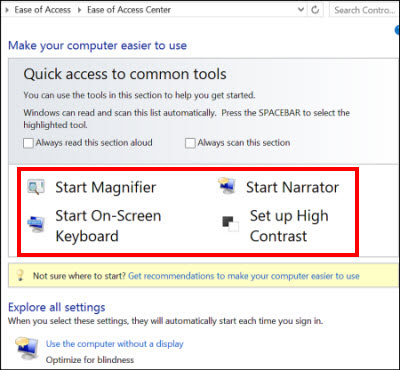
Aqui estão algumas tecnologias adaptativas usadas com frequência que você pode experimentar de qualquer computador com o Windows.
- Leitores de ecrã Todos os computadores Windows são fornecidos com um leitor de ecrã incorporado denominado Narrador. Se possível, guarde seu mouse e, em vez disso, use os atalhos de teclado para navegar pela página. Para começar, veja esta demonstração: Microsoft Windows – Ouvir texto lido em voz alta com o Narrador. Para mais informações, desligue o áudio no computador e clique no botão "CC" na parte inferior da tela do reprodutor de vídeo. Você verá as legendas codificadas usadas por pessoas com deficiência auditiva.
- A Lupa People com dificuldades de visão utilizam frequentemente uma lupa de ecrã, que utiliza uma pequena seleção do ecrã e a amplia. Algumas lupas são exibidas em uma tela separada, algumas são portáteis e outras são um software executado no computador em uso. As pessoas que usam lupas podem escolher o tamanho de ampliação do texto, e algumas pessoas precisam tornar o texto tão grande que apenas alguns caracteres cabem na tela de cada vez. Para saber como utilizar a Lupa, consulte Microsoft Windows – Utilizar a Lupa para ver itens no ecrã.
- Alto Contraste O Alto Contraste altera o contraste de cor num ecrã de computador, o que torna o texto mais distinto. Essa é, de longe, a tecnologia adaptativa mais usada, por pessoas com e sem deficiência. Você pode alterar a cor da tela de fundo e também a cor e o tamanho das fontes de texto. Para saber como utilizá-lo, consulte Microsoft Windows – Ativar o Alto Contraste .
- Atalhos de Teclado Muitos de nós utilizamos atalhos de teclado diariamente para aceder rapidamente a tarefas comuns, como CTRL+C para copiar texto do ecrã. No entanto, se você não pode usar um mouse porque não pode usar sua mão, os atalhos de teclado podem ser mais importantes. Para entender um pouco melhor essa situação, deixe o mouse de lado e use o teclado para navegar e controlar o computador. Cada programa de software tem uma coleção completa de atalhos de teclado; pode encontrar ligações para atalhos para todos os produtos Microsoft em Acessibilidade em produtos Microsoft – Atalhos de Teclado .
Lembre-se de que a acessibilidade não é apenas para pessoas que não podem ver
Não cometa o erro de pensar que a acessibilidade significa apenas fazer seu site ser adequado para pessoas que usam leitores de tela. A acessibilidade significa que o maior número possível de pessoas pode usar o seu site. Algumas pessoas são daltônicas, outras não podem usar um mouse e outras não conseguem processar informações quando uma página do site está muito cheia.
Além disso, tornando seu site acessível, você também ajuda pessoas que talvez não se considerem deficientes. Um dos segmentos de mercado de mais rápido crescimento em todo o mundo é o de pessoas idosas, que, em breve, serão a maioria em muitos países/regiões. As pessoas idosas frequentemente têm deficiências visuais, auditivas, de mobilidade e assim por diante. Para saber mais sobre os requisitos das pessoas mais velhas, consulte W3C – Acessibilidade da Web e Usuários Mais Velhos: Atendendo às Necessidades de Usuários Web de Envelhecimento.
Para tornar seu site acessível para o maior número possível de pessoas, considere tantos critérios de acessibilidade diferentes quantos forem viáveis.
Pense na experiência total do usuário
Imagine este cenário: você acabou de criar o mais belo e elegante design de sites do mundo. Você usou algumas ideias realmente inovadoras. No entanto, as pessoas que vêm para o seu site já têm experiência com seus próprios computadores e telefones. Elas terão que reaprender tudo quando usarem seu site? Elas podem chegar aonde precisam com facilidade e começar a trabalhar de imediato?
A inovação é importante, mas a previsibilidade pode ser essencial. Se você tornar a navegação no seu site previsível e fácil de entender, ele será mais acessível e, além disso, todos os usuários vão lhe agradecer. Para saber mais sobre como a previsibilidade interage com a acessibilidade, acesse a Iniciativa de Acessibilidade Da Web W3C – Como as pessoas com deficiência usam a Web.
Teste, teste e, em seguida, teste novamente
Nunca é demais repetir. É crucial testar seu site. Sugerimos três tipos de testes:
Teste funcional: os links funcionam? Os usuários podem carregar arquivos? É possível mover-se pelo site usando o teclado? Aqui estão alguns recursos que podem ajudá-lo a encontrar as ferramentas certas
Teste de usabilidade: Conforme mencionado anteriormente, antes de mais nada, os usuários com deficiências são usuários. Se o site não for utilizável, ninguém poderá acessá-lo. Vejamos algumas ideias para você começar:
- O conteúdo é legível e claramente escrito?
- Pessoas (com e sem deficiências) podem facilmente concluir as tarefas que você quer que elas realizem? Por exemplo, as pessoas podem preencher e enviar as informações que você solicita?
- As pessoas podem ignorar elementos decorativos ou repetitivos?
- As pessoas podem navegar para páginas diferentes com facilidade, abrir documentos ou seguir os links?
- Os links têm texto legível e que faz sentido?
Testes de conformidade: Seu site está em conformidade com os requisitos listados no site do W3C ou outros requisitos de conformidade que sua empresa ou localidade possa ter? O WebAIM oferece uma lista de verificação WebAIM para 508 conformidade, uma das principais regulamentações governamentais do Estados Unidos.
Aqui estão algumas sugestões sobre as quais você deve refletir:- Valide o HTML, JavaScript e CSS. Código válido que usa as convenções padrão tem maior possibilidade de funcionar bem com as tecnologias adaptativas.
- Verifique as combinações de cores para garantir que seu site funciona para pessoas daltônicas e que o design do site oferece contraste de cor suficiente. Para saber mais, acesse As Diretrizes de Acessibilidade de Conteúdo da Web W3G 2.0 – Contraste Visual. A seção 1.4.3, Contraste (mínimo) e a seção 1.4.6, Contraste (melhorado) oferecem informações úteis.
- Verifique se todo o conteúdo não textual tem texto alternativo. Para saber mais sobre o texto alt, consulte WebAIM – Texto alternativo.
Lembre-se do que você aprender
À medida que você aprender mais sobre acessibilidade, com a pesquisa e a experiência em seu próprio site, desenvolva suas próprias diretrizes de acessibilidade. Você poderá usar estas diretrizes novamente à medida que seu site do SharePoint crescer (e você sabe que ele vai crescer).