
Neste guia, você encontrará uma coleção de instruções, dicas e truques para ajudá-lo a usar o controle com os olhos do Windows. Algumas observações rápidas:
- Se precisar de ajuda para configurar, acesse Introdução ao controle com os olhos no Windows 10.
- Se precisar de mais ajuda, entre em contato conosco no Answer Desk de Deficiência.
- Testamos isso com o Tobii Eye Tracker 4C, mas ele deve funcionar da mesma forma com os outros dispositivos com suporte.
- Com algumas das tarefas abaixo, você pode precisar da ajuda de um amigo, familiar ou cuidador.
Introdução
O que é o recurso de controle com os olhos do Windows?
O controle com os olhos do Windows permite que você use a tecnologia de rastreamento ocular para controlar o ponteiro do mouse, digite usando um teclado virtual e se comunique com as pessoas por meio da conversão de texto em fala.
Preciso de uma versão específica do Windows para usar o controle com os olhos?
O controle com os olhos está disponível no Windows 10, começando com Atualização do Windows 10 para Criadores (versão 1709). Ela funciona em todos os computadores Windows 10, incluindo tablets. Não há suporte para controle ocular no Windows 10 S. Para obter mais informações sobre Windows 10 S e tecnologias assistivas, acesse Usar Windows 10 no modo S com tecnologia assistiva: perguntas frequentes. Para verificar a versão do Windows do seu computador:
- Vá para Iniciar>Configurações>do Sistema>Sobre.
- Verifique o número da versão . Deve ser 1709 ou superior.
Atualizar a versão do Windows
- Acesse Iniciar>Configurações>Atualizar & segurança.
- Na página Windows Update, selecione Verificar se há atualizações. O Windows baixa e instala as atualizações disponíveis.
- Reinicie o computador.
- Repita as etapas acima até que não haja mais atualizações disponíveis para o computador.
Observe que sua organização pode ter adiado a versão da atualização necessária. Entre em contato com o departamento de TI de sua organização para obter ajuda.
Posso usar o controle com os olhos no meu próprio idioma?
O controle com os olhos está disponível globalmente em todos os mercados. No entanto, o teclado de controle com os olhos oferece suporte apenas ao layout de teclado do Inglês (EUA). Além disso, parte do texto nas configurações de controle com os olhos está disponível somente em inglês.
Preciso de um dispositivo diferente para usar o recurso de controle com os olhos do Windows?
Se você estiver usando um computador ou monitor típico fora da prateleira, precisará de um dispositivo de rastreamento visual montado em seu computador ou monitor. Alguns notebooks e monitores têm soluções integradas de rastreamento ocular. Se você não tiver certeza se tem um, marcar o guia de usuário do seu laptop ou monitor.
Quais dispositivos de rastreamento ocular são compatíveis?
No momento, os seguintes dispositivos são compatíveis:
Tobii
- Tobii Eye Tracker 4C
- Tobii EyeX
- Tobii Dynavox PCEye Plus
- Tobii Dynavox EyeMobile Mini
- Tobii Dynavox EyeMobile Plus
- Tobii Dynavox PCEye Mini
- Tobii Dynavox PCEye Explore
- Tobii Dynavox I-Series+
- Laptops e os monitores selecionados que incluem integrações de rastreamento ocular
EyeTech
- TM5 Mini
Preciso baixar algo para usar o dispositivo de rastreamento ocular?
Sim, com a maioria dos dispositivos de rastreamento ocular, você precisa baixar e instalar o software mais recente do dispositivo no computador para poder usar o dispositivo. Com o aplicativo do dispositivo, você pode calibrar e alterar as configurações do dispositivo. Para obter detalhes, marcar o guia que veio com seu dispositivo. Para baixar o software mais recente do Tobii Eye Tracker 4C, acesse tobiigaming.com/getstarted.
Por que não posso usar o controle ocular do Windows para usar meu computador com meus olhos? Por que preciso de um dispositivo para isso?
O controle com os olhos do Windows é como um novo método de entrada para o computador. Para usar esse novo método, você precisa de um dispositivo que possa seguir e entender os movimentos dos olhos.
O controle com os olhos funciona se eu usar óculos ou se o computador estiver próximo à janela?
Dependendo do dispositivo de rastreamento visual, o controle ocular pode não funcionar bem em locais com muita luz solar. Além disso, o rastreamento ocular funciona de forma diferente dependendo da cor, do tamanho e da forma dos olhos. Outros fatores também podem afetar a precisão do rastreamento ocular. Para entender melhor as limitações do seu dispositivo de rastreamento ocular, leia a documentação que veio com o dispositivo.
A Microsoft coleta dados de rastreamento ocular?
A Microsoft não coleta, armazena ou compartilha informações de acompanhamento visual.
Montar o dispositivo
Posso reposicionar o ímã depois de colá-lo?
A cola no suporte do ímã é forte. Se você tentar remover o ímã depois de prendê-lo, talvez isso danifique o ímã, o computador ou o monitor. Antes de colocar o ímã no computador ou no monitor, estude o guia fornecido com o dispositivo. Planeje a posição do dispositivo antes de colar o ímã e tome cuidado ao colocar o ímã.
Como posso evitar que meu dispositivo solte do ímã?
Planeje a posição do dispositivo em relação à porta USB antecipadamente para evitar que o dispositivo fique solto ao mover ou dobrar o cabo. Talvez seja necessário usar o cabo de extensão USB. O cabo de extensão pode ser vendido separadamente.
Posso montar o dispositivo no meu laptop ou preciso de um monitor separado?
Você pode montar o dispositivo no notebook. Calibre o rastreador ocular e, de preferência, não mova o computador e tente manter sua posição o mais estável possível. Se você precisar mover o computador ou alterar sua posição drasticamente, recalibre o rastreador ocular.
Conectar o dispositivo
O menu do aplicativo Tobii Eye Tracking mostra mensagens de erro e não está se conectando. Como posso corrigir isso?
Para o guia de solução de problemas de conexão do Tobii Eye Tracker, acesse O Eye Tracker 4C não está se conectando?
Desconectei o cabo USB do dispositivo de rastreamento ocular do computador e, quando o conectei novamente, o Windows exibiu uma mensagem de erro informando que o hardware não foi reconhecido. O que eu posso fazer?
Abra o aplicativo Tobii Eye Tracking e marcar se seus "olhos" são mostrados na parte inferior do menu principal. Se forem, você pode ignorar a mensagem. Caso contrário, certifique-se de tentar todas as portas USB 2.0 e 3.0. Se você ainda estiver recebendo a mensagem de erro, desinstale e reinstale o aplicativo. Para obter instruções sobre como desinstalar o aplicativo, acesse Como fazer desinstalar o aplicativo eye tracker? Para obter as instruções de instalação, acesse Introdução ao controle ocular no Windows.
Qual versão do driver USB devo usar?
O driver deve ser de 2014 ou mais recente.
Como posso verificar e atualizar a versão do driver USB?
- Para abrir o menu iniciar do Windows, pressione a tecla do logotipo do Windows.
- Digite Device manager e pressione Enter. Se você vir uma caixa de diálogo de confirmação, selecione Sim.
- Expanda Controladores USB (barramento serial universal).
- Localize o controlador do driver e verifique a data e a versão do driver.
- Para atualizar o driver, clique com o botão direito do mouse e selecione Atualizar driver. Siga as instruções e solicitações na tela.
- Reinicie o computador.
Ligar o dispositivo
O meu dispositivo não parece estar ligado, apesar de ter instalado tudo e reiniciado o meu computador. O que devo fazer?
Quando o dispositivo de rastreamento ocular estiver ligado, você deverá ver as luzes vermelhas no dispositivo. Primeiro, verifique se o dispositivo está ligado.
- Selecione Iniciar>Controlo Ocular Tobii.
- No aplicativo, marque o botão no canto superior esquerdo. Se estiver definido como DESATIVADO, alterne o botão para ATIVADO.
Se as luzes ainda não acenderem, experimente desligar o dispositivo e ligá-lo novamente. Simplesmente desconecte o cabo USB do computador e aguarde alguns segundos. Em seguida, conecte o cabo USB novamente.
Se o dispositivo continuar a não se ligar, desinstale e reinstale a aplicação de controlo ocular. Para obter instruções de desinstalação, acesse Como posso desinstalar o aplicativo de rastreamento ocular? Para obter as instruções de instalação, aceda a Introdução ao controlo ocular no Windows.
Interagir com o computador usando os olhos
Ao ativar o controle com os olhos, a barra inicial é exibida, e o dispositivo de rastreamento ocular está ligado, mas a tela não reage aos movimentos dos meus olhos. Como posso corrigir isso?
Inicie o aplicativo Tobii Eye Tracking e verifique a área na parte inferior do menu principal do aplicativo. Deve mostrar os seus "olhos". Se mostrar um ponto de exclamação com o clique para configurar a sua mensagem de apresentação , o sistema tem de configurar o ecrã. Selecione a mensagem e siga as instruções. Esse problema pode ocorrer quando o dispositivo de rastreamento ocular é movido e não está mais alinhado à tela como antes.
O controle com os olhos está ativado, mas nada é realçado quando eu o utilizo, e o cursor do mouse não segue meus olhos. O que devo fazer?
O recurso de controle com os olhos do Windows funciona de maneira diferente do que o recurso de controle com os olhos no aplicativo Tobii Eye Tracking.
- Enquanto estiver a utilizar a aplicação, os itens da aplicação são realçados com base no seu aspeto e pode efetuar seleções ao premir a Barra de Espaço.
- Quando estiver a utilizar o Windows em geral com o controlo ocular do Windows ativado, nada no ecrã reage aos movimentos dos seus olhos até selecionar a partir do launchpad o que pretende fazer.
O que os botões na barra inicial significam?
Eis um diagrama simples do launchpad e os botões do mesmo:
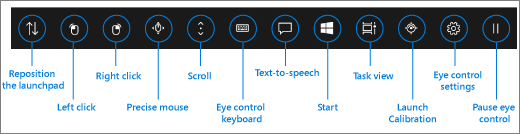
Para obter informações sobre o que fazem os botões do launchpad, aceda a Introdução ao controlo ocular no Windows.
Como posso alternar entre aplicativos ou tarefas? Quando seleciono o botão "Vista de tarefas" no launchpad, são apresentadas as janelas de tarefas disponíveis, mas a janela de tarefas que estou a ver não é realçada.
Para selecionar uma janela de tarefas na vista de tarefas, selecione a opção "Clique com o botão esquerdo do rato" no launchpad e, em seguida, observe a tarefa pretendida. Como alternativa, você pode alternar entre tarefas e aplicativos usando o gerenciador de aplicativos. Basta pressionar Alt + Tab, soltar a tecla Tab, olhar para a tarefa para a qual você deseja alternar e, quando ela for realçada, soltar a tecla Alt.
O sistema está muito rápido, acha que meus olhos estão observando um item e o seleciona mesmo que eu ainda esteja tentando localizar o local correto para observar. O que eu posso fazer?
Você pode simplesmente aumentar o tempo necessário para o sistema reconhecer que você deseja selecionar algo e não simplesmente navegar. Selecione "Definições de controlo ocular" no launchpad e defina o Tempo de disponibilidade geral como Lento ou Mais Lento.
Como fazer retomar o controlo ocular depois de selecionar o botão "Colocar o controlo ocular em pausa" no launchpad?
Quando você seleciona o botão, a barra inicial desaparece, e um sinal de pausa é exibido. Para retomar o controle com os olhos, observe o sinal de pausa.
Porque é que o sinal de pausa não reage quando eu resido nele?
Se tiver movido a sua posição depois de selecionar "Colocar o controlo ocular em pausa" no launchpad, o sistema poderá já não conseguir controlar os olhos e mirar o sinal de pausa não tem qualquer efeito. Para corrigir isso, você precisa recalibrar o dispositivo de rastreamento ocular. Para obter instruções, aceda a Introdução ao controlo ocular no Windows.
Para ajudá-lo a verificar se o sistema está rastreando seus olhos, ative o cursor de foco. Selecione "Definições de controlo ocular" no launchpad e mude Cursor de gaze para Ligado. Você pode ver o cursor de foco como um pequeno ponto vermelho na tela. Ele mostra para o que o sistema acha que você está olhando. Quando tenta retomar o controlo ocular e mire o sinal de pausa, sabe que a sua posição mudou se não conseguir ver o ponto vermelho ou se não estiver a mover-se.
Como posso mover a barra inicial?
Se precisar de selecionar algo perto da parte inferior ou superior do ecrã, mas o launchpad parecer estar no seu caminho, pode utilizar o botão "Reposicionar o launchpad" para mover o launchpad para o lado oposto do ecrã. Desta forma, pode reduzir a distância que tem de mover o olhar depois de mirar no botão "Clique com o botão direito" ou "Clique com o botão esquerdo".
Como posso fechar o menu do aplicativo Tobii Eye Tracking?
Você pode simplesmente navegar para outra janela ou aplicativo na tela. Pode utilizar a opção "Vista de tarefas" no launchpad ou no comutador de aplicações para o fazer. Para obter instruções, aceda a Como fazer alternar entre aplicações ou tarefas?
Movi meu notebook com o dispositivo de rastreamento ocular para uma sala diferente, e o controle com os olhos parou de funcionar. Como posso corrigir isso?
Você precisa recalibrar o dispositivo do controle com os olhos. A recalibragem é necessária quando você muda sua posição de forma drástica, ou a configuração do computador muda, por exemplo, ao usar um notebook.
Controle o mouse
Quando seleciono "Clique com o botão esquerdo" ou "Clique com o botão direito do rato" no launchpad e, em seguida, tento mover o cursor do rato para a localização correta para o clique, é difícil mover o cursor para o local exato de que preciso antes de o clique acontecer.
Em vez de selecionar "Left click" ou "Right click" no launchpad, selecione "Precise mouse". Permite-lhe ajustar a localização do cursor antes de clicar.
O que é o mouse preciso e como usá-lo?
Para controlar o rato com precisão, selecione o botão "Precise mouse" no launchpad. Em seguida, posicione os olhos na tela onde deseja que o cursor seja colocado. Depois, ajuste a posição e selecione a ação desejada (clicar com o botão esquerdo do mouse, clicar duas vezes com o botão esquerdo do mouse, clicar com o botão direito do mouse ou fechar).

Também pode controlar o rato mais diretamente ao mirar os botões "Clique com o botão esquerdo" ou "Clique com o botão direito do rato" no launchpad e, em seguida, posicionar os olhos no ecrã onde pretende que a ação do rato ocorra. Para cancelar uma interação do mouse depois de selecioná-la, olhe para fora da tela para retornar à barra inicial.
Digitar texto
Como posso ativar a digitação gestual?
No launchpad, mire o botão "Definições de controlo ocular". Na janela de configurações, alterne o botão Digitação gestual para Ativado.
A escrita de formas não funciona ao escrever na janela de conversão de texto em voz (TTS). O que eu posso fazer?
Para que a escrita em forma funcione, certifique-se primeiro de que ativou a funcionalidade. Em seguida, no teclado da janela TTS, verifique se a digitação gestual é o método de entrada selecionado. Na linha inferior, a opção "Escrita em formas" fica cinzenta quando está selecionada. Se o botão estiver preto, observe o botão para selecioná-lo.
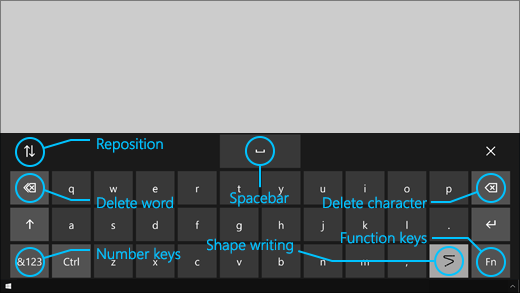
Como posso digitar letras duplas usando o recurso de digitação gestual?
Se a palavra que está a escrever tiver letras duplas, observe a letra relevante no teclado apenas uma vez. Não olhe para ela duas vezes ou a observe.
- Para escrever "travesseiro", mire "p", olhe para "i", "l" e "o", e mire "w".
- Para escrever "skill", mire "s", olhe para "k" e "i" e mire "l".
Estou a tentar escrever a minha palavra-passe, mas como está oculta, faço muitos erros de digitação. O que posso fazer?
Primeiro, tente usar a digitação gestual e aumente o tempo de observação. Para obter instruções, consulte Como posso ativar a digitação gestual? e O sistema está muito rápido. Se estiver numa localização segura e uma opção para mostrar a palavra-passe estiver disponível perto do campo de texto da palavra-passe, selecione-a para que possa ver o que está a escrever.
Atualizar o software do aplicativo de rastreamento ocular
Como posso atualizar o software do aplicativo Tobii Eye Tracking?
Na aplicação Tobii Eye Tracking, selecione Interações>Sobre>Procurar atualizações. Siga as instruções e solicitações na tela para instalar a atualização. Em seguida, reinicie o computador.
Tentei marcar para as atualizações de software da aplicação Tobii Eye Tracking, mas recebi a seguinte mensagem: "Pedimos desculpa. Ocorreu um problema ao obter a atualização"? O que eu posso fazer?
Isso significa que não há novas atualizações disponíveis no momento e que seu software está atualizado. Você pode usar o controle com os olhos normalmente.
Desinstalar o aplicativo de rastreamento ocular
Como posso desinstalar o aplicativo de rastreamento ocular?
- Abra o menu Iniciar do Windows.
- Escreva o nome da aplicação, por exemplo, Tobii.
- Clique com o botão direito do mouse no ícone do aplicativo no menu Iniciar.
- No menu de contexto, selecione Desinstalar e, em seguida, siga as instruções e as instruções apresentadas no ecrã.
- Reinicie o computador.
Não perderá as suas definições ou perfis. Se você quiser remover as configurações e os perfis também, consulte o site de suporte do fabricante do dispositivo para obter instruções sobre como executar uma instalação limpa.
Se você reinstalar o aplicativo, também precisará recalibrar o dispositivo. Para obter instruções, aceda a Introdução ao controlo ocular no Windows.
Desativar o controle com os olhos ou o dispositivo de rastreamento ocular
Ativei o controle com os olhos acidentalmente. Há uma maneira fácil de desativá-lo novamente?
No momento, não há um atalho para ativar ou desativar o controle com os olhos. Para o desativar, selecione Iniciar> DefiniçõesFacilidade de acesso>Controlo ocular e, em seguida, mude o botão para Desativado>.
Desativei o controle com os olhos, mas as luzes ainda estão ligadas no dispositivo. Como posso desativar o dispositivo Tobii Eye Tracking?
Geralmente, quando você desativa o controle com os olhos do Windows, o dispositivo também é desligado. Para desativar o dispositivo separadamente, abra a aplicação Tobii eye tracking e, em seguida, alterne o botão no canto superior esquerdo do menu principal da aplicação de ATIVADO para DESATIVADO.
Precisa de mais ajuda?
Estamos aqui para isso! Para obter assistência adicional com o controle com os olhos do Windows, entre em contato com o Answer Desk Acessibilidade. Se precisar de mais assistência com o hardware ou software do dispositivo, marcar site de suporte do fabricante para obter informações de contacto, FAQs, Ajuda e tutoriais. Por exemplo, verifique os seguintes ativos de suporte para o Tobii Eye Tracker 4C:
- Perguntas frequentes
- Introdução ao controle com os olhos do Windows
- Está tendo problemas para configurar o controle com os olhos do Windows?