
Há muitas maneiras de tornar os dispositivos que você usa para interagir com seu computador — como um mouse ou teclado — mais fáceis de usar.
Facilitar o uso do mouse
Controlar o mouse com um teclado numérico
Para ir para as configurações de Acessibilidade em seu computador, pressione a tecla do logotipo
 do Windows + U ou selecione Iniciar>Configurações
 >de Acessibilidade.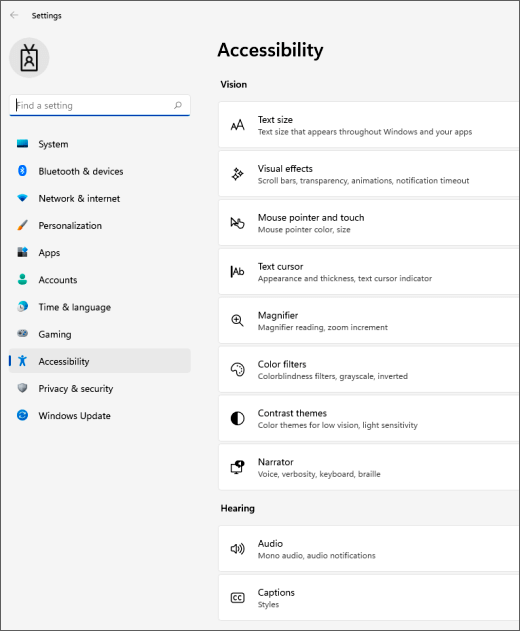
Em Interação, selecione Mouse.
Pressione a Barra de espaço para ativar ou desativar as teclas do mouse .
Alterar o botão principal do mouse, definir opções de rolagem ou exibir rastros de ponteiro
Para abrir Configurações em seu computador, pressione a tecla do logotipo
do Windows + I ou selecione Iniciar>Configurações .Selecione Dispositivos> Bluetooth &Mouse.
- Para alterar o botão principal do mouse, expanda o menu do botão principal do mouse e selecione a opção desejada.
- Para definir as opções de rolagem, selecione as opções adequadas em Rolagem.
- Se você quiser que o ponteiro exiba um rastro na tela ao movê-lo, selecione Configurações adicionais do mouse, selecione a guia Opções do Ponteiro e marque a caixa de seleção Exibir rastros do ponteiro .
Facilitar a visualização do ponteiro do mouse
Facilite a visualização do ponteiro do mouse  deixando-o maior ou alterando a cor.
Para ir para as configurações de Acessibilidade em seu computador, pressione a tecla do logotipo
do Windows + U ou selecione Iniciar>Configurações>de Acessibilidade.Selecione o ponteiro do mouse e toque.
Em Ponteiro do mouse, ajuste o controle deslizante Tamanho até que o ponteiro do mouse seja do tamanho desejado.
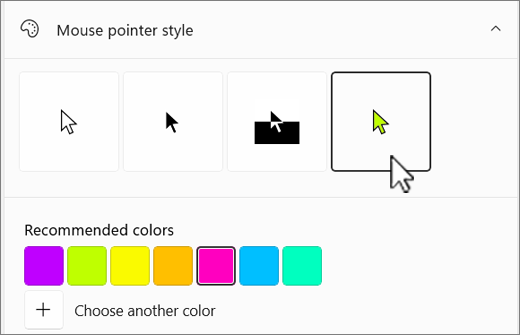
Em Estilo do ponteiro do mouse, selecione uma opção para alterar a cor do ponteiro do mouse para branco, preto, invertido ou qualquer uma das cores brilhantes recomendadas. Para personalizar a cor do ponteiro, selecione Escolher outra cor.
Facilitar a visualização do cursor de texto
O Windows 11 permite alterar a espessura do cursor de texto  e adicionar um indicador colorido para torná-lo mais visível.
Alterar a espessura do cursor de texto
- Para ir para as configurações de Acessibilidade em seu computador, pressione a tecla do logotipo do Windows + U ou selecione Iniciar>Configurações>de Acessibilidade.
- Selecione o cursor de texto.
- Em Espessura do cursor de texto, ajuste o controle deslizante Espessura do cursor de texto até que a espessura na visualização se pareça com o que você deseja.
Ative o indicador do cursor de texto.
Para ir para as configurações de Acessibilidade em seu computador, pressione a tecla do logotipo
do Windows + U ou selecione Iniciar>Configurações>de Acessibilidade.Selecione o cursor de texto.
Ative a opção de indicador do cursor de texto .
Ajuste o controle deslizante Tamanho até que o tamanho fique parecido com o desejado na visualização.
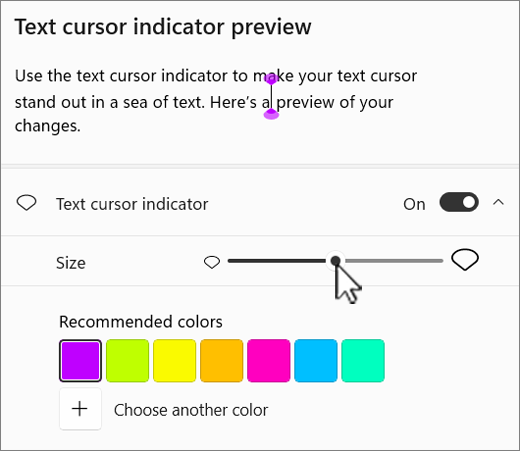
Para alterar a cor do indicador, selecione uma no menu Cores recomendadas ou selecione Escolher outra cor para escolher uma cor personalizada.
Facilitar o uso do teclado
- Para ir para as configurações de Acessibilidade em seu computador, pressione a tecla do logotipo do Windows + U ou selecione Iniciar>Configurações>de Acessibilidade.
- Selecione Teclado e tente algumas das seguintes opções:
Ligue o interruptor de teclado virtual para selecionar teclas usando o mouse ou outro dispositivo apontador (como um joystick) ou para usar um único interruptor para percorrer as teclas na tela.
Como alternativa, pressione a tecla do logotipo
do Windows + Ctrl+O para ativar o teclado virtual.Ative a opção Teclas de aderência se tiver problemas para pressionar duas teclas ao mesmo tempo. As teclas de aderência permitem pressionar comandos que usam várias teclas (como Ctrl+S), uma tecla por vez.
Ative a opção Teclas de alternância para reproduzir um som sempre que você pressionar as teclas Caps Lock, Num lock ou Scroll Lock.
Ative a opção Teclas de filtro para definir a sensibilidade do teclado para que ele possa ignorar pressionamentos de tecla breves ou repetidos.
Ative a opção Teclas de acesso de sublinhado para Chaves de acesso de sublinhado quando elas estiverem disponíveis.
Ative a chave Usar a tecla Imprimir tela para abrir a captura de tela para usar o botão Prt Scr para abrir a captura de tela.
Dica
Você também pode controlar seu computador apenas com sua voz usando o Reconhecimento de Fala do Windows. Para saber mais, consulte Usar o reconhecimento de voz no Windows.


