
Consulte arquivos específicos, pessoas, conversas do Teams e muito mais no Copilot Chat, que aprimora o fundamento e a colaboração ao tornar informações, pessoas e conversas mais acessíveis.
Quando você inicia o menu de referências, o conteúdo relevante é sugerido com base na verificação de seus arquivos, emails, conversas e outros aplicativos e serviços do Microsoft 365. Ele também permite inserir vários itens, incluindo links para arquivos, imagens, pessoas, reuniões, chats e emails do Microsoft 365. Copilot refere-se ao conteúdo que você inclui como parte de sua resposta.
Usuários com uma licença do Microsoft 365 Copilot (usuários do Microsoft 365 Copilot)
QI de trabalho ativado
Para adicionar links a arquivos do Microsoft 365, referenciar pessoas e incluir eventos de calendário e emails, siga estas etapas:
Acesse o Copilot Chat e entre com sua conta do Microsoft 365.
No canto superior direito da página de chat, verifique se o botão Work IQ está ativado.
Para consultar uma informação específica, digite / e comece a digitar as pessoas, o arquivo, a reunião ou o email que deseja vincular.
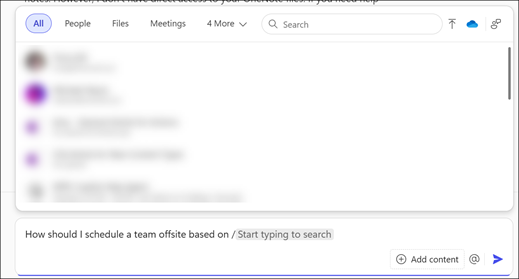
People, Microsoft 365 files, reuniões e emails podem ser acessados por meio de guias. Quando você seleciona uma guia, as opções do menu são atualizadas para fornecer sugestões com base em sua relevância para você.
Selecione entre as pessoas, arquivos, reuniões e emails listados.
Observação
Se você escrever um prompt e não fizer referência a um arquivo, pessoa ou reunião específico, o Copilot tentará determinar a melhor fonte de dados para sua resposta, incluindo seu conteúdo de trabalho.
QI de trabalho desativado
Observação
Quando o QI de Trabalho está desativado, o Copilot ainda pode fazer referência a informações disponíveis publicamente na Web, se o administrador de TI permitir. Saiba mais sobre a pesquisa na Web no Copilot em Como funciona a pesquisa na Web no Microsoft 365 Copilot Chat e agentes.
Somente os arquivos estarão disponíveis para referência quando você desativar o QI de Trabalho no chat. Para adicionar links a arquivos, siga estas etapas:
- Acesse o Copilot Chat e entre com sua conta do Microsoft 365.
- No canto superior direito da página de chat, desative o botão Work IQ .
- Para fazer referência a um arquivo específico, digite / e comece a digitar o nome do arquivo que deseja vincular.
- Na guia Files, o menu fornece sugestões com base em sua relevância para você.
- Selecione entre os arquivos listados.
Usuários sem uma licença do Microsoft 365 Copilot (usuários do Copilot Chat)
Observação
Se você não tiver uma licença do Microsoft 365 Copilot, o Copilot ainda poderá fazer referência a informações disponíveis publicamente da Web, se o administrador de TI permitir. Saiba mais sobre a pesquisa na Web no Copilot em Como funciona a pesquisa na Web no Microsoft 365 Copilot Chat e agentes.
Somente arquivos estão disponíveis para referência para usuários sem uma licença do Microsoft 365 Copilot. Para adicionar links a arquivos, siga estas etapas:
- Acesse o Copilot Chat e entre com sua conta do Microsoft 365.
- Para fazer referência a um arquivo específico, digite / e comece a digitar o arquivo que deseja vincular.
- Na guia Files, o menu fornece sugestões com base em sua relevância para você.
- Selecione entre os arquivos listados.
Referenciar tipos específicos de conteúdo no Copilot Chat
Referenciando pessoas
O Copilot sugere pessoas com base em quão bem seus nomes ou endereços de email correspondem ao que você está digitando. O sistema considera com que frequência e recentemente você se comunicou com eles por meio de equipes, emails, reuniões ou arquivos compartilhados, atualizando essa classificação várias vezes ao dia.
Referenciando reuniões
O Copilot sugere reuniões com base em suas confirmações de presença e eventos recentes ou futuros, correspondendo ao título da reunião ou ao nome do organizador. O Copilot também pode sugerir séries de reuniões e reuniões específicas em uma série.
Referenciar conteúdo do Teams
O Copilot sugere chats relevantes em grupo e reuniões do Teams com base na atividade recente e no número de participantes na guia Chats . O Copilot também exibe seus canais do Teams usados recentemente na guia Canais . Todos os tipos de canais são suportados, incluindo canais privados, compartilhados e gerais.
Referenciar emails
O Copilot exibe emails relevantes com base em suas interações, como menções, sinalizadores e emails de destaque, além de corresponder a assuntos, remetentes, palavras-chave, anexos ou destinatários. O Copilot também pode fazer referência a emails em caixas de correio compartilhadas e delegadas.
Referenciar arquivos e imagens
O Copilot sugere arquivos e imagens relevantes com base em atividades e interações recentes, incluindo aquelas carregadas, abertas, modificadas ou compartilhadas recentemente no OneDrive for Business. Files ficam disponíveis alguns minutos após qualquer uma dessas ações. Files também são recomendados com base em nomes, tipos ou autores de arquivos.
Arquivos e imagens locais: Para referenciar um arquivo local, na caixa de redação do Copilot Chat, selecione
 Adicionar e gerenciar fontes e, em seguida,
  Carregue imagens e arquivos do menu. Em seguida, você pode selecionar várias imagens ou arquivos do seu dispositivo local para referência. Depois que o arquivo é selecionado, uma cópia é salva no OneDrive.
Arquivos de nuvem: Para referenciar um arquivo disponível em um servidor de nuvem, selecione o
 Anexar arquivos de nuvem. Você pode anexar um arquivo ou uma pasta inteira ao prompt.
Observação
Além de digitar /, você também pode referenciar arquivos usando copiar e colar ou arrastar e soltar.
Você só pode fazer referência a até dez arquivos ou páginas em um site do SharePoint.
Para saber mais sobre os arquivos com suporte, confira a seção Microsoft 365 Copilot (Trabalho) sobre Formatos de arquivo com suporte no Copilot.
Referenciar sites do SharePoint
O Copilot exibe sites, páginas e listas do SharePoint com os quais você interagiu recentemente ou que foram compartilhadas com você. Selecione um site para definir o escopo do prompt para seu conteúdo.
Observação
Até dez arquivos ou páginas podem ser referenciados no site selecionado do SharePoint.
Limitações conhecidas para referenciar listas do SharePoint
- O Copilot dá suporte à referência de até 20.000 itens de lista por vez.
- Atualmente, não há suporte para fazer referência a colunas de anexo ou colunas de pesquisa em listas do SharePoint.
Referenciando conectores
Agora você pode basear seus prompts do Copilot em dados de terceiros usando o conteúdo do Graph Connector da sua organização, acessível no menu de referências no Copilot Chat. Para todos os Conectores que você habilitou no Copilot, você pode acessá-los nas guias Todos e Outros , no menu que aparece após digitar /.
Exemplos de conectores suportados incluem Confluence, Jira e ServiceNow.