
Quando você adiciona tempo de avanço a uma tarefa, o trabalho nessa tarefa se sobrepõe ao trabalho em seu antecessor. Ao adicionar tempo de retardo, você atrasa a hora de início da tarefa sucessora. Antes de começar a adicionar prazo de entrega ou tempo de atraso, você precisa criar uma dependência entre as duas tarefas.
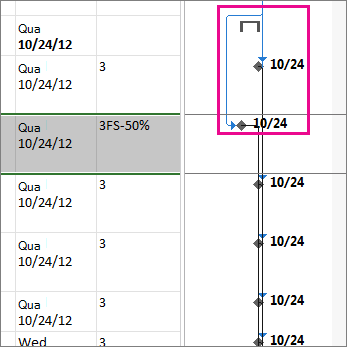
Veja como o lead time fica em um gráfico de Gantt:
Adicionar prazo de entrega ou tempo de retardo
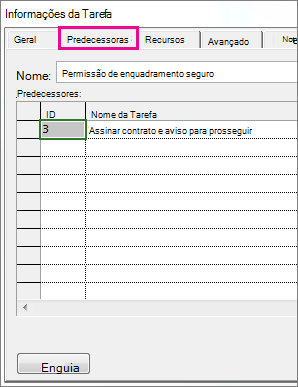
Clique duas vezes no nome de uma tarefa e clique na guia Predecessores na caixa Informações da Tarefa .
 ©
©Na coluna Retardo , digite o tempo de avanço ou o tempo de retardo desejado.
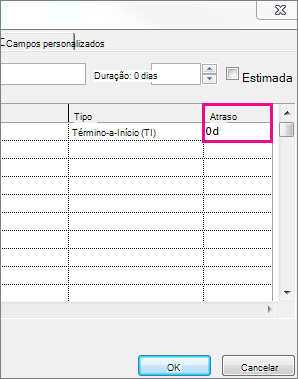
- Para adicionar o prazo de entrega, digite um número negativo ou um percentual negativo (por exemplo, -50%).
O prazo de entrega é uma sobreposição entre duas tarefas, em que essas duas tarefas compartilham uma dependência (uma relação entre tarefas). Por exemplo, se você quiser que a segunda tarefa seja iniciada mesmo que a primeira esteja concluída apenas pela metade, crie uma dependência término-a-início entre as duas tarefas e adicione um tempo de avanço de 50% para a segunda tarefa. - Para adicionar tempo de retardo, digite um número ou porcentagem positivo (por exemplo, 2d).
O tempo de retardo cria um atraso entre duas tarefas que compartilham uma dependência. Por exemplo, se você quiser um atraso de 2 dias entre o final da primeira tarefa e o início da segunda, crie uma dependência término-a-início entre as duas tarefas e, em seguida, adicione 2 dias de tempo de retardo antes do início da segunda tarefa.
- Para adicionar o prazo de entrega, digite um número negativo ou um percentual negativo (por exemplo, -50%).