
O pool de recursos da empresa é usado para gerenciar e atribuir recursos a planos no Project Server. No Microsoft Project Professional, você pode adicionar recursos à lista de recursos da empresa contida no Project Server.
Observação
Você deve ter as permissões apropriadas para adicionar recursos ao pool de recursos da empresa.
O que você deseja fazer?
- Adicionar recursos individuais ao pool de recursos da empresa
- Adicionar vários recursos do Project ao pool de recursos da empresa
- Adicionar mais recursos do Pool de Recursos da Empresa no Microsoft Project Professional
Adicionar recursos individuais ao pool de recursos da empresa
A adição de recursos no Microsoft Project exige que o Microsoft Project Professional esteja conectado ao Project Server com uma conta que tenha permissões para adicionar recursos à empresa.
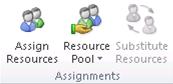
No Microsoft Project, selecione a guia Recursos . No grupo Atribuições , selecione Pool de Recursos e, em seguida, selecione Pool de Recursos da Empresa.
O Project Web Access é exibido no navegador da Web
Observação
O navegador da Web pode ter sido aberto atrás do Project. Verifique a barra de tarefas do Windows para ver se um novo navegador da Web foi aberto.
Selecione Novo recurso.

Especifique os seguintes itens sobre o novo recurso:
Tipo de Recurso Para alterar o tipo de recurso, na lista Tipo , selecione recurso de trabalho, recurso de custo ou recurso material. Você também pode escolher se o recurso é um recurso de orçamento ou um recurso genérico selecionando a caixa marcar de orçamento ou a caixa marcar genérica.
Observação
Desmarque a caixa de marcação O recurso pode fazer logon no Project Server se não quiser coletar informações sobre tarefas nas quais o recurso trabalha ou se não quiser que o recurso faça logon no Microsoft Project Server.
Nome do recurso e outras informações de identificação Isso inclui o nome real do recurso, bem como o endereço de email e o valor da Estrutura de Divisão de Recursos (EDR).
Se esse recurso mantiver um site de equipe, digite o nome do hiperlink e o endereço da URL nas caixas Nome do Hiperlink e URL do Hiperlink , respectivamente.Redistribuição Para excluir esse recurso do processo de redistribuição, desmarque a caixa Pode nivelar marcar.
Gerente de quadro de horários e proprietário da atribuição padrão Se o recurso tiver um Gerente de Quadro de Horários ou proprietário de Atribuição Padrão, além de ele mesmo, digite ou pesquise o nome do gerente.
Para especificar o proprietário da atribuição, na caixa Proprietário da atribuição padrão , digite ou pesquise o nome do proprietário da atribuição. Normalmente, o proprietário da atribuição é o recurso de trabalho que foi inicialmente atribuído à tarefa, mas o proprietário da atribuição também pode ser um gerente ou qualquer outra pessoa em uma equipe.
Para especificar o calendário do projeto que deve ser aplicado ao recurso, na lista Calendar Base, selecione o calendário.
Você pode escolher se o recurso está comprometido ou proposto para trabalhar em um projeto escolhendo a caixa Tipo de Reserva Padrão .Detalhes da equipe Se o nome do recurso representar uma equipe de recursos, marque a caixa Pool de atribuição de equipe e procure o nome da equipe.
Se o recurso pertencer a uma equipe, procure o nome da equipe e deixe a caixa desmarcada. Você também pode procurar o nome da equipe escolhendo Procurar .
.Disponibilidade Para alterar a disponibilidade do recurso para a caixa Primeiras Disponíveis e a caixa Mais Recente Disponível, selecione o
 do Seletor de Datas e, em seguida, selecione as datas no calendário.
Códigos de custo e grupo Se sua organização criou códigos para fins de agrupamento e custeio, selecione esses códigos na caixa Agrupar , na caixa Código , na caixa Centro de Custo e na caixa Tipo de Custo .
Sua organização pode exigir informações adicionais sobre seus recursos. Em Campos Personalizados de Recursos, insira as informações que sua organização requer para cada recurso. Esta seção não será exibida se sua organização não tiver definido campos de recursos personalizados.
Escolha Salvar.
Se você quiser que um recurso da empresa trabalhe em uma tarefa dentro do seu projeto, você precisará usar o recurso Criar Equipe da Empresa em seu projeto. Saiba como adicionar recursos ao seu projeto.
Adicionar vários recursos do Project ao pool de recursos da empresa
Antes de adicionar vários recursos ao pool de recursos da empresa, você precisa adicioná-los ao modo de exibição Planilha de Recursos ou começar com um plano que já tenha recursos.
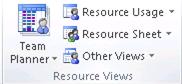
No Microsoft Project Professional, selecione a guia Exibir. No grupo Modos de Exibição de Recursos, selecione Planilha de Recursos.
Insira o recurso que deseja importar para o pool de recursos da empresa. Se você já tiver recursos em seu projeto que não fazem parte do pool de recursos da empresa, esses recursos existentes serão importados.Na guia Recursos , selecione Adicionar Recursos e, em seguida, selecione Importar Recursos para a Empresa.
O assistente de importação de recursos é exibido à esquerda, com o modo de exibição folha de recursos à direita que contém os recursos no projeto atual.Para mapear todos os campos personalizados que você tem em seu projeto com campos personalizados da empresa definidos por sua organização, selecione Mapear Campos de Recurso.
Depois de mapear os campos de recurso, selecione OK na caixa de diálogo Mapear Campos Personalizados .Selecione Continuar para a Etapa 2 para cada recurso que você deseja adicionar ao pool de recursos da empresa.
Observação
O modo de exibição Planilha de Recursos terá uma coluna Erros para avisar sobre quaisquer erros cometidos na importação de recursos.
No Assistente de Importação de Recursos , selecione Sim na coluna Importar correspondente. Esta etapa garantirá que nenhum erro seja criado quando os recursos forem importados para o pool de recursos da empresa.
Todos os erros aparecerão ao lado do nome do recurso na coluna Erros à direita.Selecione Salvar e Concluir. Os recursos agora foram importados para o pool de recursos da empresa.
Se você quiser que um recurso da empresa trabalhe em uma tarefa dentro do seu projeto, você precisará usar o recurso Criar Equipe da Empresa em seu projeto. Saiba como adicionar recursos ao seu projeto.
Observação
- Você pode selecionar um plano de projeto de uma versão anterior do Project para importar recursos. Isso é útil se você tiver recursos em arquivos .mpp de versões anteriores do Project ou listas de recursos em outros formatos de arquivo.
- Se você quiser adicionar recursos que já existem em um banco de dados ou uma lista no Microsoft Office Excel, use o Assistente de Importação que é exibido quando você abre um arquivo que não é um arquivo MPP (Microsoft Project Plan) ou MPT (Modelo do Microsoft Project) ou quando seleciona ODBC na caixa de diálogo Abrir . Saiba como adicionar ou atualizar recursos da empresa usando um arquivo de dados externos.
Adicionar mais recursos do Pool de Recursos da Empresa no Microsoft Project Professional
Vários recursos também podem ser adicionados do Project Server.
No Project Web App, selecione Recurso para levá-lo à Central de Recursos. Selecione pelo menos um recurso e, em seguida, selecione Abrir.
Observação
Você precisa selecionar pelo menos um recurso para abrir o Pool de Recursos da Empresa no Project Professional.
No Project, adicione recursos ao modo de exibição Planilha de Recursos .
Feche e salve o Project.
Observação
Sua organização pode exigir informações adicionais sobre seus recursos. Em Campos Personalizados de Recursos, insira as informações que sua organização requer para cada recurso. Esta seção será exibida somente se sua organização tiver campos de recursos personalizados.
Os recursos que você adicionou ao projeto serão adicionados ao pool de recursos da empresa.