
Um projeto bem gerenciado geralmente envolve a comparação de um projeto com uma versão anterior dele. Esta é uma parte crítica do acompanhamento do seu projeto.
Antes de começar a acompanhar sua agenda, no entanto, você precisa definir uma linha de base para que possa compará-la com sua agenda atualizada posteriormente no projeto. À medida que seu projeto avança, você também pode querer salvar um plano provisório periodicamente.
Observação
Para definir ou atualizar uma linha de base ou um plano provisório em um projeto da empresa, você deve estar conectado ao Microsoft Project Server e ter as permissões necessárias. Para obter mais informações sobre configurações de permissão, entre em contato com o administrador do servidor.
O que você deseja fazer?
- Saiba mais sobre linhas de base e planos provisórios
- Definir uma linha de base
- Definir um plano provisório
- Atualizar uma linha de base ou um plano provisório
- Analisar dados de linha de base e provisórios
Saiba mais sobre linhas de base e planos provisórios
Os planos de linha de base e provisórios são semelhantes, pois você compara as datas atuais com uma data anterior. Mas eles têm diferenças importantes que você deseja esclarecer.
Linhas de base
Uma linha de base é um grupo de quase 20 pontos de referência primários (em cinco categorias: datas de início, datas de término, durações, trabalho e estimativas de custo) que você pode definir para registrar o plano original do projeto quando esse plano for concluído e refinado. À medida que o projeto avança, você pode definir linhas de base adicionais (até um total de 11 para cada projeto) para ajudar a medir as alterações no plano. Por exemplo, se o seu projeto tiver várias fases, você poderá salvar uma linha de base separada no final de cada fase, para comparar os valores planejados com os dados reais.
Como a linha de base fornece os pontos de referência com os quais você compara o progresso real do projeto, a linha de base deve incluir suas melhores estimativas para a duração da tarefa, datas de início e término, custos e outras variáveis do projeto que você deseja monitorar. A linha de base também pode representar uma obrigação contratual para o projeto. As informações de linha de base que diferem consistentemente dos dados atuais podem indicar que seu plano original não é mais preciso, possivelmente porque o escopo precisa ser revisado ou porque a natureza do projeto mudou. Se as partes interessadas do projeto concordarem que a diferença justifica, você poderá modificar ou retrabalhar a linha de base a qualquer momento durante o projeto. Você pode descobrir que definir várias linhas de base é especialmente útil para projetos longos ou para projetos nos quais a linha de base se torna irrelevante por alterações significativas nas tarefas ou custos agendados.
Planos provisórios
Um plano provisório, por outro lado, é um conjunto de dados atuais do projeto que você salva após o início do projeto e que você pode comparar com a linha de base para avaliar o progresso do projeto. Um plano provisório salva apenas dois tipos de informações:
- Datas de início atuais
- Datas de término atuais
Você pode definir até 10 planos provisórios para um projeto. Se você precisar manter registros de dados extensos do projeto durante a fase de planejamento, é uma boa ideia definir várias linhas de base em vez de usar planos provisórios. Por exemplo, talvez você queira definir uma linha de base para cada marco de planejamento principal. Em seguida, se você precisar salvar apenas as datas de início da tarefa e as datas de término após o início do projeto, poderá definir vários planos provisórios. Por exemplo, talvez você queira definir um plano provisório mensal ou trimestralmente.
Definir uma linha de base
Na guia Exibir, no grupo Modos de Exibição de Tarefa, clique em Gráfico de Gantt.
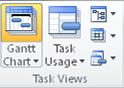
Se você estiver definindo uma linha de base para tarefas específicas, selecione as tarefas, incluindo subtarefas e tarefas resumo, que deseja incluir em seu plano de linha de base. (Se você estiver definindo uma linha de base para todo o projeto, ignore esta etapa.)
Dica
Para selecionar tarefas adjacentes, mantenha a tecla SHIFT pressionada e clique na primeira e na última tarefa desejada. Para selecionar tarefas não adjacentes, mantenha pressionada a tecla Ctrl e clique em cada tarefa desejada. Você pode selecionar até 10 tarefas ao mesmo tempo.
Clique na guia Projeto . No grupo Agendamento , aponte para Definir Linha de Base e clique em Definir Linha de Base.

Clique em Definir linha de base e selecione a linha de base que deseja definir.
Em Para, siga um destes procedimentos:
- Para definir a linha de base para todos os dados do projeto, clique em Projeto Inteiro.
- Para definir a linha de base apenas para as tarefas selecionadas no Modo de Exibição Gráfico de Gantt, clique em Tarefas selecionadas.
Em Acumular linhas de base, selecione como deseja que os dados de linha de base sejam acumulados:
Para todas as tarefas resumo Marque esta caixa de marcação se desejar que os dados atualizados da linha de base para as tarefas selecionadas sejam acumulados para as tarefas resumo correspondentes. Caso contrário, os dados da linha de base das tarefas resumo podem não refletir com precisão os dados da linha de base da subtarefa.
De subtarefas para tarefas resumo selecionadas Marque esta caixa de marcação se desejar que os dados da linha de base das tarefas de resumo selecionadas sejam atualizados para refletir as exclusões de subtarefas e as tarefas adicionadas para as quais você salvou anteriormente os valores da linha de base.
Observação
Se você selecionou ambas as subtarefas e suas tarefas resumo, marque ambas as caixas de marcação.
Definir um plano provisório
Clique na guia Projeto . No grupo Agendamento , aponte para Definir Linha de Base e clique em Definir Linha de Base.
Clique em Definir plano provisório.
Na caixa Copiar , clique nos valores inicial e final ou na linha de base que você deseja salvar. (O início e o término atuais e os valores de linha de base não são numerados.)
Na caixa Em , clique no nome do plano provisório no qual você deseja copiar os valores.
Os planos provisórios são armazenados nos campos inicial e término.Observação
Se você selecionar uma linha de base na caixa Copiar e outra linha de base na caixa Em , salvará uma linha de base, em vez de um plano provisório. Todos os dados da linha de base serão copiados. Se você selecionar uma linha de base na caixa Copiar e um plano provisório de início e término na caixa Em , somente a data de início e a data de término da linha de base serão copiadas para o plano provisório.
Clique em Projeto inteiro ou Tarefas selecionadas para salvar a parte do cronograma desejada.
Atualizar uma linha de base ou um plano provisório
Se ocorrerem alterações no plano inicial depois que você definir uma linha de base ou um plano provisório, você poderá atualizar os dados salvos.
Dica
Se ocorrerem alterações em seu plano enquanto o projeto estiver em andamento, talvez seja útil salvar um segundo conjunto de dados provisórios ou de linha de base, em vez de atualizar os dados salvos existentes.
Na guia Exibir, no grupo Modos de Exibição de Tarefa, clique em Gráfico de Gantt.
No campo Nome da Tarefa , selecione as tarefas, incluindo subtarefas e tarefas resumo, que têm dados de linha de base ou provisórios que você deseja atualizar. (Se você estiver atualizando dados da linha de base ou provisórios para todo o projeto, ignore esta etapa.)
Dica
Para selecionar tarefas adjacentes, mantenha a tecla SHIFT pressionada e clique na primeira e na última tarefa desejada. Para selecionar tarefas não adjacentes, mantenha pressionada a tecla Ctrl e clique em cada tarefa desejada. Você pode selecionar até 10 tarefas ao mesmo tempo.
Clique na guia Projeto . No grupo Agendamento , aponte para Definir Linha de Base e clique em Definir Linha de Base.
Siga um destes procedimentos:
- Se você estiver atualizando uma linha de base, clique em Definir linha de base e selecione a linha de base que deseja atualizar.
- Se você estiver atualizando um plano provisório, clique em Definir plano provisório. Na lista Copiar , selecione os dados que você está copiando. Na lista Em , clique no plano provisório que você deseja atualizar.
Em Para, siga um destes procedimentos:
- Para atualizar a linha de base ou os dados provisórios de todo o projeto, clique em Projeto inteiro.
- Para atualizar os dados da linha de base ou provisórios apenas para as tarefas que você selecionou no Modo de Exibição Gráfico de Gantt, clique em Tarefas selecionadas.
Em Acumular linhas de base, selecione como deseja que os dados atualizados da linha de base sejam acumulados:
Para todas as tarefas resumo Marque esta caixa de marcação se desejar que os dados atualizados da linha de base para as tarefas selecionadas sejam acumulados para as tarefas resumo correspondentes. Caso contrário, os dados da linha de base das tarefas resumo podem não refletir com precisão os dados da linha de base da subtarefa.
De subtarefas para tarefas resumo selecionadas Marque esta caixa de marcação se desejar que os dados da linha de base das tarefas de resumo selecionadas sejam atualizados para refletir as exclusões de subtarefas e tarefas adicionadas para as quais você salvou anteriormente os valores da linha de base.
Observação
Se você selecionou ambas as subtarefas e suas tarefas resumo, marque ambas as caixas de marcação.
Clique em OK.
Quando solicitado a substituir os dados salvos existentes, clique em Sim.
Analisar dados de linha de base e provisórios
Depois de definir os dados da linha de base ou provisórios, você pode compará-los com os dados agendados e reais para ver como seu projeto está se saindo em relação às metas iniciais.
Exibir informações da linha de base do projeto
Depois de definir uma linha de base para todo o projeto, você pode exibir os dados da linha de base lado a lado com os dados planejados atuais, os dados reais e a variação.
- Na guia Projeto , no grupo Propriedades , clique em Informações do Projeto.
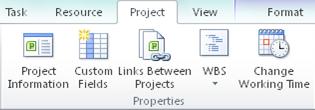
- Clique em Estatísticas.
Comparar informações de linha de base e agendadas
Você pode comparar informações de linha de base e agendadas de duas maneiras:
- Para exibir informações de variação em uma exibição de planilha, clique na guia Exibir . No grupo Dados , clique em Tabelas e em Variação.
- Para exibir informações de variação graficamente, clique na guia Exibir . No grupo Modos de Exibição de Tarefas , clique em Gráfico de Gantt e em Gantt de Controle.
A tabela Variação mostra datas de início e término para informações agendadas e informações de linha de base, tornando possível avaliar sua previsão de como o projeto progrediria (linha de base) comparando essa previsão com como o projeto está de fato progredindo (real).

Se a variação em seu projeto não mostrar os valores esperados, há várias explicações possíveis:
- Talvez você não tenha definido uma linha de base. A variação é o valor da linha de base comparado com o valor real de um campo. Se não houver uma linha de base, o Project calculará essa diferença usando um valor 0 para os campos da linha de base, resultando em variações tão grandes quanto o próprio campo agendado. Por exemplo, suponha que você tenha um custo agendado de US$ 60 para uma tarefa. Se nenhuma linha de base for definida, o custo da linha de base será de US$ 0. O campo Variação de Custo , portanto, mostra R$ 60.
- Você pode ter definido várias linhas de base, mas o Project usa apenas os valores iniciais da linha de base (ou seja, os valores do campo Linha de Base , e não os valores da Linha de Base1 a Baseline10) ao calcular a variação. Nesse caso, você pode ver informações nos campos de variação, mas as informações podem parecer desatualizadas e possivelmente muito grandes.
- Você pode ter adicionado novas tarefas a um projeto, mas não as adicionou ao plano de linha de base. Nesse caso, você poderá ver variações iguais aos valores agendados.
- Talvez você não tenha atualizado os valores reais para as tarefas concluídas ou em andamento. Nesse caso, as variações podem ser iguais aos valores agendados ou maiores do que o esperado.
- Você pode ter adicionado novas tarefas ou atribuído recursos e, em seguida, definido um plano de linha de base, mas as informações da linha de base para a tarefa de resumo ainda não foram atualizadas. Nesse caso, os valores de variação precisos são exibidos para as tarefas individuais, mas não para as tarefas resumo.
Comparar várias linhas de base
Se você quiser manter registros de dados extensos do projeto durante a fase de planejamento, convém definir várias linhas de base, porque as linhas de base armazenam mais valores do que os planos provisórios. Para exibir informações de rastreamento em várias linhas de base, use o modo de exibição de Gantt de Várias Linhas de Base.
- Na guia Exibir, no grupo Modos de Exibição de Tarefa, clique em Gráfico de Gantt.
- Clique em Mais Modos de Exibição.
- Na caixa de diálogo Mais Modos de Exibição , selecione Gantt de Várias Linhas de Base e clique em Aplicar.
Observação
Por padrão, o modo de exibição Gantt de Várias Linhas de Base mostra as três primeiras linhas de base (Linha de Base, Linha de Base1 e Linha de Base2). Para mostrar outras linhas de base, modifique os estilos de barra no gráfico de Gantt.