
Se a sua organização tiver contas do Project Web App, pode ligar-se às mesmas a partir de dois locais:
Project Professional 2013
- Um browser
O que você deseja fazer?
Iniciar sessão a partir do Project Professional
Se já tiver uma conta do Project Web App, basta iniciar Project Professional 2013 e ser-lhe-á pedido como introduzir um nome de utilizador e palavra-passe.
Antes de começar
Com o Project Professional 2013, pode ligar-se ao Project Web App para Microsoft Project Server 2013, mas não pode ligar-se a versões anteriores.
A configuração de gerenciamento de projetos de cada organização é diferente. Se faltar informações como o nome do servidor ou se mesmo assim não conseguir estabelecer ligação após seguir estes passos, fale com o administrador do sistema
Criar uma conta do Project Web App
Clique emInformaçõesdo arquivo> e, em seguida, clique em Gerenciar contas.
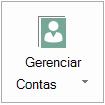
Na caixa de diálogo Contas do Project Web App , clique em Adicionar.
Na caixa de diálogo Propriedades da Conta , digite um nome para esta conta na caixa Nome da Conta .
Na caixa URL do Project Web App , escreva o nome completo do servidor (por exemplo, http://yourserver/servername).
Para tornar esta a sua conta predefinida do Project Web App, marcar Definir como conta predefinida.
Na caixa de diálogo Contas do Project Web App , efetue um dos seguintes procedimentos:
- Selecione Usar minha conta padrão se quiser que o Project se conecte automaticamente ao servidor padrão.
- Selecione Escolher uma conta se quiser selecionar um servidor sempre que abrir o Project.
Para iniciar sessão no servidor, feche e reinicie o Project.
Editar uma conta existente
- Clique emInformaçõesdo arquivo> e, em seguida, clique em Gerenciar contas.
- Clique em Configurar contas.
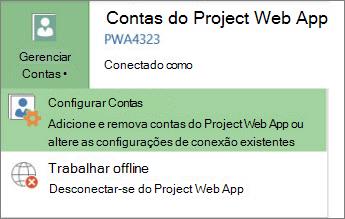
- Na caixa de diálogo Contas do Project Web App , selecione uma conta e clique em Propriedades.
- Faça alterações na caixa de diálogo Propriedades da Conta .
Remover uma conta
- Clique emInformaçõesdo arquivo> e, em seguida, clique em Gerenciar contas.
- Clique em Configurar contas.
- Na caixa de diálogo Contas do Project Web App , selecione uma conta e clique em Remover.
Iniciar sessão a partir de um browser
Se a sua equipa utiliza o Project Web App, os membros da equipa podem ver e alterar as informações do projeto a partir de um browser.
- Inicie o browser e introduza o endereço do site do Project Web App. O endereço é diferente para cada organização.
- Se vir uma página de início de sessão, introduza o seu nome de utilizador e palavra-passe.
Dependendo do método de autenticação utilizado pela sua organização, poderá não ter de introduzir informações de início de sessão.