Observação
O Microsoft Project para a Web em breve será transformado em Microsoft Planner. Você pode continuar usando a maioria dos recursos do Project para a Web no novo Planner depois que ele for distribuído para sua organização. Saiba mais sobre o novo Planner nas Perguntas mais frequentes sobrea ajuda do Planner e do Planner & aprendizagem.
Controlar por progresso
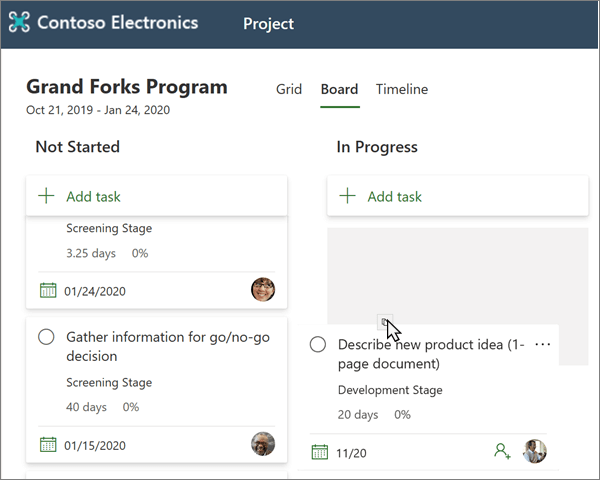
- Na vista Quadro , selecione Agrupar por e selecione Progresso no menu pendente.
- Arraste uma tarefa de Não iniciada para Em curso ou Em curso para Concluída.
Controlar por percentagem concluída
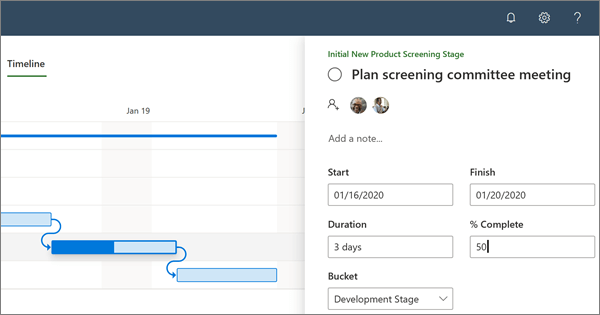
- Na vista Linha Cronológica , selecione os pontos verticais junto ao nome de uma tarefa e selecione Abrir detalhes.
- Em % Concluída, introduza um número que represente a quantidade de trabalho concluído nesta tarefa ou utilize as setas para alternar a percentagem para cima ou para baixo em 25%. À medida que altera a percentagem:
- A barra de tarefas ficará azul-escuro quanto à quantidade da tarefa que concluiu.
- Se definir a tarefa como 100%, a tarefa será desmarcada como concluída.
Marcar tarefas como concluídas
Para marcar uma tarefa como concluída:
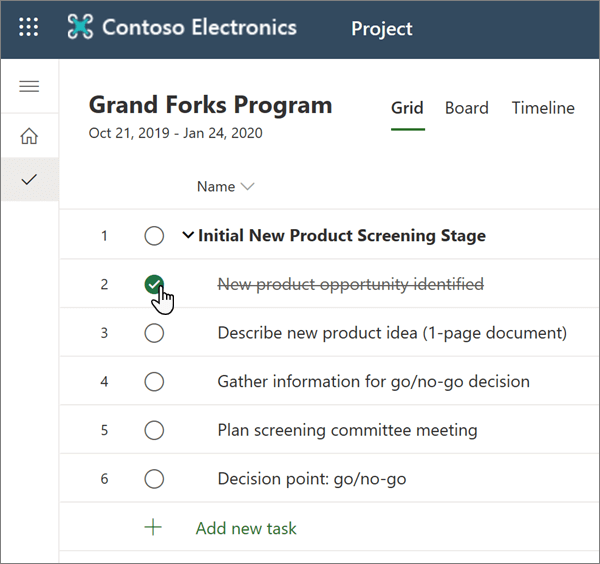
- Em qualquer vista, selecione o círculo antes do nome da tarefa.
Quando marcar uma tarefa como concluída:
- O círculo transformar-se-á numa marca de marcar branca num círculo verde.
- O nome da tarefa será riscado.
- A percentagem de conclusão da tarefa será alterada para 100%.