
Ao salvar um arquivo de projeto como modelo, você faz mais do que apenas economizar tempo. Os modelos ajudam a garantir o sucesso de projetos futuros, capturando estratégias bem-sucedidas de projetos anteriores, como relações de tarefas que se mostraram eficazes, pessoas ou outros recursos especialmente produtivos ou métodos de exibição e relatório que ajudaram a comunicar eventos e problemas críticos do projeto à alta administração. Veja como criar um modelo.
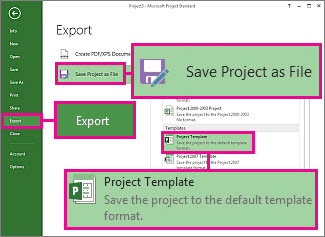
- Clique emExportar Arquivo>.
- Na seção Tipos de arquivo, clique em Salvar projeto como arquivo.
- Na seção Modelos, clique em Modelo de Projeto.
- Na caixa Nome do arquivo , digite o nome do modelo.
- Verifique se o Modelo do Projeto aparece na caixa Salvar como tipo .
- Clique em Salvar.
- Na próxima caixa de diálogo, marque as caixas de dados que deseja remover do arquivo de projeto e clique em Salvar.
Por exemplo, talvez você queira excluir o salário ou outras informações de custo dos membros da equipe. - Clique em OK.
Depois de salvar um projeto como modelo, você pode criar um novo projeto a partir do modelo.