
Se precisar interromper o trabalho em uma tarefa, você poderá dividi-la para que parte dela comece mais tarde na agenda. Você pode dividir uma tarefa em quantas seções precisar.
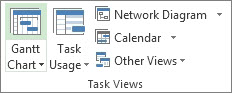
- Na guia Exibir , no grupo Modos de Exibição de Tarefas , escolha Gráfico de Gantt.
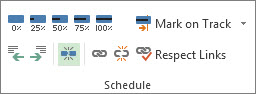
- Na guia Tarefa , no grupo Agendamento , escolha Dividir Tarefa.
- Na barra de Gantt da tarefa, clique na barra na data em que deseja que a divisão ocorra e arraste a segunda parte da barra até a data em que deseja que o trabalho comece novamente.
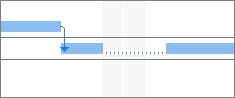
Para remover uma divisão em uma tarefa (ingresso), arraste uma seção da tarefa até que ela toque em outra seção.
Observação
Se o seu projeto tiver tarefas que já foram divididas, mas você não souber ao certo por que, ele pode ter sido nivelado permitindo a ocorrência de divisões. Na guia Recurso , no grupo Nível , escolha Opções de Redistribuição. Na caixa de diálogo Redistribuição de Recursos, marque a caixa Redistribuição pode criar divisões no trabalho restante marcar para permitir divisões como resultado da redistribuição ou desmarque essa caixa marcar para evitar divisões durante o reagrupamento de recursos.
Também neste artigo
- Mover partes de uma tarefa dividida
- Alterar a duração de uma tarefa dividida
- Modificar o estilo da barra de Gantt para tarefas divididas
Mover partes de uma tarefa dividida
- Na guia Exibir , no grupo Modos de Exibição de Tarefas , escolha Gráfico de Gantt.
-
Para mover uma parte: Passe o mouse sobre qualquer parte da tarefa dividida que não seja a primeira.
Para mover a coisa toda: Passe o mouse sobre a primeira parte da tarefa dividida. - O cursor muda para uma seta de quatro direções
 .
. - Arraste a barra para a esquerda para iniciar mais cedo ou arraste-a para a direita para iniciar mais tarde.
Observação
Se o seu projeto tiver tarefas que já foram divididas, mas você não souber ao certo por que, ele pode ter sido nivelado permitindo a ocorrência de divisões. Na guia Recurso , no grupo Nível , escolha Opções de Redistribuição. Na caixa de diálogo Redistribuição de Recursos, marque a caixa Redistribuição pode criar divisões no trabalho restante marcar para permitir divisões como resultado da redistribuição ou desmarque essa caixa marcar para evitar divisões durante o reagrupamento de recursos.
Alterar a duração de uma tarefa dividida
Para alterar a duração de toda a tarefa dividida (incluindo todas as suas seções), digite uma nova duração no campo Duração .
Você também pode ajustar a duração de cada seção de uma tarefa dividida:
- Na guia Exibir , no grupo Modos de Exibição de Tarefas , escolha Gráfico de Gantt.
- Passe o mouse sobre a extremidade direita de qualquer parte da tarefa dividida até que o cursor mude para uma seta de expansão
 .
. - Arraste para a esquerda para diminuir a duração da parte ou arraste para a direita para aumentar a duração.
Modificar o estilo da barra de Gantt para tarefas divididas
Por padrão, as tarefas divididas são representadas no Modo de Exibição Gráfico de Gantt com linhas pontilhadas conectando cada parte dividida. Você pode alterar a aparência da divisão modificando o estilo da barra de divisão.
- Na guia Exibir , no grupo Modos de Exibição de Tarefas , escolha Gráfico de Gantt.
- Na guia Formatar , selecione o botão Formatar Estilos de Barra no canto inferior direito do grupo Estilo do Gráfico de Gantt .
- Na caixa de diálogo Estilos de Barra , selecione Dividir na coluna Nome da tabela.
- Na guia Barras , em Meio, selecione as opções para a barra dividida nas listas Forma, Padrão e Cor .