
Não importa o quão inteligente seja sua correspondência, ela terá pouco impacto se você enviá-la para as pessoas erradas. Você pode limitar sua lista de endereçamento a nomes e endereços ou incluir mais detalhes sobre cada cliente para categorizá-los em segmentos que façam sentido para sua empresa.
Quanto mais você direcionar sua mala direta para um segmento de cliente que provavelmente estará interessado em uma oferta específica, maior será a taxa de sucesso de sua correspondência. Planeje dedicar entre um terço e metade do tempo e orçamento de sua campanha de e-mail para refinar sua lista de e-mails para segmentar segmentos de clientes apropriados.
Como usar os dados do cliente
Depois de obter informações sobre seus clientes e potenciais clientes, rastrear os atributos que eles têm em comum pode ser muito útil. Quanto mais detalhes você capturar em sua lista de endereçamento, mais opções terá para direcionar seus mails.
Mas verifique se os dados detalhados que você controla são os dados que você usará. Quanto mais complexidade você adicionar à sua lista de endereçamento, mais trabalho terá que fazer para manter sua lista.
Por exemplo, você pode usar os dados do cliente de qualquer uma das seguintes maneiras:
- Imprimir etiquetas de endereçamento Crie etiquetas de endereçamento, para as quais você precisa apenas de informações de nome e endereço.
- Enviar email para clientes em uma localidade específica Filtre sua lista de endereçamento por cidade ou código postal, para que você possa facilmente anunciar uma promoção apenas para clientes que moram em um determinado local.
- Adicione uma saudação personalizada Personalize uma mala direta incluindo os nomes e sobrenomes dos destinatários em uma linha de saudação, separando o nome em campos de dados de título, nome e sobrenome .
-
Concentre-se em destinatários de uma determinada idade Notifique os clientes sobre produtos ou serviços apropriados para o estágio da vida desses clientes (como planejar a aposentadoria aos vinte e poucos anos versus planejar a aposentadoria na casa dos cinquenta) coletando as datas de nascimento de seus clientes como ano de nascimento (como "1945").
Se quiser oferecer um brinde promocional a todos os clientes cujo aniversário ocorre no mês atual, você poderá coletar suas datas de nascimento como mês, dia, ano (como "1º de janeiro de 2000"). - Personalize correspondências separadas por gênero Anuncie uma nova linha de produtos apenas para homens ou apenas para mulheres, incluindo o gênero de cada cliente ("masculino" ou "feminino") em sua lista de endereçamento.
- Usar histórico de compras Envie anúncios especiais para aqueles que fizeram grandes compras recentes ou notifique os clientes quando você tiver novos modelos de suas marcas favoritas. Para fazer isso, você precisa acompanhar o histórico de compras dos clientes. Você também pode notificar os clientes sobre produtos semelhantes ("Clientes que compraram o que você comprou também compraram isso").
- Envie um e-mail para economizar na postagem Economize nos custos de envio para um evento somente para convite enviando convites por email para os clientes que fornecerem seus endereços de email. Você pode endereçar seus convites para impressão primeiro executando uma mala direta e filtrando os clientes que não têm endereços de email. Em seguida, você pode criar um convite por email executando uma mala direta e filtrando os clientes que têm endereços de email.
Criar uma lista de endereçamento
Em sua forma mais básica, uma lista de endereçamento é um arquivo de texto que separa os registros do destinatário em campos comuns. Essas listas geralmente assumem a forma de planilhas ou tabelas, com cada registro em sua própria linha, separados em colunas que contêm os campos de dados individuais, como a lista de discussão básica mostrada aqui.
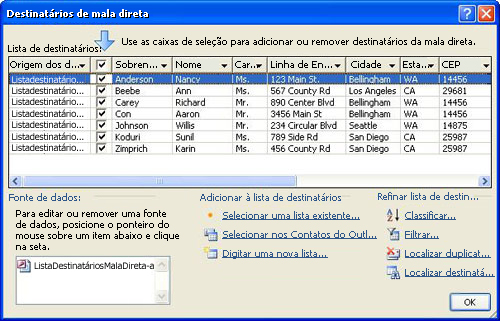
Uma lista complexa pode incluir campos de dados adicionais, como tamanho do produto e preferências de cor, histórico de compras, data de nascimento e sexo.
Se estiver criando uma lista de endereçamento pela primeira vez, você pode fazer isso sem sair do Publisher. Para obter mais informações, consulte Criar uma lista de endereços para mala direta.
Combinar listas de várias fontes
Se você tem listas de endereçamento ou as compra, o Publisher facilita a combinação e edição de listas de clientes de várias fontes no Publisher. Você pode escolher o que funciona melhor para você montando sua lista de endereçamento do Publisher a partir de qualquer combinação de outras listas criadas no Excel, Outlook e Access.
Especificar a lista a ser adicionada
Na guia Correspondências , clique em Mala Direta>Passo a Passo Step-Mail Assistente de Mala Direta.
Se a publicação estiver conectada a uma lista de destinatários, verifique a conexão e, na guia Correspondências, clique em Editar lista de destinatários. Se a publicação não estiver conectada a uma lista de destinatários existente, no painel Mala Direta, clique em Avançar: Criar ou conectar-se a uma lista de destinatários e selecione a lista desejada.Na caixa de diálogo Destinatários da Mala Direta , em Adicionar à lista de destinatários, siga um destes procedimentos:
- Clique em Digite uma nova lista, adicione as entradas desejadas na caixa de diálogo Nova Lista de Endereços e clique em OK.
- Clique em Usar uma lista existente, selecione uma fonte de dados na caixa de diálogo Selecionar Fonte de Dados e clique em Abrir.
- Clique em Escolher nos Contatos do Outlook (se for solicitado que você escolha um perfil de email, clique no perfil desejado) e clique em OK. Selecione uma pasta ou lista de distribuição na caixa de diálogo Selecionar Contatos e clique em OK.
Resolver discrepâncias ao combinar listas
Quando você adiciona uma lista de endereçamento a outra, um ou mais campos na lista adicionada podem não ter correspondência na lista existente. Por exemplo, a lista de endereços que você está adicionando pode incluir um campo Nome da Empresa , mas a lista original pode não incluir.
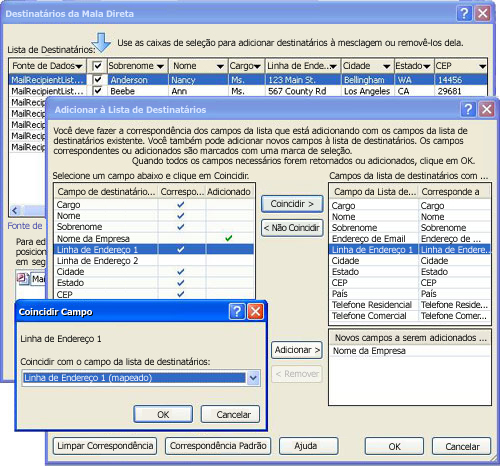
O Publisher solicita que você corrija as incompatibilidades entre os campos nas várias listas de fontes abrindo a caixa de diálogo Adicionar à Lista de Destinatários .
Na caixa de diálogo Adicionar à Lista de Destinatários , selecione um campo que não esteja marcado na coluna Correspondente , selecione o campo ao qual deseja que ele corresponda na lista de Destinatários campos com campos correspondentes e clique em Corresponder.
Na caixa de diálogo Coincidir Campo , verifique se o campo selecionado está listado em Corresponder ao campo da lista de destinatários ou selecione outro e clique em OK.
Se você precisar adicionar um novo campo à sua lista de destinatários para fazer uma correspondência, selecione o campo que deseja adicionar na nova lista (a lista à esquerda na caixa de diálogo Adicionar à Lista de Destinatários ), clique em Adicionar e, em seguida, clique em OK. Os campos adicionados são mostrados em Novos campos a serem adicionados à lista de destinatários.
Dica
Remova um campo adicionado selecionando-o na caixa de listagem Novos campos a serem adicionados ao destinatário e clicando em Remover.
Como fazer a correspondência de campos quando o Publisher não me solicita?
- No painel de tarefas Mala Direta , em Mais itens, clique em Campos de endereço e clique em Coincidir Campos.
Salvar um atalho em uma lista combinada
É possível criar um atalho para a lista combinada para usar em outras correspondências. Sempre que você edita uma entrada individual na lista combinada, a entrada editada também é atualizada no arquivo de origem original, se esse arquivo estiver disponível para edição. Se não quiser atualizar o arquivo de origem original, exporte a lista de destinatários para um novo arquivo.
- No painel de tarefas Mala Direta (Etapa 3: Criar publicações mescladas), em Preparar para acompanhar esta correspondência, clique em Salvar um atalho para a lista de destinatários.
- Na caixa de diálogo Salvar Arquivo , digite um nome para a lista de endereços combinada na caixa Nome do arquivo .
Por padrão, a lista de endereços é salva na pasta Minhas Fontes de Dados . É melhor manter a lista de endereços aqui, porque essa é a pasta padrão na qual o Publisher procura fontes de dados. - Clique em Salvar.
Refinar uma lista de destinatários
Quando os campos nas várias listas de origens correspondem, todos os registros aparecem na lista existente na caixa de diálogo Destinatários da Mala Direta , onde você pode filtrar, classificar e selecionar os destinatários a serem incluídos na mala direta. Marque a caixa de marcação ao lado de cada destinatário que deseja incluir e desmarque a caixa de marcação ao lado de cada destinatário que deseja excluir.
Marcar ou limpar todos os itens
- Marque ou desmarque a caixa de marcação na linha de título.
Filtrar itens na lista
Se você quiser usar apenas algumas entradas em sua lista, poderá filtrar a lista por um campo ou critério específico. Depois de filtrar a lista, você pode usar as caixas de marca para incluir e excluir registros.
Clique na seta ao lado do título da coluna do item pelo qual você deseja filtrar.
Siga um destes procedimentos:
Clique em (Espaços em branco) para exibir todos os registros nos quais o campo correspondente está em branco.
Clique em (Não em branco) para exibir todos os registros nos quais o campo correspondente contém informações.
Clique em (Avançado) para abrir a caixa de diálogo Filtrar e Classificar , que você pode usar para filtrar por vários critérios.
Observação
Você também pode abrir a caixa de diálogo Filtrar e Classificar clicando em Filtrar em Refinar lista de destinatários na caixa de diálogo Destinatários da Mala Direta .
-
Dica
Se sua fonte de dados contiver registros que compartilham as mesmas informações e houver 10 ou menos valores exclusivos na coluna, você poderá filtrar por informações específicas. Por exemplo, se houver vários endereços que listam a Austrália como país ou região, você poderá filtrar pela Austrália.
A caixa de diálogo Destinatários da Mala Direta exibe somente os registros designados. Para exibir todos os registros novamente, clique em (Todos).
Classificar itens na lista
Se quiser ver os itens em ordem alfabética, você poderá classificá-los na sua lista.
- No painel Destinatários da Mala Direta , clique no título da coluna do item pelo qual você deseja classificar.
Por exemplo, se quiser exibir a lista em ordem alfabética pelo sobrenome, clique no título da coluna Sobrenome . - Para classificar usando vários critérios, em Refinar lista de destinatários, clique em Classificar. Na caixa de diálogo Filtrar e Classificar , selecione os critérios pelos quais você deseja classificar.
Localizar duplicatas
Para evitar correspondências duplicadas, você pode localizar e eliminar registros em sua lista combinada para os quais a maioria dos campos (mas não necessariamente todos) correspondem.
- Na caixa de diálogo Destinatários da Mala Direta , em Refinar lista de destinatários, clique em Localizar duplicatas.
- Na caixa de diálogo Localizar Duplicatas, deixe marcada somente as entradas que você deseja incluir e clique em OK.
Localizar um destinatário específico ou grupo de destinatários que compartilhem um atributo comum
Para identificar um indivíduo ou grupo de indivíduos que compartilham atributos comuns (como sobrenome, CEP ou mês de nascimento), você pode pesquisar a lista.
- Na caixa de diálogo Destinatários da Mala Direta , em Refinar lista de destinatários, clique em Localizar um destinatário.
- Na caixa de diálogo Localizar Entrada , insira o atributo que você deseja localizar na caixa de texto Localizar , especifique o campo ou campos que você deseja pesquisar e clique em Localizar Próximo.