
Os Assistentes de Publicações Portáteis reúnem uma publicação e os respetivos ficheiros ligados num único ficheiro que pode levar para uma impressora comercial, para um centro de fotografia ou para outro computador para ser editado. Utilizar o Assistente de Publicações Portáteis garante que terá os ficheiros necessários no formato necessário para entregar a publicação concluída a alguém com quem possa trabalhar com a mesma ou vê-la.
O Assistente de Publicações Portáteis empacota a publicação de forma diferente, dependendo do destino que escolher.
O que faz o Assistente de Publicações Portáteis
Quando compacta uma publicação para ser incluída numa impressora comercial, o Assistente de Publicações Portáteis permite guardar a publicação como ficheiro comprimido do Publisher e ficheiro PDF (Portable Document Format).
Uma impressora comercial pode utilizar um ficheiro PDF para imprimir a sua publicação final, desde que precise de pouca ou nenhuma correção. Se encontrar erros depois de entregar a publicação ao serviço de impressão comercial, a impressora comercial pode fazer alterações limitadas ao ficheiro PDF.
Por exemplo, uma impressora comercial pode corrigir imagens, mas não pode corrigir texto ou tipos de letra. O ficheiro comprimido do Publisher produzido pelo Assistente de Publicações Portáteis inclui todos os ficheiros de que uma impressora comercial necessita para fazer correções e produzir os ficheiros finais para impressão.
Quando utiliza o Assistente de Publicações Portáteis para guardar a publicação, o assistente efetua o seguinte:
- Executa o Verificador de Design para detetar quaisquer problemas e ajuda-o a corrigi-los.
- Atualizações as ligações para gráficos ligados.
- Inclui os ficheiros de gráficos ligados na publicação compactada.
- Incorpora tipos de letra TrueType na sua publicação.
- Cria uma lista com quaisquer tipos de letra que o assistente não consiga incorporar.
- Cria um relatório de quaisquer problemas com gráficos ligados.
- Dá-lhe a opção de imprimir uma prova composta.
Embalar a sua publicação para impressão comercial
Clique em Exportar>arquivo>salvar para uma impressora comercial.
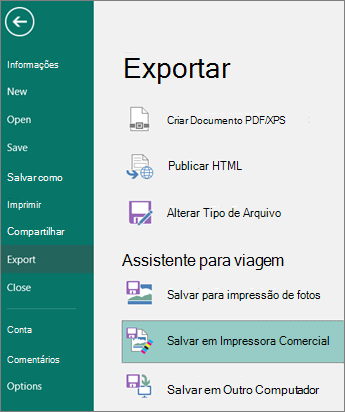
No painel de tarefas Guardar para uma Impressora Comercial , selecione a opção de qualidade do ficheiro que pretende:
- Se pretender utilizar um serviço de impressão offset, selecione Impressão Comercial.
- Se pretender utilizar um centro de cópias profissional, selecione Impressão de elevada qualidade.
- Standard e Tamanho mínimo são opções adicionais concebidas apenas para distribuição online ou apresentação no ecrã.
Clique no botão do Assistente de Publicações Portáteis .
No Assistente de Publicações Portáteis, selecione a localização para onde pretende exportar o ficheiro e, em seguida, clique em Seguinte.
Se você empacotar várias publicações, salve cada publicação compactada em uma pasta separada. Caso contrário, o Assistente de Publicações Portáteis substituirá quaisquer publicações compactadas pré-existentes.
Pode guardar o ficheiro num suporte de dados amovível, numa unidade de disco rígido, numa unidade externa ou numa unidade de rede.
Guardar ficheiros em suporte de dados amovível
Se pretender enviar a publicação em disco para o serviço de impressão, clique na unidade adequada (normalmente D ou E para suportes de dados amovíveis, como um CD gravável ou uma pen USB).
Guardar ficheiros numa unidade de disco rígido, numa unidade externa ou numa rede
Se estiver a colocar os ficheiros numa unidade externa, numa rede ou na unidade de disco rígido do computador, clique em Procurar, escolha a unidade e a pasta pretendidas e, em seguida, clique em OK.
Mais tarde, pode carregar o ficheiro para um Web site se o seu serviço de impressão comercial utilizar a submissão de ficheiros na Web.Clique em Avançar ou Concluir.
Selecione ou desmarque a caixa Imprimir uma prova composta marcar e clique em OK.
A caixa Imprimir uma marcar de prova composta está sempre selecionada por predefinição. Utilize a prova composta para rever e detetar erros numa versão impressa da publicação antes de enviar o ficheiro para a impressora comercial. Se a sua impressora comercial corrigir erros no ficheiro, o custo de impressão geralmente aumenta.
Observação
Se fizer alterações à sua publicação depois de embalar os ficheiros, certifique-se de que executa novamente o Assistente de Publicações Portáteis para que as alterações sejam incluídas na publicação que levar para o serviço de impressão comercial.
Descompactar e abrir ficheiros do Publisher para uma publicação impressa comercialmente
Para descompactar uma publicação em um único disco ou unidade de rede, faça o seguinte:
- No Microsoft Windows Explorer, faça duplo clique no ficheiro .zip ou .pdf.
- Digite o caminho para a pasta onde deseja salvar os arquivos descompactados ou navegue até uma pasta e clique em OK.
- Para abrir a publicação no Publisher, navegue até à pasta que contém os ficheiros e, em seguida, faça duplo clique no ficheiro com PNG no nome e uma extensão .pub (por exemplo, publication1PNG.pub).
Observação
Os tipos de letra incorporados na publicação descompactada podem ser carregados no novo computador, mas só podem ser utilizados pela publicação na qual estão incorporados.